

Nové trendy v oblasti importnej substitúcie nútia ruské spoločnosti prechádzať na domáce operačné systémy. Jedným z týchto systémov je ruský operačný systém založený na Debiane – Astra Linux. V oblasti štátnych nákupov sa čoraz častejšie objavujú požiadavky na používanie domáceho softvéru s certifikátmi FSTEK, ako aj jeho zaradenie do registra domáceho softvéru. Avšak, treba poznamenať, že podľa zákona nie je existencia certifikátu FSTEK povinná.
Väčšina ruských operačných systémov je vytvorená na používanie v režime „Pracovná stanica“, teda fakticky ide o analógy riešení architektúry x86 pre pracovné miesto zamestnanca. My sme sa však rozhodli nainštalovať operačný systém Astra Linux na architektúru ARM s cieľom využiť operačný systém domácej výroby v priemyselnom sektore, konkrétne v zabudovanom počítači AntexGate (nebudeme teraz ísť do podrobností o výhodách architektúry ARM oproti x86).
Prečo sme vybrali operačný systém Astra Linux?
- Majú špeciálny distribútor pre architektúru ARM;
- Páčilo sa nám, že používajú pracovnú plochu v štýle Windows, pre ľudí zvyknutých na operačný systém Windows je to dôležitá výhoda pri prechode na operačný systém Linux;
- Astra Linux sa už používa v štátnych spoločnostiach a na ministerstve obrany, čo znamená, že projekt bude žiť a nevyhyne v najbližšej dobe.
Prečo sme vybrali zabudovaný počítač s architektúrou ARM?
- energetická efektívnosť a nižšie tepelné vyžarovanie (zariadenia založené na architektúre ARM spotrebujú menej energie a relatívne menej sa zahrievajú počas práce);
- malé rozmery a vysoký stupeň integrácie (na jednom kryštáli sa umiestňuje veľké množstvo prvkov, čím sa zjednodušuje návrh systémových dosiek a odstráni sa potreba zakúpiť veľké množstvo ďalších komponentov);
- nevyžaduje sa nadbytočnosť príkazov a inštrukcií (v architektúre ARM je predpokladané presne to množstvo príkazov, ktoré sú potrebné na prácu)
- trendy RF v oblasti internetu vecí (rozvoj cloudových technológií znižuje požiadavky na koncové počítače, nie je potrebné používať výkonné pracovné stanice, čoraz viac výpočtov sa presúva do cloudu, stačia zariadenia typu „tenký klient“).
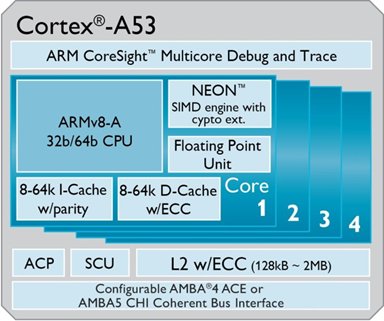
Obr. 1 — Architektúra ARM
Možnosti použitia počítačov na architektúre ARM
- „tenký klient“;
- „pracovná stanica“;
- IoT brána;
- vložený PC;
- zariadenie pre priemyselný monitoring.
1. Získanie distribúcie AstraLinux
Na získanie distribúcie je potrebné napísať žiadosť akémukoľvek oficiálnemu autorizovanému partnerovi NPO „RusBiTech“. Následne bude potrebné podpísať dohodu o dôvernosti a nezverejnení informácií a dohodu o vedecko-technickej spolupráci (ak je vaša spoločnosť vývojárom softvéru alebo hardvéru).
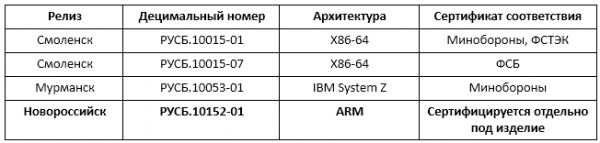
Obr. 2 — Opis vydaní AstraLinux
2. Inštalácia AstraLinux na zariadenie AntexGate
Po získaní distribúcie AstraLinux je potrebné ju nainštalovať na cieľové zariadenie (v našom prípade ide o vložený PC AntexGate). Oficiálny návod uvádza, že je možné použiť akýkoľvek Linux na inštaláciu AstraLinux na ARM počítač, ale rozhodli sme sa to vyskúšať na operačnom systéme Windows. Takže vykonáme nasledujúce kroky:
1. Stiahnite a nainštalujte pre operačný systém Windows.
2. Pripojte zariadenie cez Micro USB k počítaču.
3. Zapnite zariadenie, Windows by malo nájsť hardvér a nainštalovať ovládač.
4. Po dokončení inštalácie ovládača spustite program.
5. Po niekoľkých sekundách sa pamäť eMMC objaví vo Windows ako USB úložisko.
6. Stiahnite utilitu Win32DiskImager z stránky a nainštalujte program v štandardnom režime.
7. Spustite práve nainštalovaný softvér Win32DiskImager.
8. Vyberte súbor obrazu AstraLinux, ktorý ste získali skôr.
9. V poli zariadenia vyberte písmeno disku s eMMC kartou. Dávajte pozor: ak vyberiete nesprávny disk, môžete zničiť dáta na pevnom disku vášho počítača!
10. Kliknite na „Zapísať“ a počkajte na dokončenie zápisu.
11. Reštartujte zariadenie.
Reštartovanie zariadenia by malo spustiť obraz operačného systému AstraLinux z eMMC.
3. Používanie Astra Linux
Po spustení zariadenia sa objaví prihlasovacia obrazovka. Do poľa pre prihlasovacie meno zadajte „admin“, heslom je tiež slovo „admin“. Po úspešnej autorizácii sa objaví pracovná plocha (obr. 3).
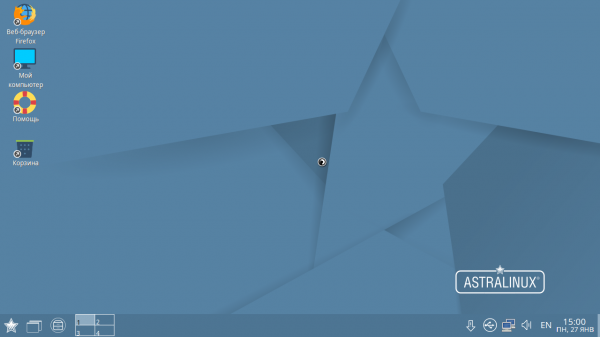
Obr. 3 — Pracovná plocha AstraLinux
Na prvý pohľad zaujme, že pracovná plocha naozaj pripomína Windows, všetky prvky a dialógy sú pomenované známych spôsobom („Ovládací panel“, „Pracovná plocha“, „Prieskumník“, „Môj počítač“ na pracovnej ploche). Je dôležité, že na Astra Linux sú nainštalované aj „Solitaire“ a „Minesweeper“!
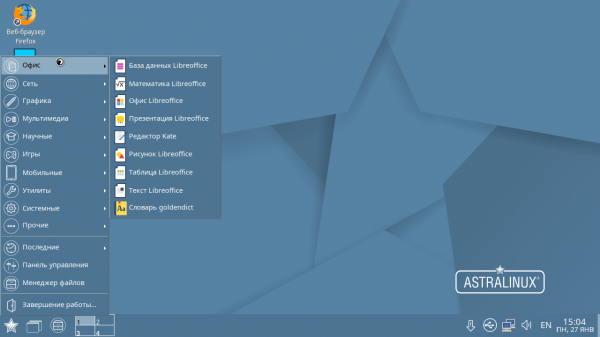
Obr. 4 — Karta „Kancelária“ v ponuke Štart AstraLinux
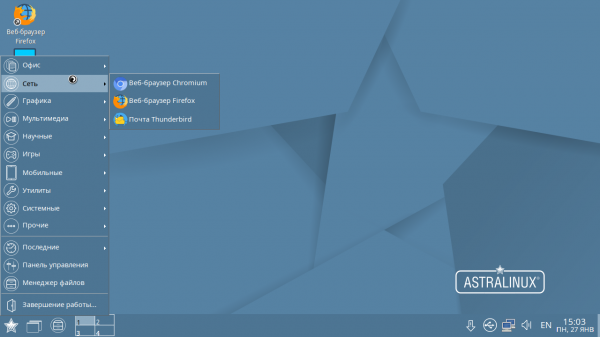
Obr. 5 — Karta „Sieť“ v ponuke Štart AstraLinux
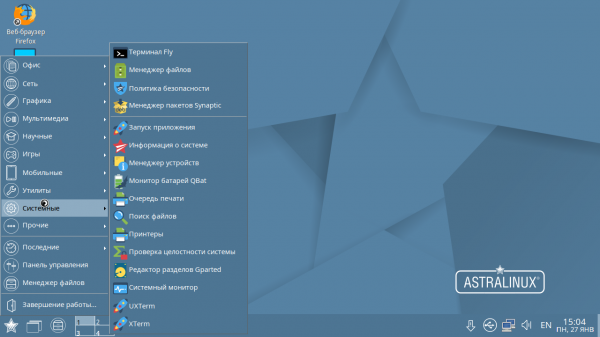
Obr. 6 — Karta „Systémové“ v ponuke Štart AstraLinux
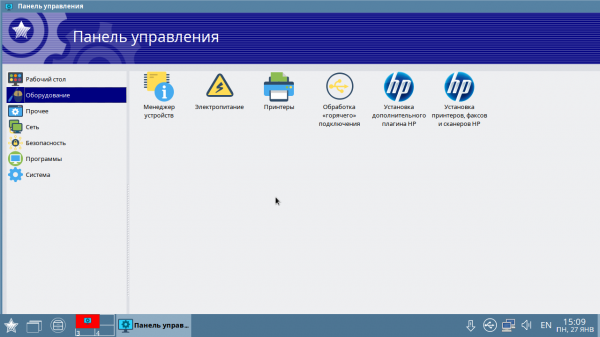
Obr. 7 — Ovládací panel AstraLinux
Je potrebné dodať, že na použitie ako zabudované riešenia je prístup cez SSH, cez Linux konzolu, je tiež možná inštalácia obľúbených Debian balíkov (nginx, apache atď.). Takže pre bývalých používateľov Windows je k dispozícii známa pracovná plocha, a pre skúsených používateľov Linuxu a zabudovaných riešení — konzola.
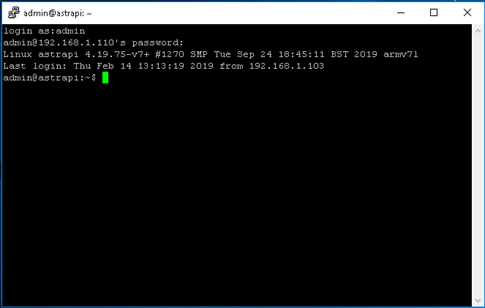
Obr. 8 — Konzola AstraLinux
Optimalizácia práce AstraLinux
1. Pre zariadenia s nízkou hardvérovou výkonnosťou odporúčame používať monitor s nízkym rozlíšením, alebo ručne znížiť rozlíšenie v súbore /boot/config.txt na 1280x720.
2. Taktiež doporučujeme nainštalovať utilitu na automatické riadenie frekvencie procesora:
sudo apt-get install cpufrequtilsUpravujeme v /boot/config.txt nasledujúcu hodnotu:
force_turbo=13. Predvolene sú v systéme vypnuté štandardné repozitáre. Aby ste ich aktivovali, musíte odkomentovať tri riadky v nasledujúcom súbore cd /etc/apt/nano sources.list
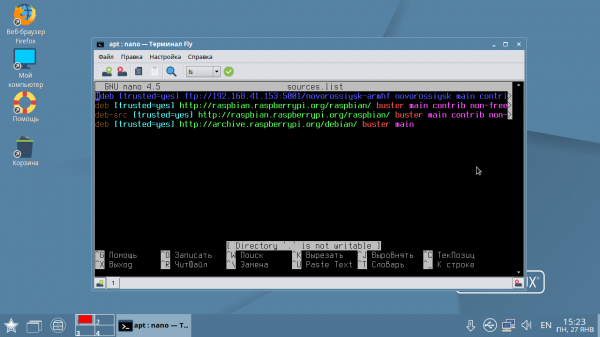
Obr. 9 — Aktivácia štandardných repozitárov
Zdroj: habr.com
