

Zdravím všetkých, milí priatelia!
Dnes vám ukážeme, ako z bežného routeru urobiť router, ktorý poskytne všetkým vašim pripojeným zariadeniam anonymné pripojenie na internet.
Ideme na to!
Ako sa pripojiť k sieti cez DNS, ako nastaviť nepretržite šifrované pripojenie na internet, ako chrániť domáci router – a niekoľko ďalších užitočných tipov nájdete v našom článku.
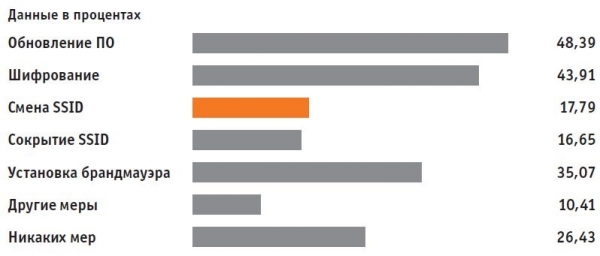
Aby ste predišli sledovaniu svojej identity prostredníctvom konfigurácie routeru, je potrebné maximalizovať vypnutie webových služieb vášho zariadenia a zmeniť predvolený identifikátor SSID. Ako to urobiť, ukážeme na príklade Zyxel. S inými routermi je princíp fungovania podobný.
Otvorenie konfiguračnej stránky vášho routeru v prehliadači. Používatelia routerov Zyxel by mali zadať "my.keenetic.net" do adresného riadku.
Teraz je potrebné povoliť zobrazenie ďalších funkcií. Na to kliknite na tri bodky v pravom hornom rohu webového rozhrania a aktivujte prepínač pre možnosť "Advanced View".
Prejdite do menu "Wireless | Radio Network" a v sekcii "Radio Network" zadajte nový názov vašej siete. Okrem názvu pre frekvenciu 2,4 GHz nezabudnite zmeniť aj názov pre frekvenciu 5 GHz. Ako SSID uveďte akúkoľvek sekvenciu znakov.
Potom prejdite do menu "Internet | Permit Access". Odškrtnite políčka pred možnosťami "Internet access via HTTPS enabled" a "Internet access to your storage media via FTP/FTPS enabled". Potvrďte vykonané zmeny.
Vytvorenie DNS ochrany
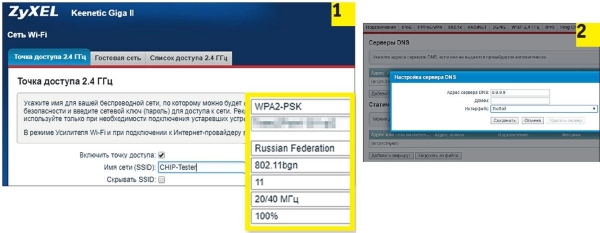
Najprv zmeňte SSID svojho routeru
(1). Potom v nastaveniach DNS uveďte server Quad9
(2). Teraz sú všetci pripojení klienti v bezpečí
Na vašom routeri by mal byť tiež použitý alternatívny DNS server, napríklad Quad9. Výhoda: ak je tento servis nastavený priamo na routeri, všetci pripojení k nemu klienti budú automaticky pristupovať na Internet cez tento server. Konfiguráciu opäť vysvetlíme na príklade Zyxel.
Opísaným v predchádzajúcej časti spôsobom "Zmena názvu routera a identifikátora SSID" prejdite na konfiguračnú stránku Zyxel a prejdite do sekcie "Wi-Fi Network" v záložke "Access Point". Tu zaškrtnite políčko "Hide SSID".
Prejdite na kartu „DNS servery“ a aktivujte možnosť „Adresa servera DNS“. Do riadku parametra zadajte IP adresu „9.9.9.9“.
Nastavenie trvalého presmerovania cez VPN
Ešte väčšiu anonymitu dosiahnete pomocou trvalého pripojenia cez VPN. V tomto prípade sa už nebudete musieť obávať organizovania takého pripojenia na každom jednotlivom zariadení — každý klient pripojený k routeru sa automaticky pripojí k sieti cez bezpečné VPN pripojenie. Na tento účel však budete potrebovať alternatívny firmware DD-WRT, ktorý je potrebné nainštalovať na router namiesto softvéru od výrobcu. Tento softvér je kompatibilný s väčšinou routerov.
Napríklad prémiový router Netgear Nighthawk X10 podporuje DD-WRT. Môžete však použiť aj lacnejší router ako TP-Link TL-WR940N ako prístupový bod k Wi-Fi. Po výbere routera by ste mali rozhodnúť, ktorú VPN službu uprednostníte. V našom prípade sme sa rozhodli pre bezplatnú verziu ProtonVPN.
Inštalácia alternatívneho firmwaru
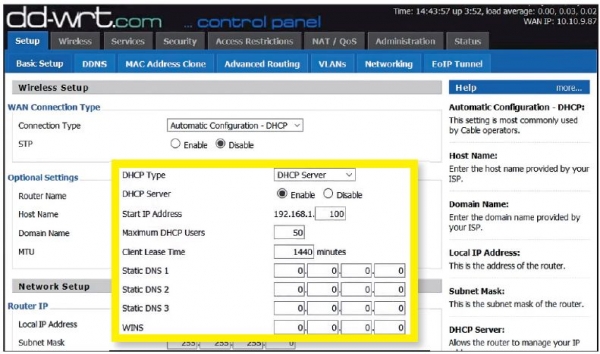
Po inštalácii DD-WRT zmeňte DNS server zariadenia predtým, než nastavíte pripojenie cez VPN.
Uvedieme inštaláciu na príklade routera Netgear, proces je však podobný aj pre iné modely. Stiahnite firmware DD-WRT a nainštalujte ho pomocou funkcie aktualizácie. Po reštartovaní sa dostanete do rozhrania DD-WRT. Môžete preložiť program do slovenčiny výberom možnosti „Administration | Management | Language“ a zvolením „Slovenčina“.
Prejdite na položku „Setup | Basic setup“ a pre parameter „Static DNS 1“ zadajte hodnotu „9.9.9.9“.
Taktiež zaškrtnite ďalšie nasledujúce možnosti „Use DNSMasq for DHCP“, „Use DNSMasq for DNS“ a „DHCP-Authoritative“. Uložte zmeny kliknutím na tlačidlo „Save“.
V sekcii „Setup | IPV6“ vypnite „IPV6 Support“. Týmto zabrániť deanonimizácii cez úniky IPV6.
Kompatibilné zariadenia možno nájsť v rôznych cenových kategóriách, napríklad TP-Link TL-WR940N (približne 1300 Sk)
alebo Netgear R9000 (približne 28 000 Sk)
Konfigurácia virtuálnej privátnej siete (VPN)
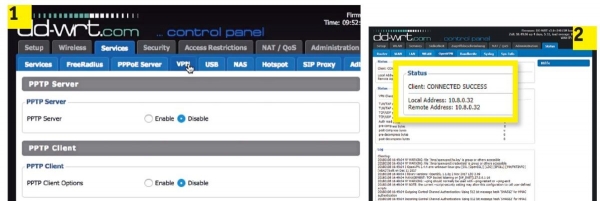
Spustite OpenVPN Client (1) v DD-WRT. Po zadaní prístupových údajov v menu „Status“ môžete skontrolovať, či je tunel vytvorený na ochranu dát (2)
Na nastavenie VPN musíte zmeniť nastavenia ProtonVPN. Konfigurácia nie je triviálna, preto prísne dodržiavajte pokyny. Po registrácii na stránke ProtonVPN v nastaveniach účtu si stiahnite súbor Ovpn s uzlami, ktoré chcete používať. Tento súbor obsahuje všetky potrebné informácie na prístup. V prípade iných poskytovateľov služieb nájdete tieto informácie na inom mieste, ale najčastejšie vo svojom účte.
Otvoríte súbor Ovpn v textovom editore. Následne na stránke konfigurácie smerovača kliknite na „Services | VPN“ a na tejto záložke prepínačom aktivujte možnosť „OpenVPN Client“. Pre dostupné možnosti zadajte informácie zo súboru Ovpn. Pre bezplatný server v Holandsku, napríklad, použite v riadku „Server IP/Name“ hodnotu „nlfree-02.protonvpn.com“ a ako port uveďte „1194“.
Nastavte „Tunnel Device“ na „TUN“ a „Encryption Cipher“ na „AES-256 CBC“.
Pre „Hash Algorithm“ zadajte „SHA512“, aktivujte „User Pass Authentication“ a do polí „User“ a „Password“ uveďte svoje prihlasovacie údaje pre Proton.
Teraz je čas zaoberať sa sekciou „Advanced Options“. Pre „TLS Cypher“ nastavte hodnotu na „None“, „LZO Compression“ – na „Yes“. Aktivujte „NAT“ a „Firewall Protection“ a ako „Tunnel MTU settings“ zadajte číslo „1500“. „TCP-MSS“ je potrebné vypnúť.
Do poľa „TLS Auth Key“ skopírujte hodnoty zo súboru Ovpn, ktoré nájdete pod riadkom „BEGIN OpenVPN Static key V1“.
Do poľa „Additional Configuration“ zadajte riadky, ktoré nájdete pod „Server Name“.
Na záver pre „CA Cert“ vložte text, ktorý vidíte v riadku „BEGIN Certificate“. Uložte nastavenia kliknutím na tlačidlo „Save“ a spustite inštaláciu kliknutím na „Apply Settings“. Po reštartovaní bude váš smerovač prepojený s VPN. Pre bezpečnosť skontrolujte pripojenie cez „Status | OpenVPN“.
Tipy pre váš smerovač
S niekoľkými jednoduchými trikmi môžete premeniť svoj domáci smerovač na bezpečný uzol. Pred začatím nastavenia by ste mali zmeniť štandardnú konfiguráciu zariadenia.
Zmena SSID Nenechávajte názov smerovača predvolený. Na jeho základe môžu útočníci získať informácie o vašom zariadení a vykonať cílený útok na príslušné zraniteľnosti.
DNS ochrana Nastavte DNS server Quad9 ako predvolený na stránke konfigurácie. Potom sa všetci pripojení klienti pripoja k Sieti cez bezpečný DNS. To vás tiež zbaví ručného nastavovania zariadení.
Použitie VPN Prostredníctvom alternatívneho firmvéru DD-WRT, dostupného pre väčšinu modelov routerov, budete môcť vytvoriť VPN pripojenie pre všetkých klientov pripojených k tomuto zariadeniu. Nie je potrebné konfigurovať klientov jednotlivé. Všetky informácie sa do Siete dostanú zašifrované. Webové služby už nebudú schopné vypočítať vaše skutočné IP adresy a polohu.
Pri dodržiavaní všetkých odporúčaní uvedených v tomto článku nebudú ani odborníci na ochranu údajov schopní nájsť nedostatky vo vašich konfiguráciách, pretože dosiahnete maximálnu anonymitu (čo je možné).
Ďakujem za prečítanie môjho článku, viac manuálov, článkov o kyberbezpečnosti, tmavom internete a mnohom ďalšom nájdete na našom [Telegram kanále](https://t.me/dark3idercartel).
Všetkým ďakujem, ktorí si prečítali môj článok a oboznámili sa s ním. Dúfam, že sa vám páčilo a napíšete v komentároch, čo si o tom myslíte?
Zdroj: habr.com
