

Bolo vydané siedme vydanie prostredia pracovnej plochy Orbitiny Desktop, vytvorené od nuly pomocou frameworku Qt. Projekt sa snaží skombinovať niektoré inovatívne nápady, ktoré sa predtým v používateľských prostrediach neobjavili, s tradičnými prvkami, ako sú panely, menu a umiestnenie ikony na pracovnej ploche. Práca je zatiaľ zameraná na spustenie v prostrediach založených na X-serveri, ale v budúcnosti sa nevyraďuje pridanie podpory pre Wayland. Kód je napísaný v jazyku C++ a šíri sa pod licenciou GPL.
V novej verzii
- Pridané rozhranie „Linux Computer“, ktoré poskytuje prístup k informáciám o systéme a zoznamu dostupných zariadení, kde je možné vymazať a aktivovať zariadenia bez manuálneho zaradenia súvisiacich modulov jadra do čiernej listiny a bez reštartovania systému. Na vyvolanie sa dá použiť skratka na pracovnej ploche, tlačidlo v bočnom paneli správcu súborov alebo spracovateľ „computer:“.
- Vo správcu súborov Qutiny bol implementovaný oddiel s informáciami o systéme „System Properties / Information“. Do kontextového menu boli pridané možnosti na otvorenie adresára v novom okne a export zoznamu vybraných súborov vo formáte HTML. Pri prezeraní výsledkov vyhľadávania je poskytnutá možnosť prechádzať medzi režimami zobrazenia v podobe skráteného zoznamu, úplného zoznamu a ikon.
- Rozšírené možnosti na zmenu veľkosti panela.
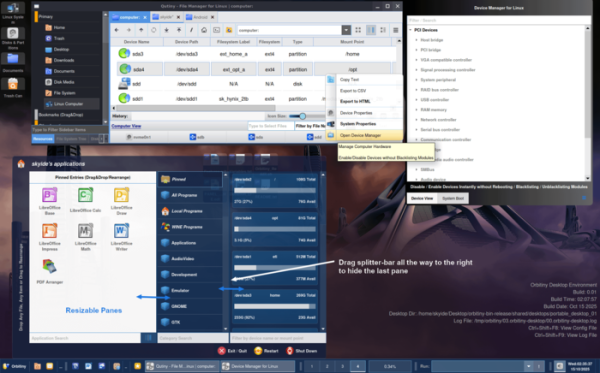
Vlastnosti Orbitiny Desktop:
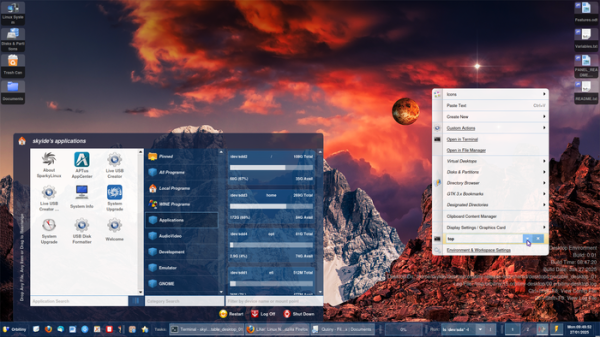
- Panel, ktorý podporuje rozšírenie funkcionality cez pluginy, manipuláciu v režime Drag&Drop (napríklad presúvanie súborov z pracovnej plochy na panel, výmena appletov) a uchovávanie rôznych profilov, ktoré definujú svoj súbor appletov a nastavení. K dispozícii je 18 pluginov, ako je applet s implementáciou štartovacieho menu pre navigáciu po nainštalovaných aplikáciách.

- Podpora gest na obrazovke, ktoré sa zadávajú vykreslením určitého tvaru na prázdnej ploche pracovnej plochy, pričom sa drží tlačidlo myši. Pre každé tlačidlo myši je možné definovať až 12 gest na obrazovke. Napríklad, gesto môže byť viazané na spustenie požadovanej aplikácie.
- Vlastná súprava utilít a aplikácií, ako je správca súborov, systém na výstup upozornení, rozhranie na vyhľadávanie súborov a program na tvorbu snímok obrazovky. Desktop môže byť spustený v akomkoľvek existujúcom používateľskom prostredí, vrátane KDE a GNOME — v takom prípade Orbitiny zobrazuje na celej obrazovke vlastné okno s desktopom, ktoré prekryje existujúci desktop.
- Možnosť použitia akéhokoľvek adresára na umiestnenie obsahu desktopu (žiadne viazanie na $HOME/Desktop). Na každom displeji sa zobrazujú rôzne desktopy.
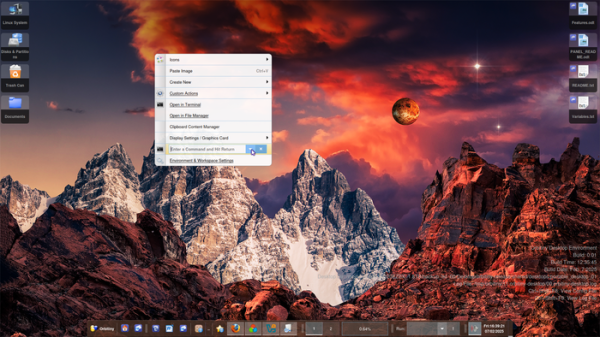
- Podpora definovania vlastných kontextových ponúk, ktoré neblokujú iné aplikácie. Zabudované v kontextovej ponuke rozhranie na navigáciu po obsahu adresára (Directory Browser). Prítomnosť v kontextovej ponuke tlačidla na spustenie ľubovoľného príkazu na spracovanie vybraného súboru.
- Zobrazenie špeciálnych štítkov na ikonkách súborov, ktoré boli skopírované alebo presunuté do schránky. Štítok sa tiež zobrazuje pri zmene obsahu adresára.
- Možnosť spojenia súborov pomocou presunu jedného súboru na druhý myšou.
- Podpora vloženia z clipboardu na koniec alebo začiatok existujúceho súboru. Ak sa vkladá do adresára — súbor sa automaticky vytvorí. Možná je aj vloženie z clipboardu priamo do viacerých vybraných adresárov.
- Funkcia otvorenia emulátora terminálu pre vybraný adresár (ak je vybrané viacero adresárov, môže sa naraz otvoriť viacero terminálov).
- Podpora definovania akcií, ktoré môžu byť aplikované na vybrané súbory.
- Prehľadné okno (Dashboard Window), ktoré zobrazuje vykonávané úlohy a nainštalované aplikácie.
- Režim prenosnosti (Portable Mode), v ktorom sú všetky potrebné na prácu súbory a programy umiestnené v samostatnom adresári alebo na Flash pamäti na reprodukciu existujúceho prostredia na inom systéme.
- Zabudovaná podpora Wine a DOSBOX — môžete kliknúť na exe súbor a ten sa spustí v Wine.
- Podpora súborov MAFF (Mozilla Archive Format) na zabalenie obsahu webových stránok do jedného archívu.
- Možnosť viazania viacerých príkazov na jednu skratku (napríklad jeden príkaz pre kliknutie ľavým tlačidlom myši a druhý pre stredné).
- Možnosť zmeny mierky ikon na pracovnej ploche prostredníctvom kontextového menu alebo kombinácie Ctrl+koliesko myši.
- Možnosť priradiť akcie, ktoré sa spustia dvojitým kliknutím myšou na určené prázdne oblasti pracovnej plochy.
- Prítomnosť správcu zariadení, ktorý umožňuje zapínať a vypínať dostupné hardvérové zariadenia na úrovni načítania a uvoľnenia modulov jadra.
- Zabudovaný konfiguračný nástroj (Control Panel).
Zdroj: opennet.ru
