

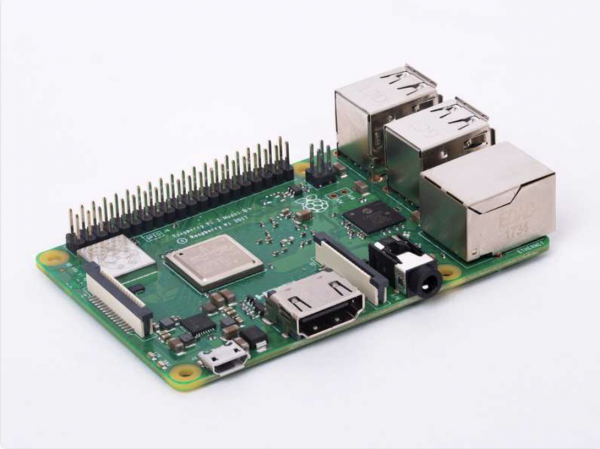
Raspberry PI 3 Model B+
V tejto príručke sa pozrieme na základy používania Swift na Raspberry Pi. Raspberry Pi je malý a lacný jednodeskový počítač, ktorého potenciál je obmedzený len jeho výpočtovými zdrojmi. Je dobre známy technológom a nadšencom DIY. Je to vynikajúce zariadenie pre tých, ktorí potrebujú experimentovať s nápadmi alebo overiť určité koncepty v praxi. Používa sa na rôzne projekty a ľahko sa vojde takmer všade — napríklad ho môžete namontovať na kryt monitora a používať ako desktop, alebo pripojiť k maketovej doske na ovládanie elektronických schém.
Oficiálnym programovacím jazykom „malinky“ je Python. Hoci je Python pomerne jednoduchý na používanie, chýba mu typová bezpečnosť a navyše zaberá veľa pamäte. Swift naopak, má správu pamäte ARC a je takmer 8-krát rýchlejší ako Python. A keďže objem RAM a výpočtové možnosti procesora Raspberry Pi sú obmedzené, použitie jazyka ako Swift umožňuje maximálne využiť potenciál hardvéru tohto mini PC.
Inštalácia OS
Pred inštaláciou Swifta je potrebné zvoliť operačný systém. Na to môžete , ktoré ponúkajú externí vývojári. Najbežnejšou voľbou je Raspbian, oficiálny operačný systém od Raspberry Pi. Existuje niekoľko možností, ako nainštalovať Raspbian na SD kartu; v našom prípade využijeme balenaEtcher. Tu je, čo treba robiť:
- Stiahnite si poslednú verziu Raspbian OS .
- .
- Používame na napísanie na naformátovanú kartu.
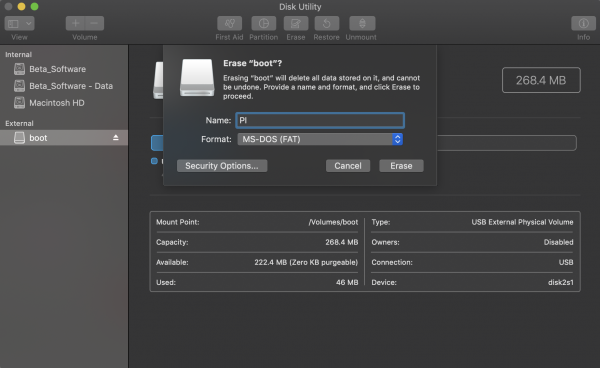
Druhý krok: naformátujte SD kartu na MS-DOS (FAT)
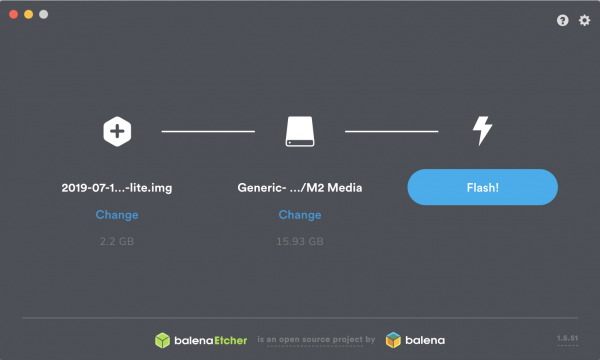
Tretí krok: použiť balenaEtcher na napísanie Raspbian na kartu
Odporúčame bezplatný intenzívny kurz strojového učenia pre začiatočníkov:
— 2-4. septembra. Bezplatný intenzívny kurz, ktorý umožňuje pochopiť, čo je Machine Learning a naučiť sa pracovať s otvorenými dátami z internetu. Takisto sa učíme predpovedať kurz dolára pomocou vlastnoručne navrhnutého modelu..
Nastavenie Raspberry Pi
Pol cesty je už za nami! Teraz máme SD kartu s operačným systémom, ktorý budeme používať, ale operačný systém ešte treba nainštalovať. Na to sú dve možnosti:
- Využiť pripojený monitor, klávesnicu a myš.
- Vykonať všetko z iného PC pomocou SSH alebo pomocou USB konzolového kábla.
Ak je to váš prvý pokus s Pi, odporúčam možnosť číslo 1. Keď je SD karta s Raspbian OS zasunutá do Pi, pripojte HDMI kábel, myš, klávesnicu a napájací kábel.
Pi by sa mala naštartovať po zapnutí. Gratulujem! Teraz si môžete trochu času venovať štúdiu svojho pracovného prostredia a jeho možností.
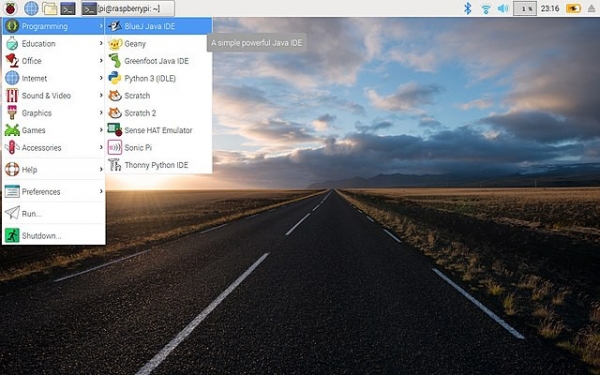
Inštalácia Swift
Na to, aby ste nainštalovali Swift na "malinku", je potrebné pripojiť ju k internetu (cez Ethernet alebo WiFi, v závislosti od modelu dosky). Hneď ako je internet pripojený, môžete začať s inštaláciou Swifta.
Môžete to vykonať dvoma spôsobmi. Prvý — , druhý — použiť už skompilované binárne súbory. Dôrazne odporúčam druhý spôsob, pretože prvý si bude vyžadovať niekoľko dní prípravy. Druhý spôsob vznikol vďaka skupine . Majú repozitár, z ktorého si môžete nainštalovať Swift pomocou apt ().
Je to nástroj príkazového riadku, niečo ako App Store pre aplikácie a balíky pre zariadenia s Linuxom. Prácu s apt začíname zadaním príkazu apt-get do terminálu. Potom musíme zadať niekoľko príkazov, ktoré upresnia vykonávanú úlohu. V našom prípade je potrebné nainštalovať Swift 5.0.2. Zodpovedajúce balíky môžeme .
Tak, začnime. Teraz, keď vieme, že budeme inštalovať Swift pomocou apt, je potrebné pridať repozitár do zoznamu repozitárov.
Príkaz na pridanie/instaláciu repozitára vyzerá takto:
curl -s | sudo bash 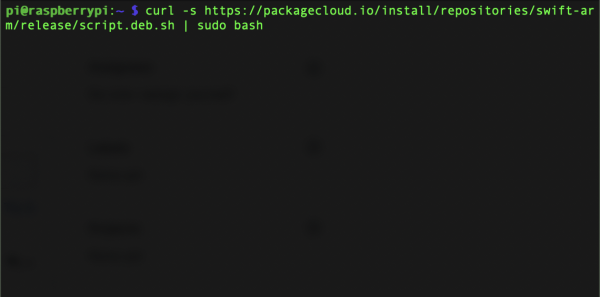
Potom nainštalujeme Swift z pridaného repozitára:
sudo apt-get install swift5=5.0.2-v0.4 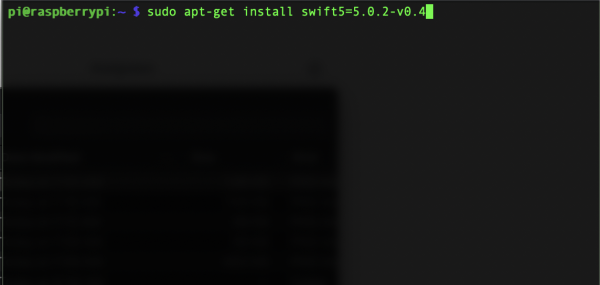
A je to! Teraz je Swift nainštalovaný na našej "malinke".
Vytvorenie testovacieho projektu
Momentálne nefunguje, ale všetko ostatné áno. Na test vytvorme Swift balík pomocou Swift Package Manager.
Najprv vytvorte adresár s názvom MyFirstProject.
mkdir MyFirstProject 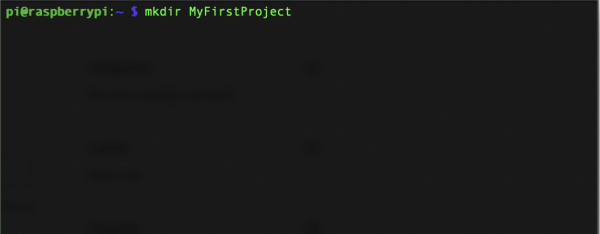
Potom zmeňte aktuálny pracovný adresár na čerstvo vytvorený MyFirstProject.
cd MyFirstProject 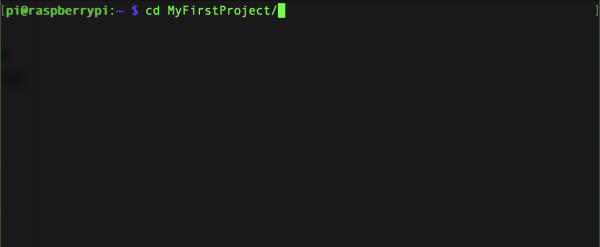
Vytvoríme nový vykonateľný balík Swifta.
swift package init --type=executable 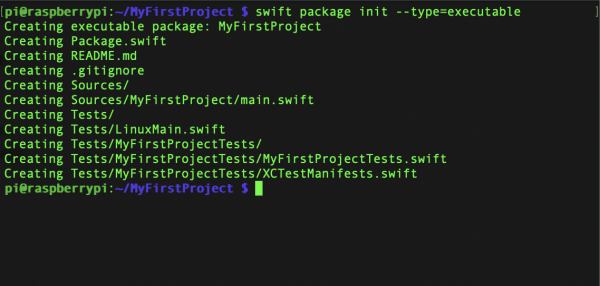
Tento príkaz vytvorí prázdny balík Swifta nazvaný MyFirstProject. Na jeho spustenie zadajte príkaz swift run.
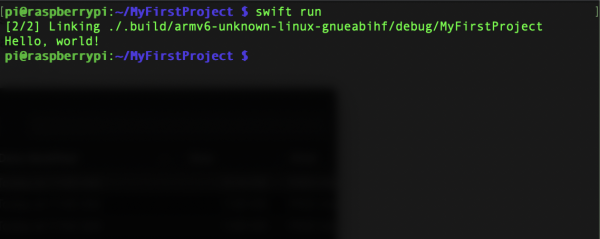
Keď sa kompilácia dokončí, uvidíme frázu "Hello, world!" v príkazovom riadku.
Po vytvorení prvej aplikácie na Pí teraz niečo zmeňme. V adresári MyFirstProject upravíme súbor main.swift. Obsahuje kód, ktorý sa spustí, keď spustíme balík príkazom swift run.
Zmeníme adresár na Sources/MyFirstProject.
cd Sources/MyFirstProject 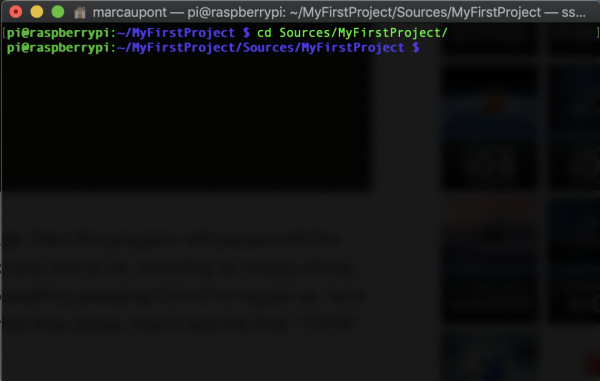
Upravujeme súbor main.swift pomocou zabudovaného .
nano main.swift 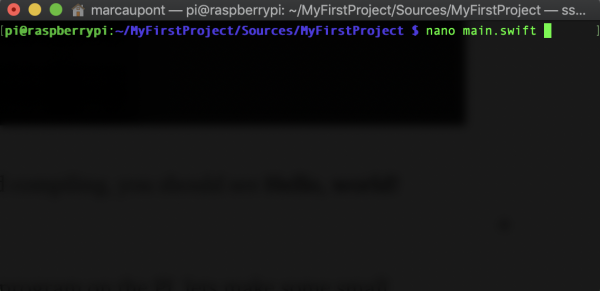
Akonáhle sa editor otvorí, môžete upravovať kód svojej aplikácie. Nahraďme obsah súboru main.swift týmto:
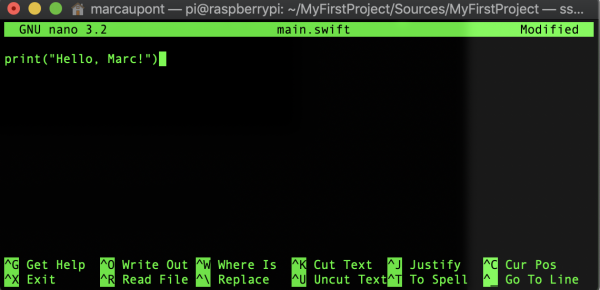
print("Hello, Marc!")Samozrejme, môžete vložiť svoje meno. Na uloženie zmien vykonajte tieto kroky:
- CTRL+X na uloženie súboru.
- Potvrďte zmeny stlačením „Y“.
- Potvrďte zmenu v súbore main.swift stlačením Enter.
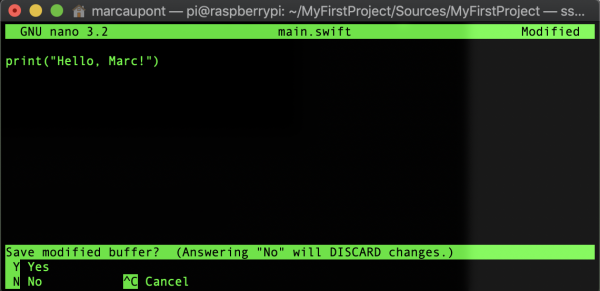
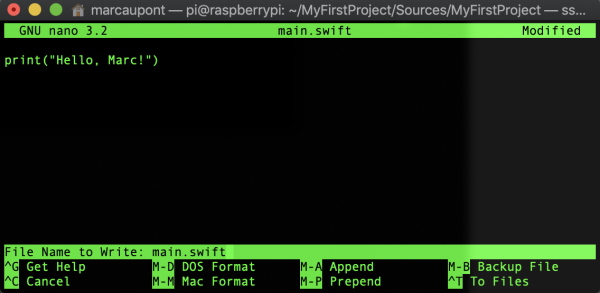
Všetky zmeny boli vykonané, teraz je čas znovu spustiť aplikáciu.
swift run 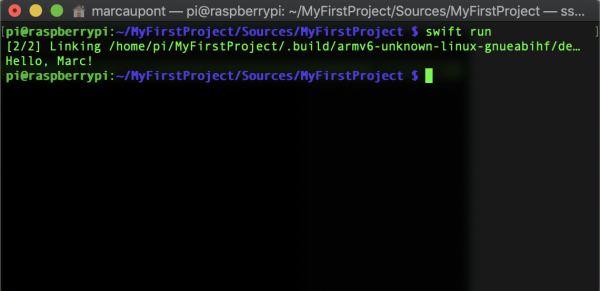
Gratulujem! Akonáhle je kód skompilovaný, terminál by mal zobraziť zmenený riadok.
Teraz, keď je Swift nainštalovaný, máte s čím pracovať. Na ovládanie hardvéru, napríklad LED diód alebo servomotorov, môžete využiť knižnicu „hardvérových“ projektov pre Linux/ARM, ktorá sa nazýva .
Prajem veľa šťastia pri experimentoch so Swift na Raspberry Pi!
Zdroj: habr.com
