

Načo resetovať heslo cez phpMyAdmin? Ситуаций может быть много — Вы забыли этот пароль и по каким-то причинам не можете вспомнить через электронную почту, Вас почему-то не пускают в админку, Вы забыли пароль от электронной почты или этим ящиком уже не пользуетесь, Ваш блог просто сломали и изменили пароль (не дай Бог) и т.д. Самым простым решением является сброс пароля через phpMyAdmin na webovom hostingu.
Nedávno som pracoval s jedným blogom, ktorý si vyžadoval priame zasahovanie do databázy a resetovanie hesla, takže som sa rozhodol napísať tento príspevok, aby ste mali inštrukciu, ak bude potrebná — „Ako resetovať heslo pre administráciu WordPressu cez phpMyAdmin na hostingu“.
Takže, v každom prípade, prístup na hosting a ovládací panel Vašim stránkam ostáva a to nám stačí. V závislosti od toho, aký webhosting používate — typ a vzhľad ovládacieho panela stránok bude rôzny, ale v každom takomto paneli je položka „phpMyAdmin“, túto položku nájdete.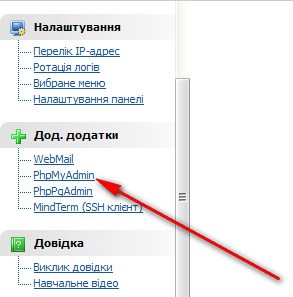
phpMyAdmin môže byť skrytý, povedzme — nachádzať sa v podpoložke „Správa databáz“, preto si dôkladne prezrite ovládací panel a nájdite túto aplikáciu. Našli ste ju a prejdite priamo do phpMyAdmin. Pred Vami sa objaví takýto obrazec:
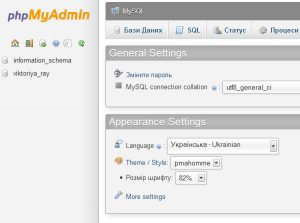
Tu máme možnosť robiť s našimi databázami všetko potrebné, úplne nimi spravovať. Teraz musíme nájsť databázu, ktorá sa týka nášho blogu. Ak si nepamätáte, ktorá konkrétna databáza zo zoznamu (môže ich tu byť niekoľko) sa týka vášho zdroja, jednoducho si pozrite súbor wp-config.php, tam ste všetky tieto údaje zapísali.
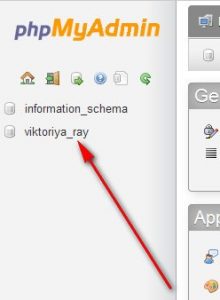
Nájdite v tomto súbore riadok:
define(‘DB_NAME’, ‘Názov vašej databázy’);
A práve túto databázu vyberiete v phpMyAdmin.
Kliknite na túto databázu a pred nami sa otvorí celá jej štruktúra, všetky tabuľky, ktoré môžeme zmeniť. Teraz nás zaujíma tabuľkawp_users.
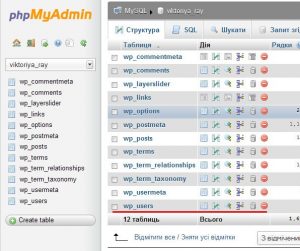
V tejto tabuľke sú zapísaní všetci používatelia (ak ich je viac), ktorí majú prístup k správe blogu. Tu budeme môcť zmeniť heslo alebo odstrániť konkrétneho používateľa — kliknite na wp_users a otvorí sa obsah celej tabuľky.
Tu musíme upraviť heslo. V prípade blogu, na ktorom som pracoval, bolo vidieť, že okrem administrátora bol zaregistrovaný ešte jeden používateľ, a majiteľ mi oznámil, že používateľ by mal byť len jeden. Znamená to, že tam už niekto býval.
V tabuľke musíme kliknúť na ceruzku „Upraviť“ vedľa mena používateľa a zmeniť heslo.
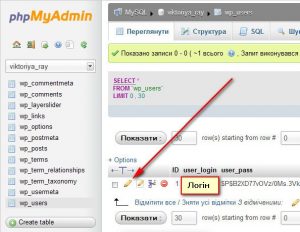
Pred nami sa otvorí štruktúra tejto tabuľky, kde uvidíme všetky údaje týkajúce sa tohto používateľa. Nezastavím sa podrobne pri každej položke — poviem len, ako resetovať heslo.
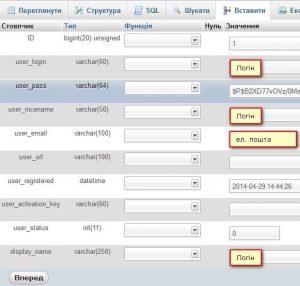
Momentálne je heslo zašifrované metódou MD5, preto na príslušnom riadku vidíme nepochopiteľné znaky.

Aby ste zmenili heslo — robíme nasledovné: v riadku user_pass do poľa hesla zadáme nové heslo, a v poli varchar (64) — vyberieme metódu šifrovania MD5.
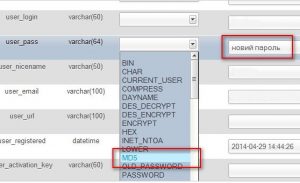
Zmeny sme urobili a klikneme na tlačidlo „Ďalej“ úplne na spodku a uložíme nové heslo..
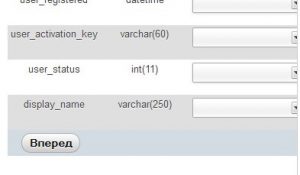
Po uložení všetkých zmien — heslo, ktoré ste zadávali, sa opäť stane v MD5, ale bude také, aké potrebujete. Teraz sa pokojne prihlásime do administrácie blogu s novým heslom.
Rada. NIKDY nepoužívajte prihlásenie admin a jednoduché heslá — to Vás ochráni pred nepríjemnými následkami hackerských útokov na váš zdroj. Zmeňte svoje prístupové údaje na zložitejšie a 'divnejšie'.
