

Termux krok za krokom
Pri prvom stretnutí s Termuxom, a ja rozhodne nie som linuxový nadšenec, ma napadli dve myšlienky: „Wow, to je paráda!“ a „Ako to používať?“. Po prehľadaní internetu som nenašiel žiadny článok, ktorý by ma naučil, ako začať používať Termux tak, aby to prinášalo viac radosti než problémov. To sa pokúsim napraviť.
Prečo som sa vlastne dostal k Termuxu? Po prvé hacking, presnejšie povedané, túžba trošku sa v tom zorientovať. Po druhé, nedostatok možností používať Kali Linux.
Tu sa pokúsim zhromaždiť všetko užitočné, čo som našiel na toto téma. Tí, ktorí sa tomu rozumejú, určite nebudú prekvapení touto článkom, ale dúfam, že nováčikom v kráse Termuxu to bude užitočné.
Pre lepšie pochopenie materiálu odporúčam opakovať to, čo popisujem, nie prosto kopírovaním, ale samostatným zapisovaním príkazov. Pre pohodlie budeme potrebovať buď Android zariadenie s pripojenou klávesnicou, alebo, ako v mojom prípade, Android zariadenie a PC / notebook (Windows) pripojené do jednej siete. Android je dobré mať s rootom, ale nie je to nevyhnutné. Niekedy uvádzam niečo v zátvorkách, zvyčajne to pomáha lepšie pochopiť materiál (ak to, čo je v zátvorkách, nie je úplne jasné, pokojne to preskočte, neskôr to bude objasnené).
Krok 1
Budem banálny a rozumne logický zároveň.
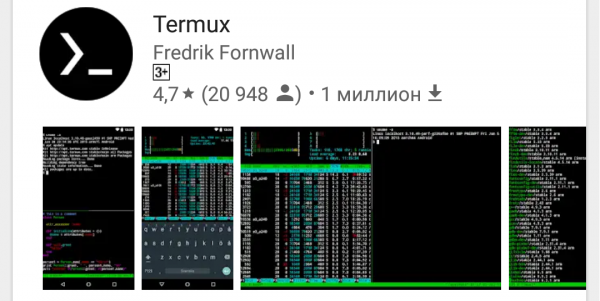
Inštalujeme Termux z Google Play Market:
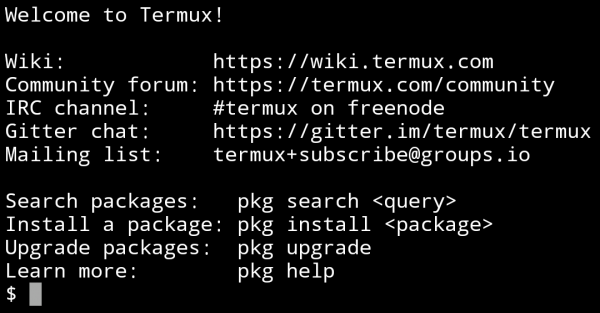
Otvárame nainštalovanú aplikáciu a vidíme:
Potom je potrebné aktualizovať predinštalované balíky. Na to postupne zadávame dva príkazy, pričom sa počas vykonávania všetkým súhlasíme, zadávajúc Y:
apt update
apt upgrade
Prvým príkazom kontrolujeme zoznam nainštalovaných balíkov a hľadáme tie, ktoré je možné aktualizovať, a druhým ich aktualizujeme. Z tohto dôvodu je potrebné príkazy písať presne v tejto sekvencii.
Teraz máme najnovšiu verziu Termuxu.
Ešte niekoľko potrebných príkazov
ls – zobrazuje zoznam súborov a adresárov v aktuálnom adresári
cd – presúva do zadaného adresára, napríklad:
Je dôležité rozumieť: ak cesta nie je zadaná presne (~ /storage/downloads/1.txt), bude vychádzať z aktuálneho adresára.
cd dir1 – presunie do dir1, ak sa v aktuálnom adresári nachádza.
cd ~ /dir1 – presunie do dir1 podľa zadanej cesty od koreňového adresára.
cd alebo cd ~ – presunúť do koreňového adresára.
clear – vyčistíme konzolu.
ifconfig – môžeš sa pozrieť na IP alebo nastaviť sieť.
cat – umožňuje pracovať s súbormi/zariadeniami (v rámci jedného prúdu), napríklad:
cat 1.txt – zobrazíme obsah súboru 1.txt
cat 1.txt>>2.txt – kopírujeme súbor 1.txt do súboru 2.txt (súbor 1.txt zostane)
rm — používa sa na odstraňovanie súborov z súborového systému. Klávesy používané s rm:
-r – spracovať všetky vnorené adresáre. Tento kláves je potrebný, ak odstraňovaný súbor je adresár. Ak odstraňovaný súbor nie je adresár, kláves -r nemá vplyv na príkaz rm.
-i – vypísať dotaz na potvrdenie každého odstránenia.
-f – nevracať chybový kód, ak sa chyby objavili v súvislosti s neexistujúcimi súbormi; nevyžadovať potvrdenie operácií.
Napríklad:
rm -rf mydir – odstrániť bez potvrdenia a chybového kódu súbor (alebo adresár) mydir.
mkdir – vytvára adresár na uvedenej ceste
echo – môže slúžiť na zapísanie reťazca do súboru; ak sa použije ‘>’, súbor bude prepisovaný, ak ‘>>’, reťazec sa pridá na koniec súboru:
echo "string" > filename
Podrobnejšie informácie o príkazoch UNIX hľadáme na internete (sebaučovanie nikto nezrušil).
Kombinácia kláves Ctrl + C a Ctrl + Z preruší a zastaví vykonávanie príkazov.
Krok 2
Uľahči si život
Aby si sa nemusel zbytočne trápiť zadávaním príkazov z obrazovkovej klávesnice (v ‘terénnych’ podmienkach sa tomu, samozrejme, nevyhneš), existujú dve cesty:
- Pripojiť k Android zariadeniu plnohodnotnú klávesnicu akýmkoľvek pohodlným spôsobom.
- Využiť ssh. Jednoducho povedané, na tvojom počítači bude otvorená konzola Termuxu spusteného na tvojom Android zariadení.
Rozhodol som sa pre druhú cestu, hoci je trochu zložitá na nastavenie, ale všetko sa to oplatí pohodlnosťou použitia.
Na počítači je potrebné nainštalovať program ssh klient, ja používam Bitvise SSH Client, takže všetky nasledujúce akcie sa vykonávajú v tomto programe.
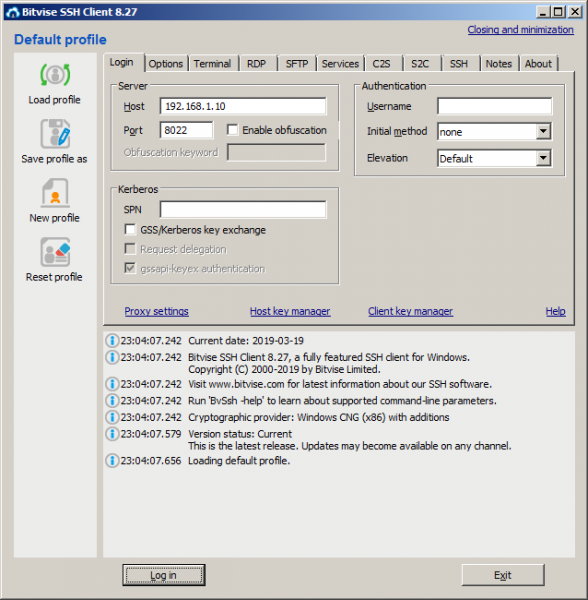
Keďže v súčasnosti Termux podporuje iba pripojenie metódou Publickey s použitím súboru kľúča, musíme tento súbor vytvoriť. Na to vo veku Bitvise SSH Client na karte Login kliknite na Client key manager V otvorenom okne generujeme nový verejný kľúč a exportujeme ho vo formáte OpenSSH do súboru s názvom termux.pub (v skutočnosti môže byť akékoľvek názov). Vytvorený súbor umiestňujeme do vnútornej pamäte vášho zariadenia Android do zložky Downloads (k tejto zložke a ešte k niekoľkým má Termux zjednodušený prístup bez root).
Na karte Login do poľa Host zadávame IP adresu vášho zariadenia Android (zistiť ju môžete zadaním príkazu ifconfig v Termux) a do poľa Port by malo byť 8022.
Teraz prechádzame k inštalácii OpenSSH v Termux, na to zadávame nasledujúce príkazy:
apt install openssh (počas inštalácie, ak bude potrebné, zadajte ‘y’)
pkill sshd (týmto príkazom zastavujeme OpenSSH)
termux-setup-storage (pripojiť vnútornú pamäť)
cat ~/storage/downloads/termux.pub >> ~/.ssh/authorized_keys (kopírujeme súbor-kľúč)
sshd (spúšťame ssh host)
Vraciam sa k Bitvise SSH Client a stláčam tlačidlo Log in. Počas pripojenia sa objaví okno, v ktorom vyberieme Metóda – publickey, Klientský kľúč je Passphrase (ak ste ju zadali pri generovaní súboru-kľúča).
V prípade úspešného pripojenia (ak ste všetko urobili, ako je napísané, pripojenie by malo prebehnúť bez problémov) sa otvorí okno.
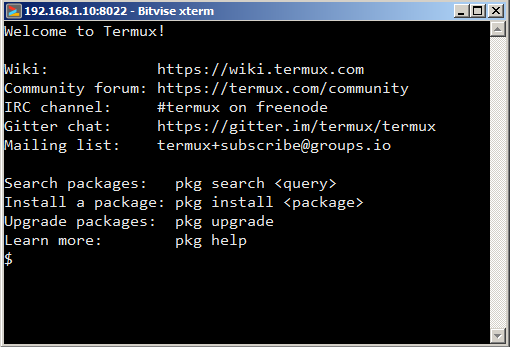
Teraz môžeme zadávať príkazy z PC a vykonajú sa na vašom zariadení Android. Nie je ťažké uhádnuť, aké výhody to prináša.
Krok 3
Nastavíme Termux, nainštalujeme ďalšie utility
Predovšetkým nainštalujme bash-completion (skrátenie, magický Tab, ako kto nazýva). Podstata utility spočíva v tom, že pri zadávaní príkazov môžete stlačiť Tab a využiť automatické doplňovanie. Na inštaláciu píšeme:
apt install bash-completion (Funguje automaticky po stlačení Tab)
Nuž čo za život bez textového editora so zvýraznením kódu (ak náhodou budete chcieť kódovať, a určite budete). Na inštaláciu píšeme:
apt install vimTu už môžete používať automatické doplňovanie — píšeme ‘apt i’ a teraz stlačíme Tab a našu príkaz sa doplní na ‘apt install’.
Používanie vim`u nie je ťažké, aby ste otvorili súbor 1.txt (ak neexistuje, tak sa vytvorí) píšeme:
vim 1.txt Aby ste začali zadávať text, stlačte ‘i’
Aby ste prestali zadávať text, stlačte ESC
Pred zadaním príkazu musí byť dvojbodka ‘:’
‘:q’ – výstup bez uloženia
‘:w’ – uložiť
‘:wq’ – uložiť a výstup
Keď už môžeme vytvárať a upravovať súbory, vylepšime vzhľad a informačnosť príkazového riadku Termuxu. Na to musíme priradiť premennej prostredia PS1 hodnotu "[ 33[1;33;1;32m]:[ 33[1;31m]w$ [ 33[0m][ 33[0m]" (ak vás zaujíma, čo to znamená a ako to funguje, prosím ). Aby sme to dosiahli, musíme do súboru ‘.bashrc’ (nachádza sa v koreňovom adresári a spúšťa sa pri každom spustení shellu) pridať riadok:
PS1 = "[ 33[1;33;1;32m]:[ 33[1;31m]w$ [ 33[0m][ 33[0m]"Pre jednoduchosť a prehľadnosť použijeme vim:
cd
vim .bashrc
Napíšte riadok, uložte a vystúpte.
Riadok do súboru môžete pridať aj iným spôsobom, pomocou príkazu ‘echo’:
echo PS1='"[ 33[1;33;1;32m]:[ 33[1;31m]w$ [ 33[0m][ 33[0m]"' >> .bashrcVšimnite si, že na zobrazenie úvodzoviek musí byť celý riadok s nimi uzavretý v jednoduchých úvodzovkách. V tomto príkaze je ‘>>’ preto, lebo súbor bude doplnený, aby prepísal ‘>’.
Do súboru .bashrc môžete tiež napísať aliasy – skratky. Napríklad chceme jedným príkazom vykonať update a upgrade súčasne. Na to do .bashrc pridáme riadok:
alias updg = "apt update && apt upgrade"Na pridanie riadku môžete použiť vim alebo príkaz echo (ak sa vám to nedarí samostatne – pozrite si nižšie)
Syntax aliasov je nasledovný:
alias = ""Takže pridáme skratku:
echo alias updg='"apt update && apt upgrade"' >> .bashrcTu je niekoľko ďalších užitočných utilít
Inštalujte cez apt install
man — Vstavaná nápoveda pre väčšinu príkazov.
man %commandname
imagemagick — Nástroj na prácu s obrázkami (konverzia, kompresia, orezy). Podporuje množstvo formátov vrátane pdf. Príklad: Konvertovať všetky obrázky z aktuálneho priečinka do jedného pdf a zmenšiť ich veľkosť.
convert *.jpg -scale 50% img.pdf
ffmpeg — Jeden z najlepších konvertorov audio/video. Pokyny na použitie hľadajte na internete.
mc — Dvojpanelový súborový manažér podobný Far.
Pred nami je ešte veľa krokov, hlavné je, že sme začali!
Zdroj: habr.com
