

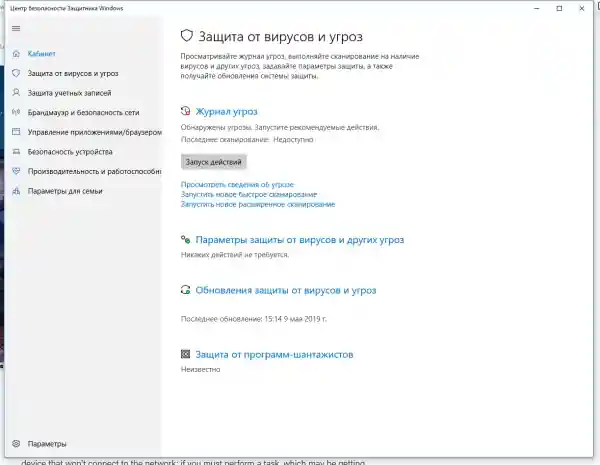
Windows 10 vsebuje vgrajen protivirusni program Windows Defender („Zaščitnik Windows“), ki ščiti računalnik in podatke pred nezaželenimi programi: virusi, vohunskimi programi, izsiljevalsko programsko opremo in mnogimi drugimi vrstami zlonamerne programske opreme ter dejanji hekerjev.
Čeprav je vgrajena zaščita dovolj za večino uporabnikov, obstajajo situacije, v katerih morda ne želite uporabljati tega programa. Na primer, če nastavljate napravo, ki ne bo povezana v omrežje; če morate izvesti nalogo, ki jo ta program blokira; ali če morate izpolniti zahteve varnostne politike vaše organizacije.
Ena težava je, da popolnoma odstraniti ali onemogočiti Windows Defender ne morete – ta sistem je globoko integriran v Windows 10. Vendar pa obstajajo nekateri načini, s katerimi lahko protivirusno zaščito onemogočite – to je mogoče z uporabo lokalne skupinske politike, registra ali nastavitev sistema Windows v razdelku „Varnost“ (začasno).
Kako onemogočiti Zaščitnik Windows prek nastavitev varnosti sistema Windows
Če morate izvesti določeno nalogo in ne želite popolnoma onemogočiti zaščitnika, to lahko storite začasno. Za to s pomočjo iskanja v gumbu „Start“ poiščite razdelek „Center za varnost Zaščitnika Windows“ in v njem izberite „Zaščita pred virusi in grožnjami“.
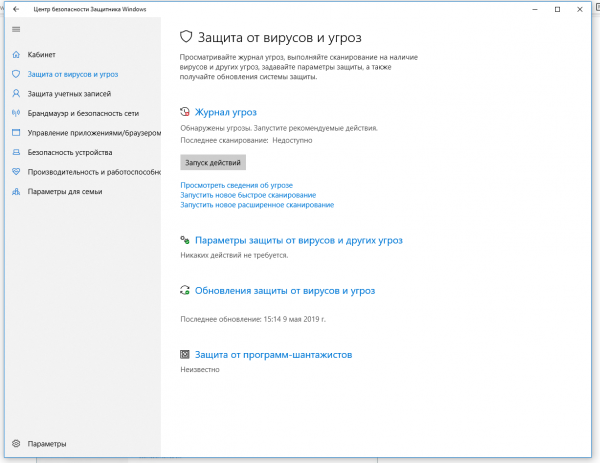
Tam se pomaknite v razdelek „Nastavitve zaščite pred virusi in drugimi grožnjami“ in kliknite preklopnik „Zaščita v realnem času“.
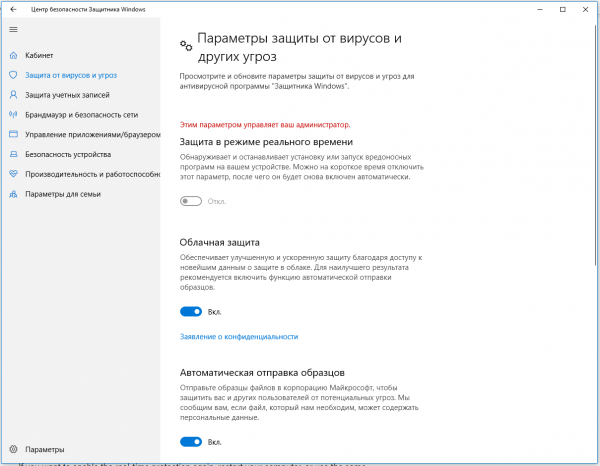
Po tem bo protivirus zaščitil računalnik v realnem času, kar vam bo omogočilo namestitev aplikacij ali izvajanje določene naloge, ki bi bila prej blokirana zaradi tega, ker je protivirusna zaščita preprečila potrebno dejanje.
Da ponovno omogočite zaščito v realnem času, znova zaženite računalnik ali ponovno prejdite skozi vse korake nastavitev, vendar pri zadnjem koraku vklopite preklopnik.
To ni trajna rešitev, a je najboljša za onemogočanje protivirusne zaščite Windows 10 za opravljanje določene naloge.
Kako onemogočiti Zaščitnik Windows prek skupinskih politik
V različicah Windows 10 Pro in Enterprise je na voljo urejevalnik lokalnih skupinskih politik, kjer lahko Zaščitnika trajno onemogočite na naslednji način:
S pritiskom na gumb „Začetek“ zaženite izvršni skript gpedit.msc. Odprlo se bo urejevalnik politik. Pojdite na naslednjo pot: Konfiguracija računalnika > Upravljalske predloge > Komponente sistema Windows > Antivirusni program „Windows Defender“.
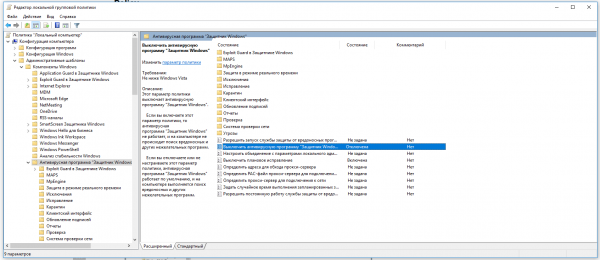
Z dvojnim klikom odprite možnost „Onemogoči antivirusni program 'Windows Defender'“. Izberite nastavitev „Omogočeno“, da omogočite to možnost in posledično onemogočite Defenderja.
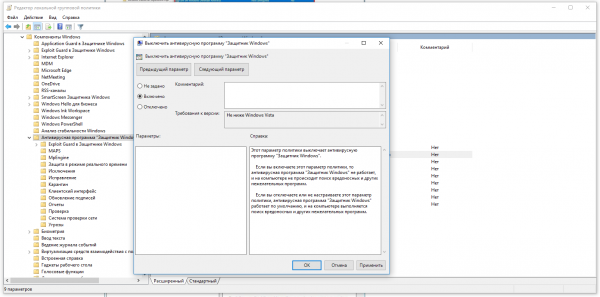
Kliknite „V redu“ in znovo zaženite računalnik.
Po tem bo antivirus trajno onemogočen na vašem napravah. Opazili pa boste, da ikona s ščitom ostaja v opravilni vrstici – tako mora biti, saj ta ikona pripada aplikaciji „Varnost sistema Windows“, ne samemu antivirusu.
Če se premislite, lahko vedno znova omogočite Defenderja, tako da ponovite te korake in na zadnjem koraku izberete možnost „Ni nastavljeno“, po čemer bo potrebno ponovno zagnati računalnik.
Kako onemogočiti Windows Defender prek registra
Če nimate dostopa do urednika politik ali imate nameščen Windows 10 Home, lahko uredite register Windows in s tem onemogočite Defenderja.
Opominjam, da je urejanje registra tvegano in napake pri tem lahko povzročijo nepovratno škodo trenutni nameščeni kopiji programa Windows. Raje naredite varnostno kopijo sistema pred začetkom urejanja.
Da bi popolnoma onemogočili Defenderja prek registra, zaženite program regedit prek gumba „Začetek“ in pojdite na naslednjo pot:
HKEY_LOCAL_MACHINE\SOFTWARE\Policies\Microsoft\Windows Defender
Nasvet: to pot lahko kopirate in prilepite v naslovno vrstico urejevalnika registra.
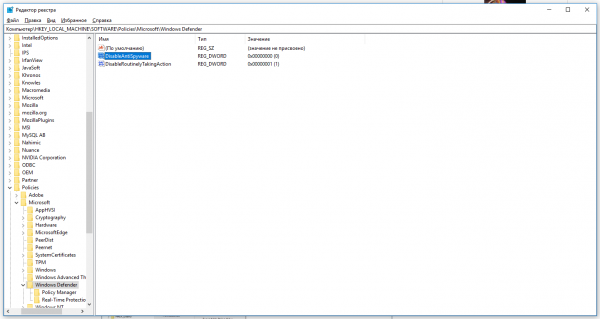
Nato z desnim gumbom miške kliknite na ključ (mapo) Windows Defender, izberite „Nov“ in DWORD (32-bit) vrednost. Poimenujte novi ključ DisableAntiSpyware in pritisnite „Vnesi“. Nato z dvojnim klikom odprite urejevalnik ključa in mu dodelite vrednost 1.
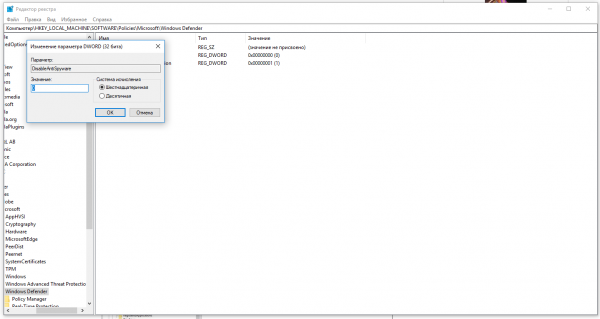
Kliknite V redu in znova zaženite računalnik.
Po tem Windows Defender ne bo več ščitil vašega sistema. Če želite razveljaviti te spremembe, ponovite vse korake, vendar na koncu izbrišite ta ključ ali mu dodelite vrednost 0.
Priporočila
Kljub več načinom za izklop Windows Defenderja, ne priporočamo uporabe računalnika brez antivirusnih programov. Vendar se lahko srečate s situacijami, v katerih bo izklop te funkcije najboljša možnost. In če nameščate programsko opremo tretje osebe, vam ni treba ročno izklapljati Defenderja, saj se bo ob namestitvi samodejno izklopil.
Izvor: habr.com
