

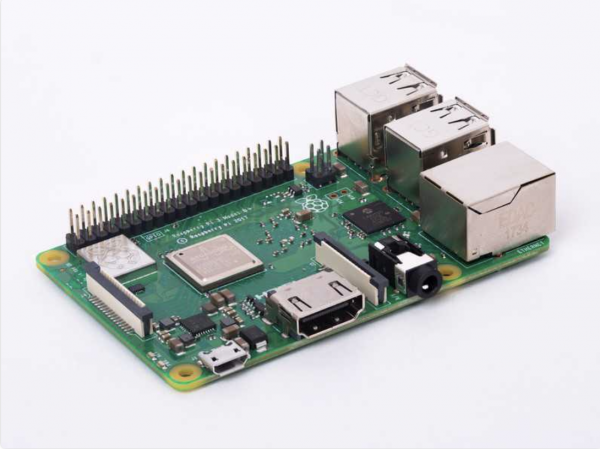
Raspberry PI 3 Model B+
V tem priročniku bomo obravnavali osnove uporabe Swifta na Raspberry Pi. Raspberry Pi je majhen in poceni enoplošni računalnik, katerega potencial je omejen le na njegove računalniške vire. Dobro je poznan tehnološkim navdušencem in ljubiteljem DIY. To je odličen pripomoček za tiste, ki želijo eksperimentirati z idejo ali preizkusiti določeno zasnovo v praksi. Uporablja se za najrazličnejše projekte in ga je enostavno namestiti skoraj povsod - na primer, lahko ga pritrdiš na pokrov monitorja in ga uporabljaš kot delovno postajo, ali ga povežeš z maketo za upravljanje z elektronskim vezjem.
Uradni programski jezik 'malinice' je Python. Čeprav je Python dovolj enostaven za uporabo, mu primanjkuje tipne varnosti in poleg tega porabi veliko pomnilnika. Swift pa ima upravljanje pomnilnika z ARC in je skoraj 8-krat hitrejši od Pythona. Ker sta količina RAM-a in računalniška moč procesorja Raspberry Pi omejena, uporaba jezika, kot je Swift, omogoča optimalno izkoriščanje potenciala strojne opreme tega mini računalnika.
Namestitev OS
Preden namestite Swift, je potrebno izbrati operacijski sistem. To lahko , ki jih ponujajo third-party razvijalci. Najpogostejša izbira je Raspbian, uradni operacijski sistem Raspberry Pi. Obstaja več možnosti za namestitev Raspbiana na SD kartico; v našem primeru bomo uporabili balenaEtcher. Tukaj je, kaj je treba storiti:
- Prenesite najnovejšo različico operacijskega sistema Raspbian .
- .
- Uporabljamo za nalaganje na formatirano kartico.
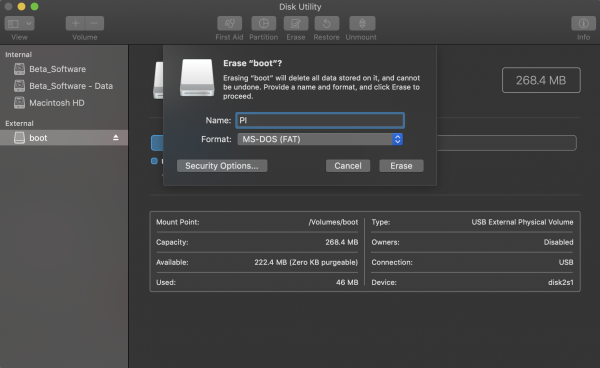
Drugi korak: formatirajte SD kartico v MS-DOS (FAT)
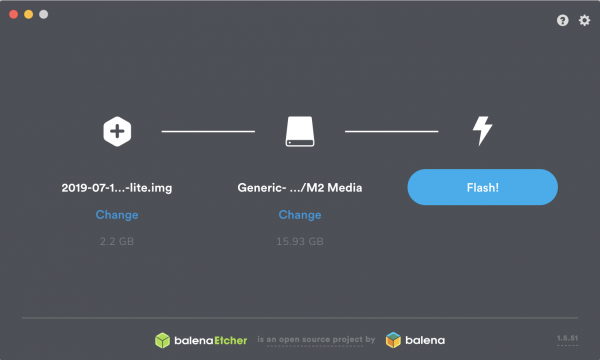
Tretji korak: uporabite balenaEtcher za nalaganje Raspbiana na kartico
Priporočamo brezplačen intenziv za strojno učenje za začetnike:
— 2-4 september. Brezplačen intenziv, ki vam omogoča, da razumete, kaj je strojno učenje in se naučite delati z odprtimi podatki iz interneta. Prav tako se učimo napovedovati tečaj dolarja s pomočjo samostojno razvitega modela..
Nastavitev Raspberry Pi
Pol poti je že prehojena! Zdaj imamo SD kartico z operacijskim sistemom, ki ga bomo uporabili, vendar operacijski sistem še ni nameščen. Za to sta na voljo dve možnosti:
- Uporaba povezanih monitorja, tipkovnice in miške.
- Izvedite vse s drugega PC po SSH ali z uporabo USB Console kablja.
Če je to vaša prva izkušnja z Pi, priporočam možnost št. 1. Ko je SD kartica z Raspbian OS vstavljena v Pi, priključite HDMI kabel, miško, tipkovnico in napajalni kabel.
Pi se mora zagnati ob vklopu. Čestitam! Zdaj lahko preživite nekaj časa za spoznavanje svojega namizja in njegovih možnosti.
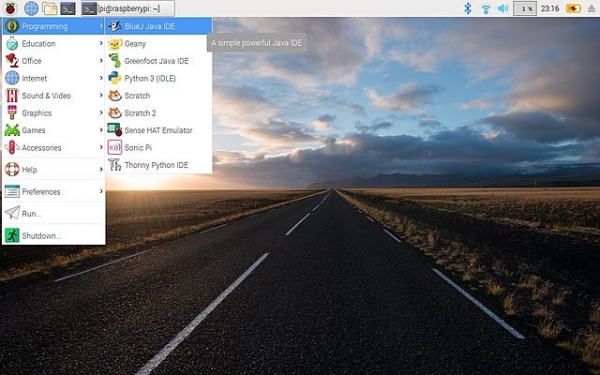
Namestitev Swifta
Da bi namestili Swift na 'malinko', je treba povezati s internetom (prek Ethernet ali WiFi, odvisno od modela plošče). Ko je internet povezan, se lahko lotite namestitve Swifta.
To lahko izvedete na dva načina. Prvi — , drugi — uporaba že sestavljenih binarnih datotek. Oglasi se mi, da priporočam drugi način, saj prvi zahteva nekaj dni priprave. Drugi način se je pojavil zahvaljujoč skupini . Imajo repozitorij, iz katerega lahko namestite Swift, z uporabo apt ().
To je orodje s komandno vrstico, nekaj podobnega App Store za aplikacije in pakete za naprave z Linuxom. Z delom z apt začnemo tako, da v terminalu vnesemo apt-get. Nato je treba navesti vrsto ukazov, ki bodo pojasnili nalogo. V našem primeru je potrebno namestiti Swift 5.0.2. Ustrezne pakete lahko .
No, začnimo. Zdaj, ko vemo, da bomo namestili Swift z uporabo apt, je treba dodati repozitorij v seznam repozitorijev.
Ukaz za dodajanje/namestitev repozitorija izgleda tako:
curl -s | sudo bash 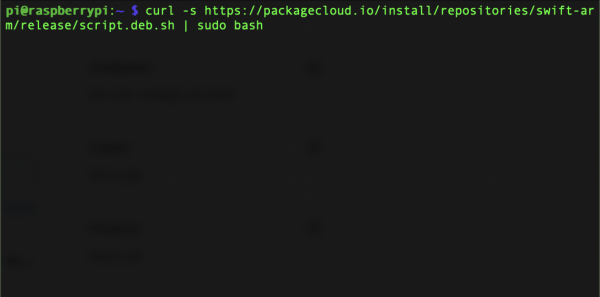
Nato namestimo Swift iz dodanega repozitorija:
sudo apt-get install swift5=5.0.2-v0.4 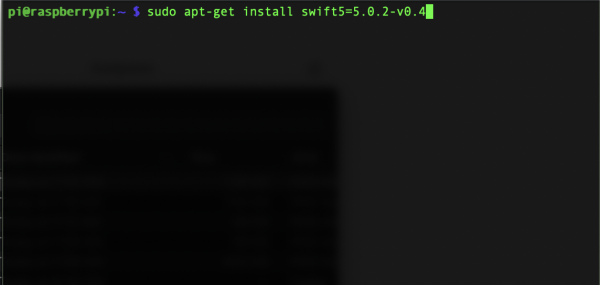
To je to! Zdaj je Swift nameščen na naši 'malinki'.
Ustvarjanje testnega projekta
Trenutno ne deluje, a vse ostalo — da. Za test naj ustvarimo Swift paket z uporabo Swift Package Managerja.
Najprej ustvarimo imenik z imenom MyFirstProject.
mkdir MyFirstProject 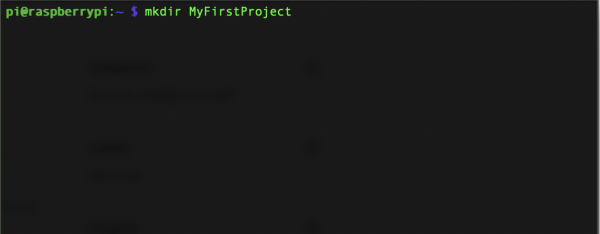
Nato spremenimo trenutno delovno mapo na sveže ustvarjeno MyFirstProject.
cd MyFirstProject 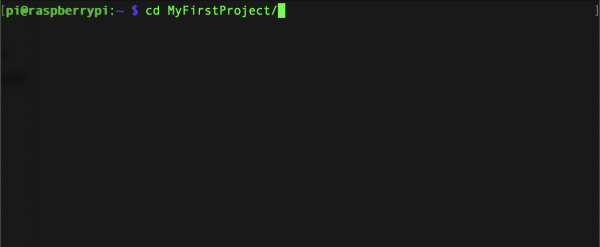
Ustvarimo nov izvršni paket Swifta.
swift package init --type=executable 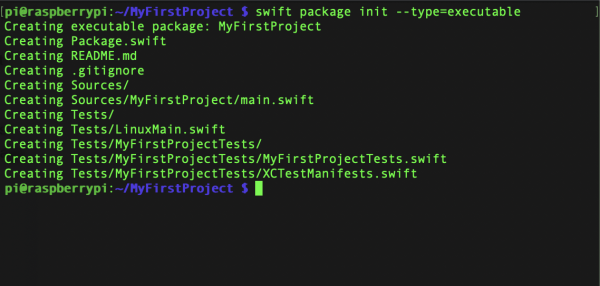
Te tri vrstice ustvarjajo prazen paket Swifta, ki se imenuje MyFirstProject. Za njegovo zagon vpišite ukaz swift run.
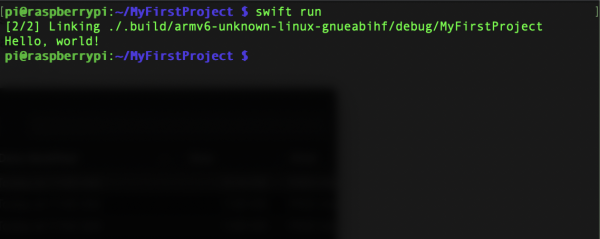
Ko se kompilacija konča, bomo v ukazni vrstici videli besedilo 'Hello, world!'.
Ko smo ustvarili našo prvo aplikacijo na Pi, jo bomo zdaj nekoliko spremenili. V mapi MyFirstProject bomo spremenili datoteko main.swift. V njej se nahaja koda, ki se izvaja, ko zaženemo paket z ukazom swift run.
Spremenimo mapo na Sources/MyFirstProject.
cd Sources/MyFirstProject 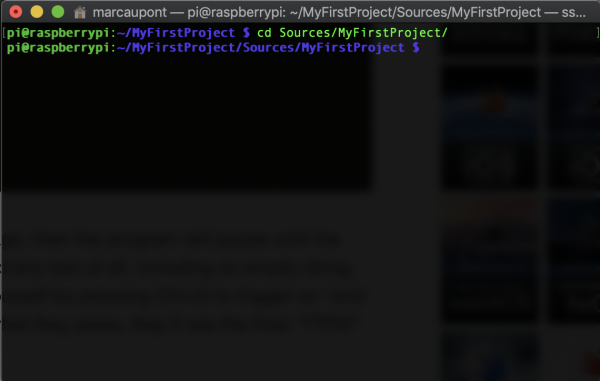
Uredimo datoteko main.swift, z uporabo vgrajenega .
nano main.swift 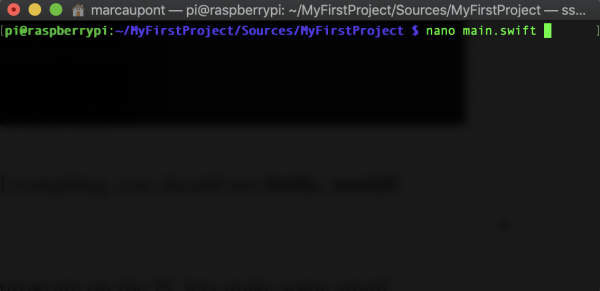
Ko se urejevalnik odpre, boste lahko spremenili kodo vaše aplikacije. Zamenjajmo vsebino datoteke main.swift s to:
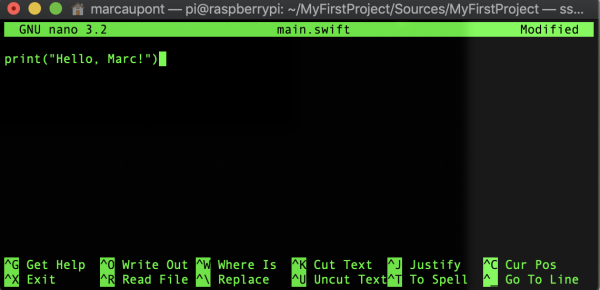
print("Hello, Marc!")Seveda lahko vstavite svoje ime. Za shranjevanje sprememb morate izvesti naslednje korake:
- CTRL+X za shranitev datoteke.
- Potrdimo spremembe s pritiskom na 'Y'.
- Potrdimo spremembo v datoteki main.swift s pritiskom na Enter.
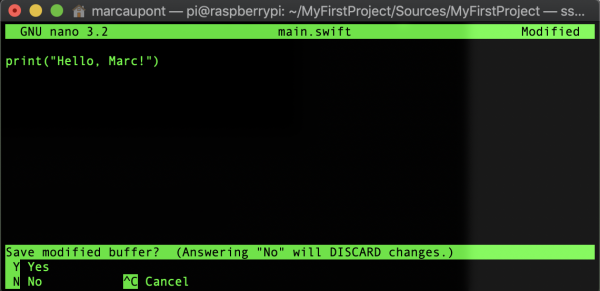
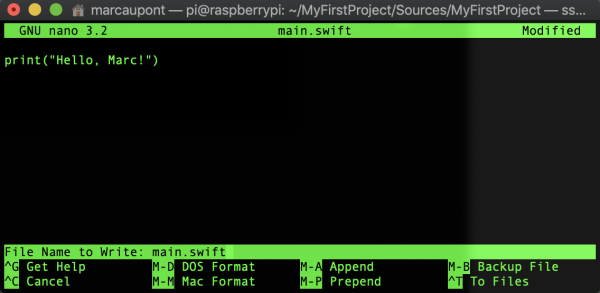
Vse spremembe so bile izvedene, zdaj je čas za ponovno zagon aplikacije.
swift run 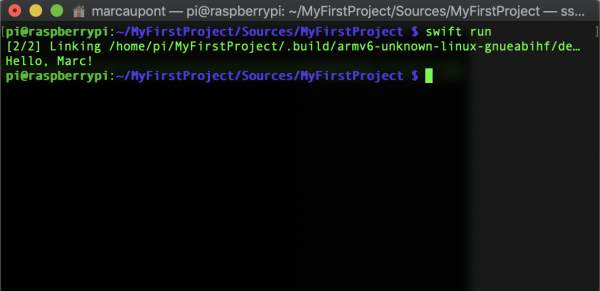
Čestitamo! Ko je koda kompaktirana, bi terminal moral prikazati spremenjeno vrstico.
Zdaj, ko je Swift nameščen, imate dovolj dela. Tako lahko za upravljanje s strojno opremo, na primer LED diodami, servomotorji, releji, uporabite knjižnico "strojne" projekte za Linux/ARM, ki se imenuje .
Srečno pri eksperimentiranju s Swiftem na Raspberry Pi!
Izvor: habr.com

 Russian
 Italian
 German
 Polish
 Estonian
 Albanian
 Bulgarian
 Croatian
 Czech
 Danish
 Dutch
 English
 French
 Hungarian
 Latvian
 Norwegian
 Portuguese
 Romanian
 Slovak
 Slovenian
 Spanish
 Swedish