

V Kratko sem predstavil samo sestavo, ki omogoča izdelavo računalnika, na katerem lahko zaženete unRAID za ustvarjanje NAS in MikroTik RouterOS v virtualnem stroju KVM kot zamenjavo običajnega usmerjevalnika.
V komentarjih so potekale uporabne razprave, na podlagi katerih je potrebno popraviti napake v prvotni sestavi in napisati že tretji del! Nekatere predloge bom preizkusil sam in upam, da bom napisal tretji del.
Za začetno namestitev bo treba priključiti monitor, tipkovnico in miško na strežnik.
Namestitev unRAID
Pojdimo na in namestimo unRAID na USB ključek (ki sem ga pozabil dodati v tabelo). Priporočila glede ključkov so standardna: dobra znamka in fizična velikost večja (za boljše hlajenje). Z tega ključka se bo zagnal unRAID, tako da bodo vaši SSD-ji popolnoma namenjeni predpomnjenju. Bolj podrobne uradne informacije .
Ne pozabite v BIOS-u omogočiti podporo VT-d in VT-x!
Priključite ključek na strežnik in ga zaženite v GUI načinu.
Privzeto uporabniško ime in geslo: root brez gesla.
Različica ob pisanju: 6.7.2
Po zagonu operacijskega sistema se prepričajte, da je vsa priključena strojna oprema zaznana. Sistem naj vidi vse vaše diske (diski so prikazani na zavihku Main), dva Ethernet krmilnika in Wi-Fi kartico (kar je priročno preveriti v Orodja -> Sistemske naprave).
Težava s SATA krmilniki Marvell
Zaradi neke napake v gonilniku krmilnikov Marvell, ti .
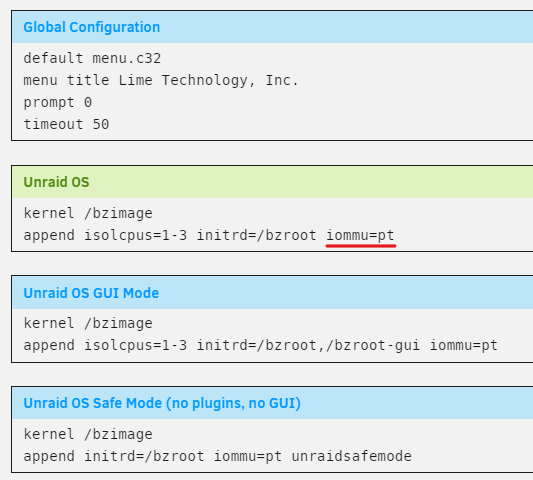
Izbral sem najpreprostejšo rešitev: dodal sem iommu=pt v vrstico parametrov, ki jih oddamo jedru Linux ob zagonu. To se naredi na zavihku Main (nato kliknemo na napravo 'Flash'). Poleg tega je mogoče vnaprej spremeniti konfiguracijo na ključku: boot/syslinux/syslinux.cfg
O Intel vPro
Ne priporočam iskanja strojne opreme, ki podpira vPro/AMT.
Prvič, za normalno delovanje oddaljene namizja je treba povezati HDMI dummy ali DP dummy priključek, sicer vgrajena grafična kartica ne bo inicializirana brez priključenega monitorja.
Drugič, kakovost odjemalske programske opreme Intel je izjemno slaba.
Tretjič, enake funkcionalnosti za domačo uporabo lahko dosežete z brezžičnim ali žičnim podaljškom HDMI/DP in pri tem ne boste omejeni pri izbiri strojne opreme.
Nastavitev omrežja
Пройдите к Настройкам -> Сетевые Настройки. Как вы уже догадались, один из интерфейсов будет подключен к локальной сети, а другой — к интернету. Для начала определитесь, который из них будет подключён к вашей локальной сети. На материнской плате наклейки с MAC-адресами помогут понять, какой интерфейс за что отвечает.
В двух словах, что нужно сделать: назначьте каждый интерфейс членом двух отдельных L2-мостов и установите статический IP-адрес на том интерфейсе, который подключён к локальной сети. На интерфейсе, подключённом к интернету, IP-адрес не нужен, это будет делать RouterOS.
Вот, что должно у вас получиться:
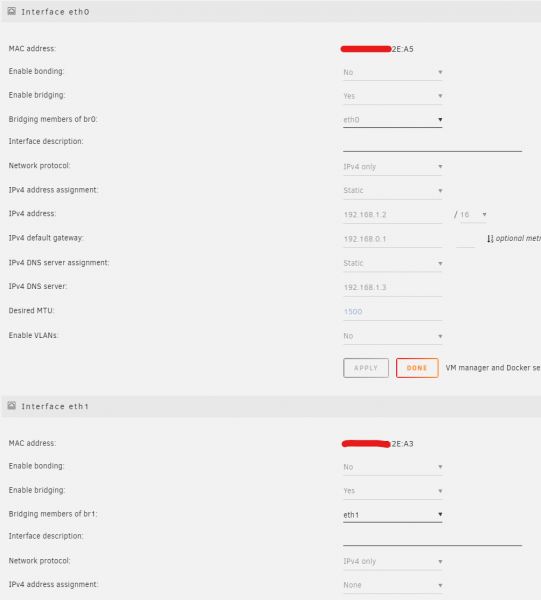
- 192.168.1.2 — адрес, по которому будет доступен unRAID
- 192.168.0.1 — адрес RouterOS
- 192.168.1.3 — адрес DNS-сервера pi.hole
Можно оставить назначение адреса для eth0 по DHCP, но тогда, при любых проблемах с RouterOS, мы не сможем получить доступ к unRAID и нужно будет подключить монитор и клавиатуру к серверу.
После настройки сети можно перейти к удалённой настройке, вручную установив IP-адрес у LAN-клиента.
Настройка хранилища
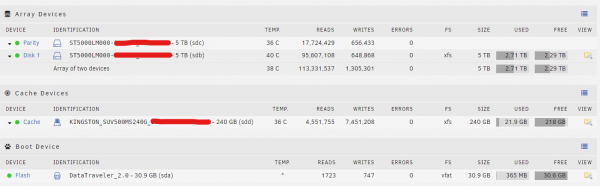
Для запуска виртуальной машины понадобится хранилище, так что пришло время его настроить. Не буду подробно описывать, так как это довольно просто: вам нужно назначить роли жёстким дискам — одному Disk 1, другому — Parity.
В первой части я упомянул, что достаточно одного SSD, но на самом деле это не так: лучше взять два одинаковых и создать из них кеш-пул, чтобы данные были защищены на случай выхода одного из строя. Более подробно всё описано .
Получиться должно так (извините, я ещё не купил второй SSD):
Также сразу можно настроить расписание проверки четности и переноса данных из кэша. Это делается на странице Настроек -> Планировщик.
Четность достаточно проверять раз в два месяца, а переносить данные из кэша — ежедневно ночью.
Сразу можно настроить ресурсы, доступные по сети, на вкладке Общие:
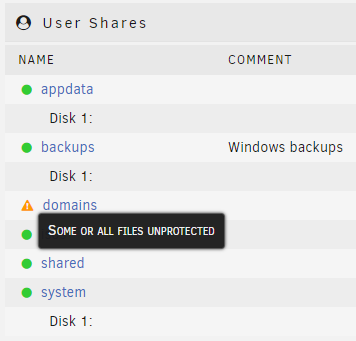
Из-за того, что у меня всего один диск для кэша, domains — незащищённый. У вас всё должно быть зелёное.
Устанавливаем RouterOS
Для начала нужно скачать установочный ISO-образ (выберите x86 Stable CD Image) и положить его в Towerisos.
Теперь пришло время создать виртуальную машину.
Включите поддержку в Настройках -> VM Manager. После этого появится новая вкладка — Виртуальные машины, перейдите в неё.
Нажмите Добавить ВМ, далее — Linux.
- Dodelite samo eno jedro
- Za pomnilnik je dovolj določiti 128 ali 256 megabajtov
- Stroj —
i440fx-3.1 - BIOS —
SeaBIOS - V razdelku OS Install ISO izberite preneseno sliko (
/mnt/user/isos/mikrotik-6.46.iso) - Primarna velikost vDiska — 256M
- Primarna avtobus vDiska —
SATA - Omrežni most — br0
- Dodajte drugi omrežni vmesnik in izberite br1
- Če vaša Wi-Fi kartica ni prikazana v Other PCI Devices, ni problema — ročno jo bomo dodali v konfiguracijo; če je prikazana — označite potrditveno polje
- Zaenkrat odstranite potrditveno polje Start VM after creation in kliknite Create
Zapomnite si, kateri MAC-naslovi so dodeljeni katerim vmesnikom, da boste kasneje lahko uskladili z RouterOS.
Iz nekega razloga mi samodejna dodelitev portov za različne VM ni vedno delovala pravilno, zato odprite nastali XML-config in spremenite vrstico z nastavitvijo VNC na nekaj podobnega:
Če se vaš Wi-Fi adapter, tako kot pri meni, ni prikazal v Other PCI Devices, ga vpišite ročno. Za to morate izvedeti njegov naslov na PCI vodilu. Najlažje to storite v Tools -> System Devices, kjer bo zapis:
IOMMU skupina 23: [168c:003c] 0b:00.0 Opravljen nadzor: Qualcomm Atheros QCA986x/988x 802.11ac Brezžični omrežni adapterKar v mojem primeru postane:
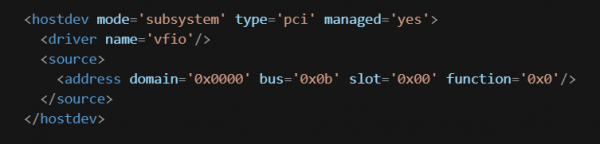
(oprosti, MD parser na habru kar nekako zadrži to vrstico, moral sem vstaviti sliko)
VM lahko zaženete in se povežete z njo prek VNC. Namestitev RouterOS je zelo enostavna! Po povabilu k izbiri paketov je najlažje izbrati vse s tipko a in končati namestitev s tipko i, zavračajoč shranjevanje stare konfiguracije in se strinjajoč s formatiranjem diska.
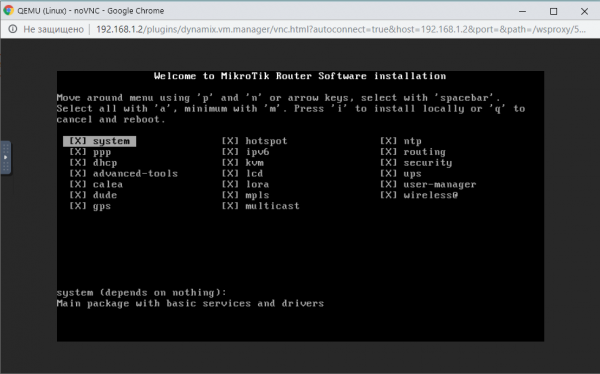
Po ponovnem zagonu vnesite kot uporabniško ime admin, geslo — pusto.
Vnesite /interface print in se prepričajte, da sistem vidi vse tri vaše omrežne vmesnike (naredil sem posnetek zaslona z že nastavljeno sistemom, kjer se imena razlikujejo od privzetih):

Na tej stopnji lahko prenesete , povežite se z RouterOS prek MAC naslova in nadaljnjo nastavitev opravite prek GUI.
Menim, da podrobna nastavitev RouterOS presega obseg tega članka, še posebej, ker je na internetu veliko priročnikov, zato vam predlagam, da najprej izvedete standardno Quick Setup:
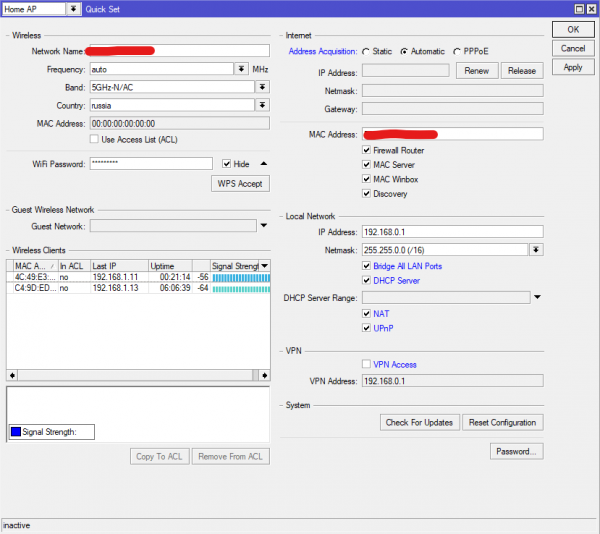
Lahko povežete kabel z internetom na prosti port in preklopite LAN odjemalca na samodejno pridobivanje IP-naslova, prav tako preverite delovanje Wi-Fi. Ko se prepričate, da vse deluje, lahko kupite in vnesete licenčni ključ RouterOS.
Dodajanje VM z Linuxom
Za delo v bolj znanem okolju bomo ustvarili še eno virtualno napravo, na kateri bomo zagnali vaš priljubljeni %distro_name%
Vse isto, prenesite ISO-sliko in jo postavite v isos
Vstopite v že znani zavihek VM, nato Dodaj VM, absolutna večina nastavitev je zdaj lahko privzeta.
- BIOS —
SeaBIOS - V razdelku OS Install ISO izberite preneseno sliko
- Primarna velikost vDiska - nekje okoli 10-20 GB
- Unraid Share - pot do imenika, ki ga želite narediti dostopnega za VM, v mojem primeru
/mnt/user/shared/ - Unraid Mount tag
shared - Omrežni most — br0
- Zaenkrat odstranite potrditveno polje Start VM after creation in kliknite Create
V konfiguraciji še vedno prilagodite nastavitev VNC strežnika:
Namestite sistem, moral bi pridobiti IP prek DHCP in imeti dostop do interneta.
Da bi naredili imenik FS na gostitelju dostopen, dodajte v /etc/fstab naslednjo vrstico:
shared /mnt/shared 9p trans=virtio,version=9p2000.L 0 0Zdaj lahko uporabljate znane storitve na znani Linux napravi, ki jo je enostavno prenesti na drugo strojno opremo!
Če vse normalno deluje in se pravilno vklaplja-izklaplja, lahko kupite in vnesete ključ za unRAID. Ne pozabite, da se veže na GUID USB naprave (čeprav jo je mogoče prenašati). Prav tako, brez licence ne bo deloval samodejni zagon VM.
Zaključek
Hvala, da ste prebrali do konca!
Trudil sem se, da ne bi pisal preveč, ampak kljub temu se mi zdi članek precej dolg. Ostale funkcije unRAID so po mojem mnenju precej enostavne za nastavitev, še posebej, ker se vse nastavlja z miško.
Dobre ideje, kaj lahko namestite na VM so . Mislim, da ima vsak svoje potrebuje in ne moremo sestaviti univerzalnega seznama. Čeprav, pi.hole, seveda lahko priporočam povsem vsem 🙂
Upam, da me bo zdržalo za nadaljevanje!
Izvor: habr.com
