

Zdravo, Habr! Možda ste čuli da uskoro izlazi novi Windows Terminal. Već smo pisali o tome . Naš kolega Scott Hanselman pripremio je nekoliko saveta o tome kako raditi sa novim terminalom. Pridružite se!
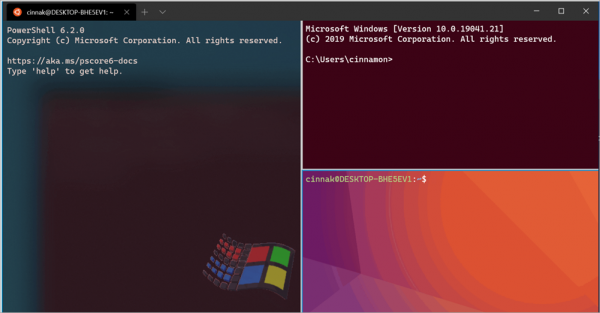
Dakle, preuzeli ste Windows Terminal i… šta sada?
Isprva možda nećete biti oduševljeni. To je ipak Terminal i neće vas voditi za ruku.
1) Upoznajte se sa
2) Podešavanja su izražena u . Postići ćete veći uspeh ako vaš JSON fajl editor bude nešto što ima podršku za JSON šemu i intellisense.
- Proverite svoja podrazumevana podešavanja! Za ilustraciju, evo mog (koji nikako nije savršen). Postavio sam requestedTheme, alwaysShowTabs i defaultProfile.
3) Odredite prečice na tastaturi. Windows Terminal ima .
- Svaki taster koji pritisnete može biti ponovo dodeljen.
4) Da li je dizajn onakav kakav želite?
- Na ima nekoliko tema za terminal.
- Evo nekoliko , njihovi color schemes su lako pregledni .
5) Želite preći na sledeći nivo? Istražite pozadine.
- Možete postaviti pozadine ili čak GIF-ove. Više informacija .
6) Podesite svoj startingDirectory.
- Ako koristite WSL, možda ćete na kraju želeti da vaš početni direktorijum bude u .
7) Još uvek možete koristiti Far, GitBash, Cygwin ili cmder, ako želite. Više informacija u .
8) Istražite argumente komandne linije Windows Terminala.
- Možda znate da možete pokrenuti Windows Terminal koristeći „wt.exe“, međutim sada možete koristiti i argumente komandne linije! Evo nekoliko primera:
wt ; split-pane -p "Windows PowerShell" ; split-pane -H wsl.exe
wt -d .
wt -d c:github
U ovoj fazi, možete napredovati koliko želite. Napravite druge ikone, zakačite ih na traku zadataka, iskoristite maksimalno. Takođe, upoznajte se sa komandama kao što su new-tab, split-pane i focus-tab.
9) Snimio sam , koji pokazuje osobi naviknutoj na Mac i Linux kako da konfiguriše Windows Terminal u kombinaciji sa WSL-om (Windows Subsystem for Linux), možda će vam biti zanimljivo.
Molimo podelite u donjem polju svoje savete, profile i omiljene teme za terminal!
Izvor: habr.com
