

Vsi distribucije Linuxa pridejo z zmogljivim in prilagodljivim emulatorjem terminala. Na internetu, pa tudi v samem terminalu, je na tisoče pripravljenih tem, da bi izgledal lepo. Vendar pa sem porabil veliko časa, da iz standardnega terminala (v kateremkoli DE, katerega koli distribucije) naredim nekaj lepega, hkrati pa udobnega in enostavnega za uporabo. Torej, kako narediti privzeti terminal udoben in prijeten za uporabo?
Dodajamo funkcionalnost
Ukazna lupina
Večina distribucij pride s predhodno nameščenim Bash-om. Z dodatki lahko iz njega naredite karkoli želite, a veliko lažje je to doseči z . Zakaj?
- Napredna mehanika samodejnega dopolnjevanja ukazov ob pritisku na ali . Za razliko od Basha, vam tega ni treba nastavljati, vse deluje na vrhunski ravni kar 'iz škatle'.
- Številne pripravljene teme, moduli, vtičniki in drugo. Prilagodljivost prek ogrodij (oh-my-zsh, prezto in drugi), ki znatno razširjajo možnosti prilagajanja in izboljšanja terminala. Še enkrat, vse to lahko dosežete tudi v Bashu, vendar za Zsh obstaja veliko pripravljenih materialov. Za Bash jih je bistveno manj, nekaterih pa sploh ni.
To so glavni razlogi, zakaj sem prešel z Basha na Zsh. Poleg tega ima Zsh še mnogo drugih 'bonbončkov'.
Nastavitev Zsh
Najprej namestimo Zsh (če je že nameščen, na primer, kot v Manjaru, lahko ta korak preskočite):
sudo apt install zsh Ko vas bodo pozvali, da namestite Zsh kot privzeto lupino, pritisnite Y, da potrdite.
— priljubljeno in aktivno razvijajoče se ogrodje Zsh, ki omogoča prilagodljivo nastavitev lupine terminala. Namestimo ga:
sh -c "$(curl -fsSL https://raw.github.com/ohmyzsh/ohmyzsh/master/tools/install.sh)" zsh: ukaz ni najden: curl
Namestite curl:
sudo apt install curlOznačevanje sintakse. Veliko lažje je orientirati se po vsebini terminala, ko so različni deli ukazov označeni v različnih barvah. Na primer, direktoriji bodo podčrtani, ukazi pa bodo izstopali z barvo, drugačno od običajnega besedila. Namestimo vtičnik zsh-syntax-highlighting:
git clone https://github.com/zsh-users/zsh-syntax-highlighting.git $ZSH_CUSTOM/plugins/zsh-syntax-highlighting zsh: ukaz ni najden: git
Namestite git:
sudo apt install gitDa vtičnik deluje, ga je treba povezati.
V datoteki ~/.zshrc spremenite vrstico z plugins=:
plugins=(git zsh-syntax-highlighting)Če take vrstice ni, jo dodajte.
Gotovo! Dobijamo udoban i funkcionalan terminal. Sada ćemo ga učiniti vizuelno privlačnim.
Podešavamo izgled
Instaliramo temu :
git clone https://github.com/romkatv/powerlevel10k.git $ZSH_CUSTOM/themes/powerlevel10k Preuzimamo i dodajemo font u sistem JetBrains Mono Nerd (s ikonama):
Izaberite jedan od, u folderu font/complete izaberite font bez „Windows Compatible“, sa završetkom „Mono“.
Povezujemo font i temu.
Uređujemo ~/.zshrc.
Ako u fajlu već postoje ove linije — zamenite ih.
ZSH_THEME="powerlevel10k/powerlevel10k"POWERLEVEL9K_MODE="nerdfont-complete"
Boje. Važan deo dekoracije terminala — šema boja. Prošao sam kroz mnogo različitih šema, uređivao ih, i odlučio se za Monokai Dark. Ne peče oči, ali je prijatna i svetla. Spisak boja:
[boje]

# specijalno
foreground      = #e6e6e6
foreground_bold = #e6e6e6
cursor          = #fff
background      = #000

# crna
color0  = #75715e
color8  = #272822

# crvena
color1  = #f92672
color9  = #f92672

# zelena
color2  = #a6e22e
color10 = #a6e22e

# žuta
color3  = #434648
color11 = #7ea35f

# plava
color4  = #66d9ef
color12 = #66d9ef

# magenta
color5  = #ae81ff
color13 = #ae81ff

# cijan
color6  = #adb3b9
color14 = #62ab9d

# bela
color7  = #2AA198
color15 = #2AA198
U različitim terminalima šema boja se menja na različite načine (obično se to radi kroz podešavanja terminala), ali redosled boja je svuda isti. Možete uvesti ovaj šablon u Termite formatu i izvesti ga za vaš terminal putem terminal.sexy.
Pokrećemo konfiguraciju teme: p10k configure.
Podesite temu birajući opcije prikaza koje vam se više sviđaju.
Završni dodir — menjamo konfiguraciju teme i zamenjujemo ugrađene boje.
Uređujemo fajl ~/.p10k.zsh.
Ako u fajlu već postoje ove linije — zamenite ih. Kodovi boja se mogu dobiti komandom
for i in {0..255}; do print -Pn "%K{$i} %k%F{$i}${(l:3::0:)i}%f " ${${(M)$((i%6)):#3}:+$'n'}; done- Prikaz samo trenutnog direktorijuma:
typeset -g POWERLEVEL9K_SHORTEN_STRATEGY=truncate_to_last - Pozadina bloka sa direktorijumom:
typeset -g POWERLEVEL9K_DIR_BACKGROUND=33 - Boje strelica:
typeset -g POWERLEVEL9K_PROMPT_CHAR_OK_{VIINS,VICMD,VIVIS,VIOWR}_FOREGROUND=2in
typeset -g POWERLEVEL9K_PROMPT_CHAR_ERROR_{VIINS,VICMD,VIVIS,VIOWR}_FOREGROUND=1 - Pozadina grane Git-a:
typeset -g POWERLEVEL9K_VCS_CLEAN_BACKGROUND=15
Результат.
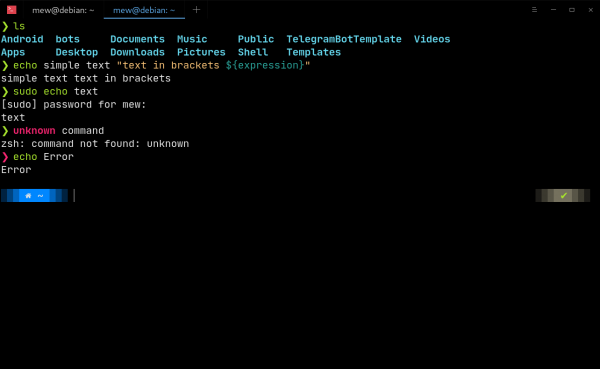
Greška:

GIT:

Izvori
Izvor: habr.com
