

Ponovno smo tukaj z novim posodobitvijo , ki se bo pojavila v septembru. Obe različici Windows Terminala lahko prenesete iz Microsoft Store ali s strani izdaje na .
Poglejte pod rubriko, da izveste o najnovejših novostih!
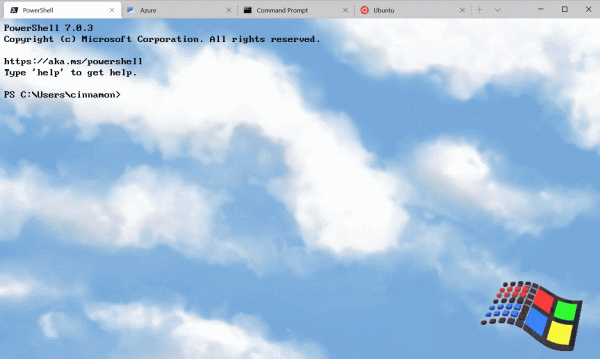
Paleta ukaza
To je nova funkcija, ki omogoča iskanje med vsemi ukazi, ki so na voljo v Windows Terminalu, podobno tisti v Visual Studio Code. Paleto ukazov lahko odprete s pomočjo Ctrl+Shift+P. Če želite spremeniti to bližnjico na tipkovnici, lahko dodate ukaz commandPalette v niz keybindings v settings.json.
{ "command": "commandPalette", "keys": "ctrl+shift+p" }
Paleta ukaza ima dva načina: način dejanj in način ukazne vrstice. V način dejanj, v katerega boste privzeto vstopili, so našteti vsi ukazi Windows Terminala. V način ukazne vrstice lahko vstopite tako, da vnesete >, nato pa vnesete katerikoli wt ukaz, ki bo izveden v trenutnem oknu.
Sami lahko prilagodite dejanja, ki jih želite dodati v paleto ukazov, tako da vnesete ukaze v datoteko settings.json. Nova dodelitev tipkovnic se bo samodejno uporabila v paleti ukazov. Celotno dokumentacijo o dodajanju svojih ukazov lahko najdete na naši .
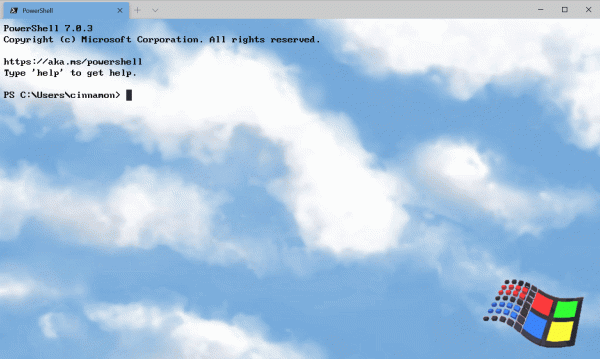
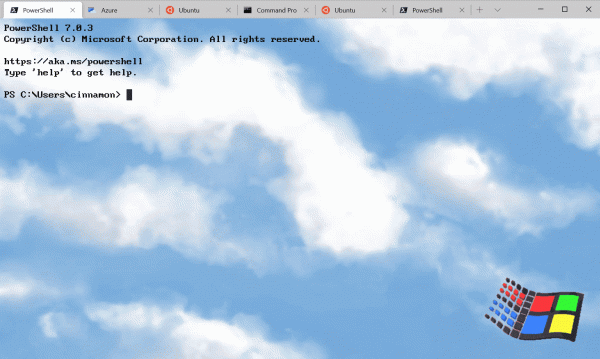
Napreden preklopnik zavihkov
Dodali smo napreden preklopnik zavihkov za lažje prehajanje med njimi. Ta funkcija je privzeto vključena v globalni parameter useTabSwitcher. Ko je ta parameter omogočen, ukazi nextTab in prevTab začnejo uporabljati preklopnik zavihkov.
Privzete bližnjice na tipkovnici so Ctrl+Tab in Ctrl+Shift+Tab ustrezno.
"useTabSwitcher": true
Prilagoditev barve zavihka
Zdaj lahko vsakemu profilu določite svojo barvo zavihka! Samo dodajte parameter tabColor v izbrani profil v razdelku 'profiles' (datoteka settings.json) in določite barvo v šestnajstiškem formatu.
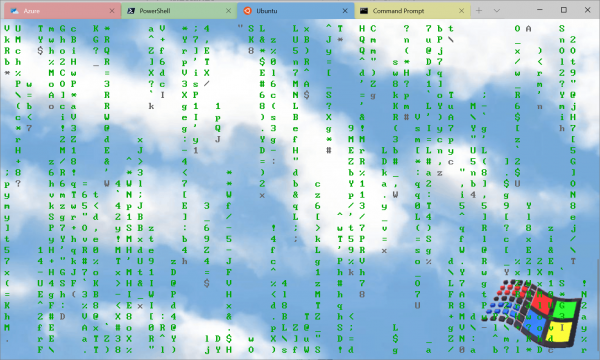
Nasvet: vzemite enako odtenek, kot se uporablja za barvo ozadja, da dobite lepo brezšivno okno!
Nova naročila
Dodali smo nekaj novih ukazov, ki jih lahko dodate k svojim bližnjicam v datoteki settings.json. Noben od spodaj navedenih ukazov ni privzeto povezan.
Ukazi wt in bližnjice
Zdaj je mogoče izvajati argumente wt.exe z bližnjicami na tipkovnici. To se izvede z ukazom wt. Lastnost commandline določa argumente ukazne vrstice, ki jih želite poklicati v trenutnem oknu. Več informacij o argumentih ukazne vrstice wt lahko najdete na naši .
// Эта команда открывает новую вкладку с PowerShell на панели, вертикальную панель с профилем командной строки в каталоге C: и горизонтальную панель с профилем Ubuntu.
{ "command": { "action": "wt", "commandline": "new-tab pwsh.exe ; split-pane -p "Command Prompt" -d C:\ ; split-pane -p "Ubuntu" -H" }, "keys": "ctrl+a" }
Pošiljanje vnosa v lupino
Če želite vnesti v lupino s pomočjo bližnjice na tipkovnici, lahko to storite z navodilom sendInput (hvala !).
// Эта команда перемещает назад по истории оболочки.
{ "command": { "action": "sendInput", "input": "u001b[A" }, "keys": "ctrl+b" }
Iskanje zavihka
Ta nova ukaz bo resnično odrešitev, ko imate odprtih veliko zavihkov. Zdaj lahko iščete po zavihkih z tabSearch.
{ "command": "tabSearch", "keys": "ctrl+c" }
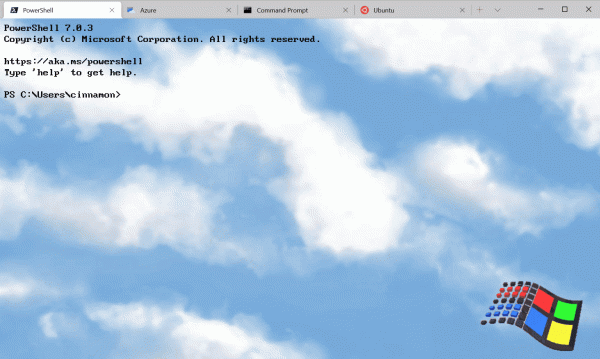
Sprememba barvne sheme
Zdaj lahko nastavite barvno shemo aktivnega okna z ukazom setColorScheme.
{ "command": { "action": "setColorScheme", "colorScheme": "Campbell" }, "keys": "ctrl+d" }Na záver
Našo dokumentacijo si lahko ogledate na . Če imate kakršnakoli vprašanja ali želite deliti svoje mnenje, se prosim obrnite na Kaylo ( ) na Twitterju. Če želite predlagati izboljšave terminala ali pa poročati o napaki, se obrnite na repozitorij Windows Terminal na .

Izvor: habr.com
