

Приветствую вас, друзья! Добро пожаловать на третий урок. Сегодня мы займемся подготовкой макета, на котором будем практиковаться. Важный момент!
Нужен ли вам макет или можно обойтись просто просмотром курса?
Лично я считаю, что без практики этот курс будет абсолютно бесполезен. Вы просто ничего не запомните. Поэтому перед тем как перейти к следующим урокам, обязательно завершите этот!
Топология лабораторного стенда
Итак, топология макета, которую я вам уже показывал, выглядит следующим образом:
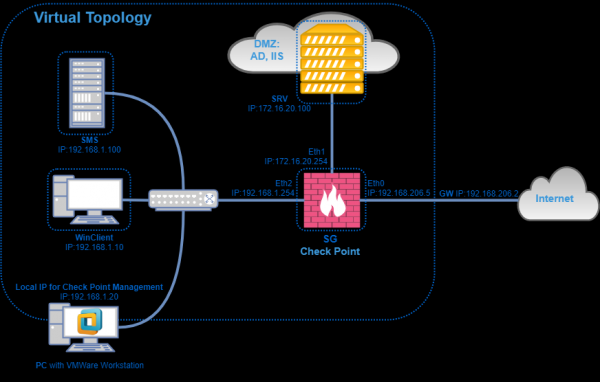
Он состоит из:
- Менеджмента сервера (SMS), который располагается в локальной сети;
- Шлюза безопасности (Security Gateway), который расположен на воображаемом периметре сети. Шлюз имеет три интерфейса: внешний, внутренний и DMZ;
- Компьютер пользователя — User PC. Он будет выходить в Интернет через SG;
- Компьютер с SmartConsol. С него мы будем управлять настройками;
- Windows Server в DMZ, который выполняет роли контроллера домена и веб-сервера (т.е. запущен сервис IIS).
Где мы все это будем разворачивать? В целом есть три варианта:
- ESXi;
- VMware Workstation;
- VirtualBox.
Лично я буду использовать VMware Workstation, так как это немного удобнее и доступно каждому.
Затем нам понадобятся два образа:
- Check Point Gaia R80.20 для менеджмента сервера;
- Check Point Gaia R80.20 для шлюза.
Да, в отличие от 80.10, эти два образа отличаются. .
Системные требования
Что касается системных требований, есть документ Check Point R80.20 Release notes. Там приведена таблица с минимальными системными требованиями для варианта OpenServer:
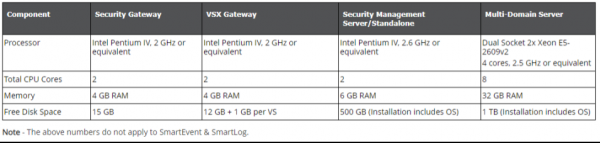
Как видно, для шлюза нам нужно минимум 2 ядра, 4 Гб оперативной памяти и 15 Гб жесткого диска.Для менеджмента требования значительно выше. Это 2 ядра, 6 Гб оперативной памяти и 500 Гб жесткого диска. Мы, естественно, будем использовать меньше, так как нам не нужно большое хранилище для логов. У нас всего лишь макет.
Ниже параметры «виртуалок», которые мы будем создавать:
- SMS: 6GB RAM, 2 vCPU Cores, 50GB HDD;
- SG: 4 ГБ ОЗУ, 2 vCPU, 50 ГБ HDD;
- 3 виртуальных адаптера.
Если вспомните наш макет, то там у шлюза как раз три интерфейса.
Мой компьютер, на котором будет разворачиваться макет, будет тоже виртуальным. Со следующими характеристиками — CPU — 4 vCPU, RAM — 16 ГБ, HDD — 200 ГБ
Zakaj je virtualen? Preprosto zato, ker moj prenosnik ne zmore takšne nastavitve. Zato sem na ESXi ustvaril 'virtualko' z Windows 10, znotraj katere bom dvignil model v VMware Workstation. Zakaj ne ustvarim celotnega modela na ESXi? To je razumljivo vprašanje, morda bi bilo tako lažje. A se bojim, da mnogi udeleženci tečaja nimajo strežnika za virtualizacijo pri roki, medtem ko je namestitev VMware Workstation vedno mogoča.
Če se vrnemo k naši shemi, je računalnik — PC z VMware Workstation in je moja virtualna delovna postaja. Povezal se bom z njo prek RDP in tam postavil model.
Seveda lahko postavite model neposredno na svojem računalniku, če ustreza navedenim zahtevam. Če pa je vaš računalnik šibkejši in pri roki nimate strežnika za virtualizacijo, se lahko ponovno obrnete na izobraževalni center NTC in . Nadalje sledi video lekcija, kjer bomo obravnavali model in pokazali, kako ustvariti virtualni adapter.
Video lekcija
V naslednji lekciji bomo izvedli že namestitev in inicializacijo naprav. Lekcija bo kot običajno sprva na voljo na našem .
Izvor: habr.com

 Russian
 Italian
 German
 Polish
 Estonian
 Albanian
 Bulgarian
 Croatian
 Czech
 Danish
 Dutch
 English
 French
 Hungarian
 Latvian
 Lithuanian
 Norwegian
 Portuguese
 Romanian
 Slovak
 Slovenian
 Spanish
 Swedish