

Nadaljujemo s proučevanjem novega oblačnega sistema Check Point Management Platform za upravljanje zaščitnih sredstev uporabniških računalnikov – SandBlast Agent. smo opisali glavne elemente SandBlast Agent, se seznanili z arhitekturo Check Point Infinity ter registrirali aplikacijo SandBlast Agent Management Platform na portalu Infinity Portal. Danes bomo podrobneje raziskali spletni vmesnik sistema za upravljanje agentov – ta članek bo priročen vodnik po vseh funkcionalnostih in možnostih oblačne konzole. In kot pripravo na naslednji članek – namestimo SandBlast Agent in spoznamo njegov vmesnik.
Struktura oblačne konzole za upravljanje Management Platform
Vmesnik SandBlast Agent Management Platform lahko razdelimo na tri glavne komponente:
- Nadzorna plošča – nahaja se na vrhu vmesnika in omogoča izvajanje osnovnih administrativnih nalog: upravljanje računov, stik s podporo Check Point in nastavitev profila administratorja;
- Navigacijska plošča – nahaja se na levi in omogoča premikanje med glavnimi deli nadzorne plošče, kot so odsek za nastavitev politik, prikaz dnevnikov ipd.;
- Delovno območje – zavzema večji del konzole za upravljanje in vključuje možnosti za nastavitev odsekov navigacijske plošče, prikaz grafičnih informacij (dnevniki, poročila) in konfiguracijo globalnih parametrov sistema.
Podrobneje si bomo ogledali vsak element sistema SandBlast Agent Management Platform. Delovna območja bodo natančno opisana za vse komponente navigacijske plošče, za začetek pa se osredotočimo na možnosti nadzorne plošče.
Nadzorna plošča
Nadzorna plošča vključuje 6 komponent, ki jih bomo preučili od leve proti desni. Prva je gumb 'Menu', ki ob pritisku prikaže vaše trenutne storitve portala in omogoča dodajanje novih storitev iz kategorij Cloud Protection, Network Protection in Endpoint Protection k vašemu računu. Sledi ime trenutne aplikacije, s katero delate – v tem primeru SandBlast Agent Management Platform. Ob kliku na ikono aplikacije lahko vedno dostopate do odseka 'OVERVIEW' navigacijske plošče. Tretji element je ikona za upravljanje računov, ki omogoča hitro preklapljanje med računi podjetij, kjer ste administrator.
Četrta komponenta nadzorne plošče je gumb za pomoč, ki omogoča stik s tehnično podporo Check Point neposredno iz konzole, ter prehod na za spremljanje stanja oblačnih in spletnih virov Check Point, kot tudi dostop do „Vodnikov za skrbnike“ za SandBlast Agent Management Platform in Infinity Portal. Naslednji element je vaš profil na Infinity Portal, pritisk na katerega vam omogoča, da se „pogledate“ nastavitve profila ali se odjavite iz trenutnega profila. In končno, zadnji element nadzorne plošče je gumb za prehod na spletno mesto .
Nastavitve profila Infinity Portal
Ko pritisnete ime vašega profila Infinity Portal, se odpre delovno območje za nastavitev profila: lahko spremenite prikazano uporabniško ime in telefonsko številko, prav tako lahko spremenite jezik vmesnika (trenutno sta na voljo angleščina in japonščina) in izberete račun, s katerim je povezan vaš profil. Poleg tega lahko spremenite trenutne geslo profila in omogočite dvofaktorno avtentikacijo z uporabo Google Authenticatorja ali Twilio Authy za dostop do portala. Postopek nastavitev dvofaktorne avtentikacije je zelo preprost — s pomočjo aplikacije skenirate QR kodo, nato pa vnesete generiran dostopni žeton in potrdite vključitev 2FA.
Navigacijska plošča
Nadzorna plošča SandBlast Agent Management Platform vsebuje 9 razdelkov v navigacijski plošči, kot je prikazano na spodnji sliki, kar omogoča izvajanje mnogih nalog pri razširjanju in upravljanju agentov ter upravljanju parametrov spletne konzole. Na hitro bomo obravnavali vsak od razdelkov, za podrobne informacije pa pritisnite na spustni meni z imenom zanimivega razdelka. Začnimo:
- OVERVIEW — razdelek, ki je sestavljen iz več nadzornih plošč, ki prikazujejo trenutno stanje odjemalških računalnikov in agentov z vidika delovanja (število zaščitenih računalnikov, različice njihovih operacijskih sistemov, stanje agentov, napake itd.) in z vidika varnosti (podaci o napadenih in okuženih računalnikih, aktivnih in blokiranih napadih, časovni trak napadov itd.);
Oddelek OVERVIEW: podrobno
Ta oddelek je sestavljen iz dveh pododdelkov: Operativni pregled in Pregled varnosti. V prvem razdelku, Operativni pregled, so prikazane informacije o stanju uporabniških računalnikov in agentov: število zaščitenih računalnikov, značilnosti uporabniških računalnikov (tip naprave — osebni računalnik/ prenosni računalnik, tip operacijskega sistema — Windows/MacOS), statistika procesa uvajanja agentov, 'zdravstveno stanje' računalnikov, informacije o posodobitvah virusnih baz podatkov na računalnikih, kot tudi različice nameščenega SandBlast Agenta in različice uporabljenih operacijskih sistemov ter področje z aktivnimi dogodki (Opozorila). Iz tega podrazdelka je mogoče prenesti odjemalca SandBlast Agent.
Drugi podrazdelek, Pregled varnosti, prikazuje informacije o ravni zaščite uporabniških računalnikov in o napadih (aktivnih in blokiranih). Ta podrazdelek omogoča filtriranje prikaženih podatkov po časovnem okviru, pa tudi določanje iskalnih parametrov za konkretne objekte. Vsak od blokov razdelka Pregled varnosti lahko prilagodimo individualno — lahko dodamo diagrama različnih tipov, ki bodo prikazovali informacije v skladu z določenim filtrom. Podrazdelek je mogoče izvoziti kot poročilo v formatih Excel/PDF. Iz tega podrazdelka je prav tako mogoče prenesti odjemalca SandBlast Agent.
- POLITIKA — razdelek nadzorne plošče, v katerem so nastavljene možnosti enotne varnostne politike (tako imenovana Unified Policy), pa tudi določena pravila za širjenje agentov in globalne nastavitve politik;
Razdelek POLITIKA: podrobno
Prvi podrazdelek, Prevencija prijetnji, omogoča nastavljanje pravil varnostne politike z navedbo objektov, na katere se bo politika uporabljala, ter podrobno nastavljanje delovanja bladeov. Vsako pravilo lahko vsebuje nastavitve za tri logične komponente politike Preprečevanje groženj: Zaščita spletnih vsebin in datotek, Obnašalna zaščita, Analiza in odpravljanje težav. Komponenta Zaščita spletnih vsebin in datotek vključuje nastavitve filtriranja URL-jev, zaščite prenosa, zaščite prijavnih podatkov, zaščite datotek. Komponenta Obnašalna zaščita je sestavljena iz bladeov Anti-Bot, Obnašalni varuh in Anti-Ransomware, Anti-Exploit. Komponenta Analiza in odpravljanje težav vključuje avtomatizirano analizo napadov (forenzika), odpravljanje težav in odziv.
Obstajajo 3 prednastavljeni profili, ki urejajo nastavitve komponent varnosti: Tuning (vse bliskavice so prešle v način Detect), Recommended (del bliskavic v načinu Detect) in Default (samo URL Filtering v načinu Detect). V razdelku Threat Prevention je možno dodajati izjeme (v Exclusions Center) za obhod pravil politike.
Drugi pododdelek — Zaščita podatkov, vključuje nastavitve šifriranja diska Full Disk Encryption. Podprto je šifriranje Check Point encryption in BitLocker encryption za Windows, File Vault za MacOS. Poleg tega je mogoče dodatno nastaviti parametre šifriranja, Pre-Boot Authentication in napredne nastavitve Windows Authentication.
Naslednji pododdelek — Deployment, v katerem se nastavljajo parametri namestitve komponent SandBlast Agent na uporabniške računalnike. V tem pododdelku je možnost ločiti pravila politike pri namestitvi različnih bliskavic za različne računalnike in različice agentov.
Zadnji pododdelek, Nastavitve globalne politike, omogoča nastavljanje gesla za odstranitev SandBlast Agenta z uporabniškega računalnika, spreminjanje parametrov podatkov za prenos v Check Point, kot tudi določitev značilnosti gesla za Full Disk Encryption.
- Upravljanje računalnikov — območje nadzorne plošče, ki prikazuje podrobne informacije o vseh odjemalskih računalnikih ter omogoča upravljanje logičnih skupin računalnikov, izvajanje prisilnih dejanj (Push Operation) in postopkov šifriranja diska (Full Disk Encryption Actions);
Razdelek UPRAVLJANJA RAČUNALNIKOV: podrobno
V razdelku UPRAVLJANJA RAČUNALNIKOV so tri glavne sestavine: ikone nastavitev, polje za prikaz informacij o uporabniških računalnikih, filtri za nastavitev parametrov prikaza. Oglejmo si ikone nastavitev v zaporedju od leve proti desni: posodobitev informacij; izvozi poročilo izbrane naprave v formatu CSV; ustvarjanje Directory Scanner za pridobitev informacij o uporabnikih, napravah, skupinah iz Active Directory; upravljanje skupin (ustvarjanje/urejanje/brisanje); ustvarjanje nove virtualne skupine; dodajanje uporabniškega računalnika v obstoječo virtualno skupino; dodajanje prisilnega dejanja iz kategorije Push Operation (podrobno obravnavano v ustreznem razdelku); ustvarjanje nalog za obnovitev podatkov s šifriranega diska v primeru težav z dostopom (Full Disk Encryption Actions).
Virtualne skupine omogočajo združevanje uporabniških naprav v logične skupine za fleksibilno upravljanje. Te skupine se lahko uporabljajo kot alternativa Active Directory ali skupaj z AD. Na voljo je več virtualnih skupin, ki se avtomatsko dodelijo uporabniškim napravam, na primer Desktops, Laptops, Servers in druge.
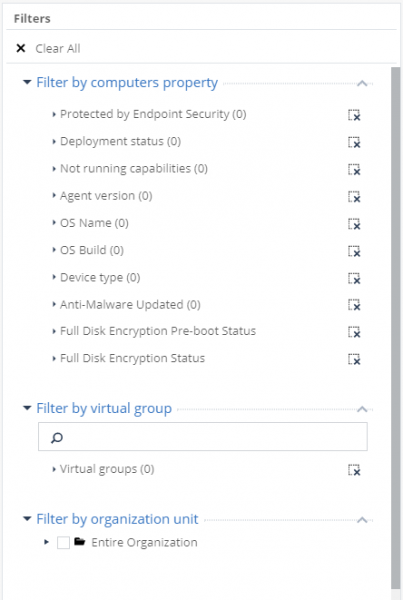
Polje za prikaz uporabniških naprav je mogoče prilagoditi glede na filtre, prikazane na zgornji sliki. Prvi filter (by computers property) ima številna vgrajena merila in omogoča prikaz uporabniških računalnikov glede na njihove značilnosti, stanje naprave ali komponente SandBlast Agent. Drugi filter (by virtual group) omogoča izbiro po virtualnih skupinah, tretji (by organization unit) pa po parametrih Active Directory.
- LOGS — plošča za prikaz dnevnikov, ki prikazuje statistiko o številnih parametrih (strojne enote, kritičnost dogodka, uporabniške naprave itd.) ter zagotavlja podrobne informacije o vsakem dnevniku;
Oddelek LOGS: podrobno
Ta oddelek nudi uporabniku prijazen vmesnik za proučevanje dnevnikov z mnogimi orodji za filtriranje. Delovni prostor oddelka LOGS je razdeljen na 4 sestavne dele: zgornja vrstica za iskanje po poizvedbah in izbiro časovnega okvira; leva plošča s statistiko o različnih merilih; osrednje območje, ki prikazuje vse dnevnike in osnovne informacije o njih; desna plošča, ki prikazuje podrobne informacije o izbranem dnevniku. Podpira se možnost izpisa dnevnikov brez informacij o uporabniku in napravi (Hide Identities) ter izvoz v Excel datoteko.
- PUSH OPERATIONS — oddelek, v katerem so ustvarjene in spremljane naloge, ki se izvajajo na odjemalski napravi prisilno (zbiranje dnevnikov, ponovno zagon ali izklop naprave, skeniranje za zlonamernimi programi/datotekami itd.);
Oddelek PUSH OPERATIONS: podrobno
V tem oddelku sta dve osnovni delovni področji: zgornje se nastavijo in prikažejo prisilne naloge za odjemalske naprave, spodnje pa prikažejo podrobne informacije o izbrani nalogi.
Obstajajo tri kategorije prisilnih operacij, v katerih je na voljo več nalog: v kategoriji Anti-Malware to so Scan for Malware, Update malware signature Database, Restore files from quarantine; v kategoriji Forensics And Remediation это Analyze by Indicator, File Remediation; v kategoriji Nastavitve agenta это Collect Client Logs, Repair Client, Shutdown Computer, Restart Computer. Tudi vsaki prisilni nalogi je mogoče dodeliti točen čas začetka in dodati komentar z opisom.
- Nastavitve končne točke — razdelek navigacijske plošče, v katerem se nastavi integracija z Active Directory, možnosti sistemskih sporočil (Alerts), omogoči izvoz dnevnikov z uporabo Syslog ter spremljanje stanja licenc in izbira vrste delujoče politike (user-based ali computer-based);
Razdelek NASTAVITEV KONČNE TOČKE: podrobno
Prvi podrazdelek, AD Skenerji, omogoča nastavitev popolne sinhronizacije portala z Active Directory vaše organizacije za pridobivanje informacij o vseh uporabnikih in napravah. Privzeto je vključen način Organizacijskega porazdeljenega skeniranja, pri katerem naprave z nameščenim SandBlast Agentom pošiljajo podatke o svoji poti v konzolo za upravljanje za nadaljnje prikazovanje v razdelku UPRAVLJANJE NAPRAV. Možen je tudi preklop na način Popolne sinhronizacije Active Directory, pri katerem se vsi podatki iz Active Directory prenesejo v konzolo za upravljanje. Za uspešno skeniranje je potrebno uporabniško ime z polnimi pravicami za branje za: koren Active Directory, vse podrejene kontejnere in objekte, kontejner odstranjenih objektov.
Drugi pododdelek je Opozorila, v katerem se nastavijo parametri za obvestila o kritičnih situacijah, na primer o okužbi naprave ali težavah z uvajanjem agenta. Na desni strani delovnega prostora se nastavijo parametri za 12 prednastavljenih kritičnih situacij, vključno z mejami za aktivacijo in deaktivacijo obvestil. V tem pododdelku lahko tudi nastavite parametre poštnega strežnika za pošiljanje obvestil na e-pošto.
Nato sledi pododdelek Iz izvoza dogodkov, ki omogoča nastavitev prenosa dnevnikov različnih formatov (Syslog, CEF, LEEF, Generic) na vaš strežnik dnevnikov. Ta možnost omogoča tudi nastavitev prenosa dnevnikov na vašo SIEM-sistem, na katerem je lahko zagnan Syslog-agent.
Naslednji pododdelek — Licence, v katerem se prikažejo informacije o licencah: edinstvena ključ, status licence, število aktivnih agentov in velikost kvote. Upravljanje licenc se izvaja v nastavitvah GLOBAL SETTINS.
Zadnji pododdelek je Način delovanja politike, ki izbere aktivni tip politike: Politika na podlagi uporabnikov ali Politika na podlagi računalnikov. Kot je razvidno iz opisa politik na spodnji sliki — se razlikujejo po uporabi politik bodisi izključno v zvezi z napravami, bodisi se politika uporablja na mešan način v zvezi z uporabniki in napravami.
- UPRAVLjANJE STORITEV — področje navigacijske plošče, ki omogoča upravljanje storitve Endpoint Management Platform in uporabo SmartView za pregled podrobnih poročil o varnostnih dogodkih, poleg tega je iz tega razdelka mogoče prenesti namestitvene datoteke za aplikacijo konzole SmartConsole in klienta SandBlast Agent;
Oddelek UPRAVLjANJE STORITEV: podrobno
Delovno območje oddelka UPRAVLjANJE STORITEV sestavljajo trije elementi: upravljanje storitve in prikaz podatkov o storitvi, ter dostop do SmartView (vmesnik prikazan na spodnji sliki) za analizo dnevnikov in poročil; plošča za prenos SmartConsole R80.40 — programa za upravljanje izdelkov Check Point, vključno s SandBlast Agent; plošča za prenos klienta SandBlast Agent.
- ISKANJE GROŽNJI — oddelek, v katerem se nastavljajo pravila za proaktivno iskanje groženj (zaenkrat Beta različica);
Oddelek ISKANJE GROŽNJI: podrobno
Pristop iskanja groženj omogoča proaktivno iskanje nenavadne ali zlonamerne aktivnosti na uporabniških napravah z nameščenim SandBlast Agent — na primer, dostop do domenskih naslovov, ki jih šteje Check Point za zlonamerne, procesi, zagnani s pomočjo WMI, itd. Na voljo so prednastavljeni filtri za iskanje ali možnost ustvarjanja lastnih. Ta tehnologija uporablja Check Point ThreatCloud — nenehno posodabljajočo storitev, ki predstavlja globalno omrežje senzorjev za odkrivanje groženj in podjetij, ki pošiljajo informacije o grožnjah v Check Point. V tem trenutku se iskanje groženj še vedno razvija in dostop do Beta različice se zagotavlja na zahtevo pri Check Point. Ta instrument bomo podrobno obravnavali v enem izmed naslednjih člankov cikla.
- GLOBALNE NASTAVITVE — oddelek globalnih nastavitev za vse vaše aplikacije na portalu Infinity Portal, ki omogoča spreminjanje nastavitev računa podjetja na portalu, upravljanje računov skrbnikov in spremljanje njihovih dejanj, ogled stanja pogodb za različne aplikacije računa ter upravljanje API ključev in izvoz protokolov iz CloudGuard SaaS na vaš lokalni strežnik za dnevnike.
Oddelek GLOBAL SETTINGS: podrobno
Prvi podrazdelek, Nastavitve računa, prikazuje ime vašega računa in ID računa, ter omogoča nastavitev prisilne avtentikacije in časovne omejitve neaktivnosti. Poleg tega lahko v tem pododdelku navedete nastavitve za avtentikacijo SSO in spremenite vrsto računa (odjemalec, partner kategorije Distributor/Reseller ali partner kategorije MSSP).
Naslednji pododdelek, Uporabniki, prikazuje informacije o skrbnikih vašega portala — kontaktne podatke, ter datum in čas registracije in zadnjega vstopa v portal. V tem istem razdelku lahko dodate uporabnike dveh vrst — skrbnik in uporabnik samo za branje.
Nato sledi pododdelek Revizije, omogoča sledenje dejanjem skrbnikov portala. Kot je prikazano na spodnji sliki — dnevniški zapisi aktivnosti skrbnikov vključujejo uporabniško ime, datum in čas dogodka, storitev, kategorijo in vrsto dogodka ter kratek opis zapisa. Na primer, v spodnjih dnevnikih so zabeleženi dogodki vstopa v portal (Login), spremembe vrste računa (Account Updated) na 'Distributor', ter dodajanje dvofaktorske avtentikacije za dostop do portala določenemu uporabniku (User Updated).
Četrti pododdelek je Contracts, ki prikazuje informacije o pogodbah za vaše aplikacije na portalu — datum poteka pogodbe, število pogodb in uporaba kvote (če ta obstaja). Prav tako v tem pododdelku lahko upravljate povezane račune Check Point iz razdelka POVEZANI RAČUNI.
Naslednji pododdelek — API Ključi, v katerem se upravljajo API ključi za vse dostopne aplikacije Infinity Portal. Pri generiranju ključa se ustvarita Client ID in Secret Key, ki se kasneje lahko uporabljata za dostop do portala s strani zunanjih aplikacij.
Zadnja dva pododdelka — Iz izvoza dogodkov in Nastavitve partnerja, prvi od njih opisuje proces izvoza dnevnika iz CloudGuard SaaS na vaš lokalni log server, dok drugi omogućava pregled informacija o računima i dodavanje novih (samo za račune kategorije Partner).
SandBlast Agent: instalacija i upoznavanje s interfejsom
Opcije distribucije agenata
Check Point opisuje dva načina distribucije agenata na korisničke računare: automatski i ručni. Automatsko implementiranje — odvija se pomoću instalacije početnog klijenta (Initial Client) uz korišćenje spoljnih rešenja (na primer, grupne politike Active Directory) i kasnije preuzimanje politika na agenta u automatskom režimu. Ručno implementiranje — preuzima se klijent s ugrađenim politikama za Prevenciju pretnji i/ili Zaštitu podataka, koji se zatim distribuira na korisničke mašine uz pomoć spoljnih rešenja. Prvi način je pogodniji jer verzija Initial Client teži nekoliko puta manje od pune verzije s svim politikama, što omogućava distribuciju agenta, na primer, putem e-maila kao prilog. S druge strane, ručno implementiranje ne zahteva vreme za proces preuzimanja politika i blade-ova u agenta nakon instalacije — svi komponenti su već uključeni u paket SandBlast Agent.
Iskoristićemo automatsko implementiranje agenta. Verziju Initial Client možete preuzeti iz dva dela konzole: Service Management i Overview. U delu Service Management, prilikom odabira opcije Download Initial Client, preuzima se početni klijent. Kada se preuzima iz sekcije Overview, postoje tri verzije SandBlast Agent-a: Quick Install (Initial), Threat Prevention Agent i Data Protection & Threat Prevention. Druga i treća verzija su pogodnije za ručno implementiranje, dok prvi predstavlja verziju Initial Client.
Preuzeti fajl EPS.msi se prenosi na korisničku mašinu, nakon čega je potrebno pokrenuti proces instalacije. Po završetku uspešne instalacije, na Traci zadataka se pojavljuje ikona Check Point Endpoint Security, signalizirajući da je agent isključen sa upravljačkog servera.
V tem času se stranka avtomatsko poskuša povezati z oblačnim upravljalnim strežnikom prek vgrajene povezave. To je dovolj hiter postopek, in po nekaj minutah novo obvestilo označuje načrtovano namestitev agenta. To sporočilo dokazuje, da je agent uspešno povezan z oblačnim upravljalnim strežnikom.
Če z desno miškino tipko kliknete na ikono Endpoint Security, lahko pridobite podrobnejše informacije o povezavi z upravljalnim strežnikom, na primer ime upravljalnega strežnika, s katerim se je stranka povezala, in trenutni status povezave.
Po uspešnem povezovanju z upravljalnim strežnikom se začne postopek prenosa potrebnih komponent (v skladu s politiko varnosti) na uporabniško napravo. Skrbnik lahko spremlja stanje namestitve agenta v razdelku Računalniško upravljanje v spletni konzoli upravljanja — po uspešnem povezovanju uporabniške naprave z oblačnim upravljalnim strežnikom se njen status v razdelku Računalniško upravljanje spremeni iz Načrtovano v Prenos. Po prenosu in preverjanju vseh komponent ima uporabnik možnost, da agenta namesti takoj ali pa postopek namestitve odloži. Če agent ne bo nameščen s strani uporabnika v dveh dneh od začetka postopka, se bo agent prisilno namestil, o čemer se obvesti v oknu, ki ponuja začetek namestitve.
Po začetku namestitve agenta preide uporabniška naprava v razdelku Računalniško upravljanje v konzoli upravljanja v status Namestitev. Ko je postopek namestitve agenta končan, lahko odprete njegov vmesnik tako, da z desno miškino tipko kliknete na ikono Endpoint Security in izberete možnost Prikaži povzetek.
Po namestitvi je priporočljivo pritisniti „Posodobi zdaj“, da se sproži postopek posodabljanja politik in baz podatkov na agentu. Prva posodobitev baze podatkov proti zlonamernemu programu lahko traja nekaj časa. Takoj, ko se vse baze posodobijo, se bo začelo samodejno prvo skeniranje sistema. V tem trenutku mora biti naprava stranke v konzoli upravljanja prikazana v statusu Končano, kar dokazuje uspešno namestitev agenta.
Začnemo s spoznavanjem vmesnika agenta. V spodnjem levem kotu je prikazana stanje agenta (Online/Disconnected) in ime vaše oblaku upravljane strežnika — v našem primeru je to stanje „Online“ in ime upravljane strežnika „matssolution“. V spodnjem desnem kotu je navedena trenutna različica agenta — imamo nameščeno različico E83.11 (83.11.2702). Navigacijska plošča agenta je sestavljena iz več razdelkov:
- Pregled — glavni razdelek, ki prikazuje informacije o stanju vseh blade-ov in skladnosti uporabnikovega računalnika s politiko varnosti. Prav tako iz tega razdelka lahko dostopate do vsakega blade-a za pridobitev podrobnejših informacij o stanju in varnostnih dogodkih;
- Posodobi zdaj — omogoča zagon postopka preverjanja aktualnosti trenutnih varnostnih politik in baz podatkov na agentu;
- Skeniraj sistem zdaj — sproži postopek skeniranja sistema za zlonamerno programsko opremo ali datoteke;
- Napredno — razširjene nastavitve agenta, ki omogočajo pregled nameščene politike, ogled ali zbiranje dnevnikov ter uporabo uporabnikovega računalnika kot Deployment Agent.
Ker v začetno politiko niso bile uvedene nobene spremembe — trenutno agent vsebuje samo bleyde politike Threat Prevention s standardnimi vrednostmi. Podrobneje bomo obravnavali vsebino začetne politike Threat Prevention v našem naslednjem članku cikla.
Zaključek
Čas je, da povzamemo opravljeno delo: v tem članku smo se podrobno seznanili z vmesnikom spletne konzole za upravljanje SandBlast Agent Management Platform, namestili agenta na uporabniški računalnik in raziskali njegov vmesnik.
V naslednjem članku cikla bomo raziskali standardno politiko Threat Prevention in jo testirali na ugotavljanje odpornosti proti najbolj priljubljenim napadom. Prav tako bomo ustvarili lastna pravila politike za povečanje ravni varnosti uporabniškega računalnika.
. Da ne zamudite naslednjih objav o temi SandBlast Agent Management Platform — spremljajte novosti na naših družbenih omrežjih (, , , , ).
Izvor: habr.com
