

Dober dan, cenjeni člani Habr!
Cilj tega članka je napisati kratek pregled možnosti namestitve različnih sistemov prek WDS (Windows Deployment Services)
V članku bodo predstavljena kratka navodila za namestitev Windows 7 x64, Windows XP x86, Ubuntu x64 ter dodajanje koristnih orodij za omrežno nalaganje, kot sta Memtest in Gparted.
Zgodba bo pripovedovana v vrstnem redu, kako mi pridejo na misel ideje. Vse se je začelo z Microsoftom...
In zdaj sama zgodba:
Pred kratkim sem dobil odlično idejo, da nameščam sisteme na delu s pomočjo WDS. Če nam nekdo opravi delo, je to prijetno. Če pa se pri tem naučimo še kaj novega - je to dvakrat prijetno. Ne bom se preveč podrobno osredotočil na opisovanje namestitve WDS, saj Microsoft vse strne v Naprej-Naprej-Naprej, in člankov na to temo je nešteto. Na kratko bom opisal delo z Windows slikami, z osredotočenjem na tiste točke, ki so mi povzročile težave. Podrobneje bodo opisani sistemi, ki niso iz Microsofta (to je bil namen članka).
Pričnimo.
Strežnik, ki bo služil kot skladišče slik in koordinator dejanj, ima v sebi Windows Server 2008 R2. Za pravilno delovanje te storitve so potrebne vloge, kot so DHCP in DNS. No in AD - za vpeljavo naprav v domeno. (Te vloge ni nujno imeti na eni napravi, lahko so razpršene po celotni strukturi. Pomembno je le, da delujejo pravilno)
1. Konfiguracija WDS
Dodamo potrebne vloge in hitro zaženemo konzolo WDS, aktiviramo naš strežnik in vidimo naslednje:
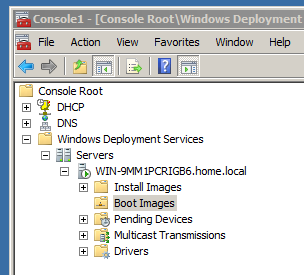
- Install Images — slike namestitve. Konfigurirani, lepi sistemi, ki jih bomo namestili. Za udobje lahko dodamo več skupin glede na tip sistemov: Windows 7, XP ali po tipih nalog - IT oddelek, oddelek strank, strežniki
- Boot Images — slike za nalaganje. Tisto, kar se naloži na napravo najprej in omogoča različne operacije. Prva slika je tista, ki se nahaja na namestitvenem disku (za Windows 7 je to mapa sources in datoteki install.wim ali boot.wim.
In nato lahko iz njih ustvarimo marsikaj zanimivega:- Obrazec zajema ili obrazec zapisa — naš glavni instrument, omogoča nam, da ustvarimo kopijo konfiguriranega sistema, ki je bila prej obdelana s sysprep in služi kot naš predloga.
- Obrazec odkrivanja — omogoča nalaganje slik konfiguriranih sistemov na računalnike, ki ne podpirajo omrežnega zagona.
- Čakajoče naprave — naprave, ki čakajo na odobritev skrbnika za namestitev. Želimo vedeti, kdo namestitev naše čarovnije opravi na svoj računalnik.
- Multicast prenosi — večkratni prenosi. Uporablja se za namestitev ene slike velikemu številu odjemalcev.
- Drajverji — drajverji. Pomagajo dodati potrebne drajverje slikam na strežniku in se izogniti temu tipu napak:

Po dodajanju drajverjev na strežnik WDS jih je treba dodati v ustrezno zagonsko sliko.
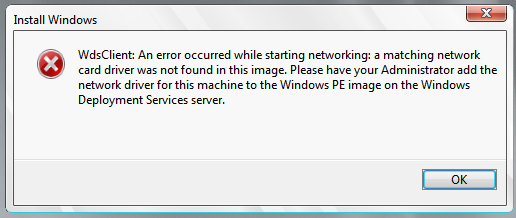
Da, in še — za vsako arhitekturo sistema je treba izdelati svoje zagonske nalagalnike in namestitvene programe. Raznolikost v živalskem vrtu se plača.
Na splošno je naš WDS že pripravljen. Lahko se zaženemo prek omrežja z naprave in vidimo okno za izbiro z našimi zagonskimi slikami.
Ne bom opisoval vseh faz priprave idealne slike, le pustim povezavo do članka, iz katerega sem sam delal: (nekako sem imel nameščeno staro različico WAIK — 6.1.7100.0, v kateri ni bilo mogoče ustvariti odgovorne datoteke za Windows 7 SP1. Potrebna je najnovejša različica — 6.1.7600.16385)
In tako navodilo za pripravo Windows XP za WDS. Tudi tu ne bomo podrobno pisali — najbolj zanimivo imamo v drugem delu!
2. Univerzalni zagonski nalagalnik
Fantastično je, da imamo zdaj tak sistem. Uporabljati ga je naravnost veselja. A ni mogoče še bolj olajšati svojega življenja?
Želim ga uporabiti za namestitev Linuxa!
Najprej, kot se mnogi morda spominjate — skupna namestitev Windows in Ubuntuja se za Windows zagonski nalagalnik ne konča dobro. Zamenja ga univerzalni GRUB.
Tukaj je podobno. Potreben nam je univerzalni zagonski nalagalnik, spoznajte — to je
1) Prenesite najnovejšo različico (v trenutku pisanja članka je to
Zanimajo nas te datoteke:
corepxelinux.0
com32menuvesamenu.c32 (lahko uporabite menu.c32 za besedilni vmesnik ob zagonu)
com32chainchain.c32
V vseh priročnikih za uporabo tega zagonskega nalagalnika pravijo, da s temi tremi vse deluje. Moral sem dodati še ldlinux.c32, libcom.c32 in libutil_com.c32. Lahko storite tako — kopirajte priporočene in zaženite. Kateri datoteki bo pritoževal — tisto kopirajte v mapo.
Potrebujemo še datoteko memdisk za zagon iso. Tudi to datoteko damo v to mapo.
2) Postavimo ih u mapu gde se čuvaju sve WDS slike. Tačno ovde — RemoteInstallBootx64 (kod nas će se instalirati samo 64, za 86 stavite iste fajlove i u tu mapu takođe.)
3) Preimenujte pxelinux.0 u pxelinux.com
4) Napravimo mapu pxelinux.cfg za konfiguracioni fajl i sam fajl (već unutar ove mape, naravno) — default (bez ekstenzije!) sa sledećim sadržajem:
DEFAULT vesamenu.c32
PROMPT 0
NOESCAPE 0
ALLOWOPTIONS 0
# Timeout in units of 1/10 s
TIMEOUT 300
MENU MARGIN 10
MENU ROWS 16
MENU TABMSGROW 21
MENU TIMEOUTROW 26
MENU COLOR BORDER 30;44 #20ffffff #00000000 none
MENU COLOR SCROLLBAR 30;44 #20ffffff #00000000 none
MENU COLOR TITLE 0 #ffffffff #00000000 none
MENU COLOR SEL 30;47 #40000000 #20ffffff
MENU BACKGROUND pxelinux.cfg/picture.jpg #picture 640×480 za pozadinu
MENU TITLE Izaberite svoju sudbinu!LABEL wds
MENU LABEL Windows Deployment Services (7, XP, slike za podizanje)
KERNEL pxeboot.0LABEL local
MENU DEFAULT
MENU LABEL Pokreni sa Hard diska
LOCALBOOT 0
Type 0x80
5) Napravimo kopiju fajla pxeboot.n12 i nazovemo je pxeboot.0
6) Nakon toga je potrebno naučiti naš WDS da se podiže sa univerzalnog boot loadera. U 2008. se to radilo preko GUI, u 2008 R2 — preko komandne linije. Otvorite i unesite:
- wdsutil /set-server /bootprogram:bootx64pxelinux.com /architecture:x64
- wdsutil /set-server /N12bootprogram:bootx64pxelinux.com /architecture:x64
Izlaz komandne linije:
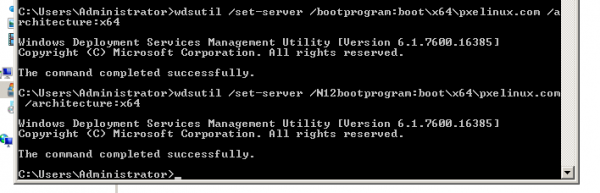
Sve, podižemo i vidimo željeni ekran:
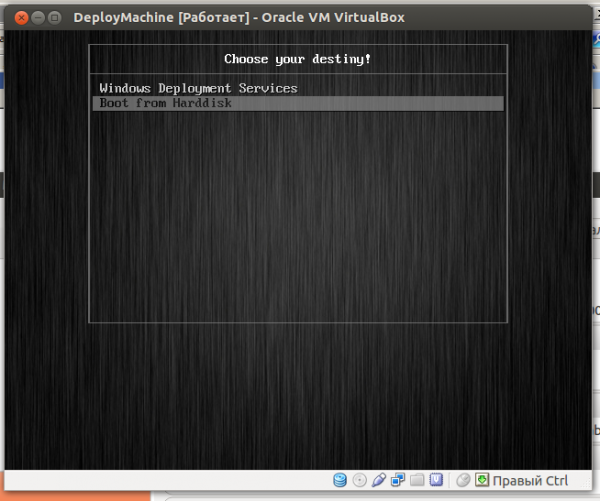
Ovo je osnovni konfiguracioni fajl, može se prilagoditi prema vašim zahtevima (logo kompanije, redosled podizanja i drugo. Za sada samo prenosi kontrolu WDS-u i ponovo se podiže sa hard diska. Naučimo ga da podiza Ubuntu!
3. Učimo orlenu da leti
Šta nam je bilo potrebno? Ubuntu, Gparted? Dodamo još memtest za red.
Počnimo sa najjednostavnijim:
Memtest
Napravimo u mapi Boot/x64 WDS-a posebnu mapu za linux fajlove, na primer Distr. I podmape u njoj za naše odgovarajuće sisteme:
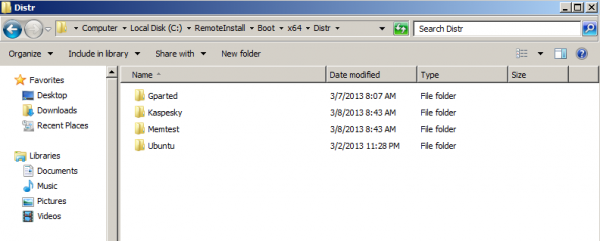
Prenesite i dodajemo u naš konfiguracioni fajl (fajl default) sledeće redove:
label MemTest
menu label MemTest86+
Kernel memdisk iso raw
initrd Linux/mt420.iso
Ovime ćemo učitati naš mali sećni obraz i pokrenuti ga odatle. Nažalost, sa većim slikama to mi nije uspelo.
Gparted
Prenesite , raspakujemo iso sliku i uzimamo tri fajla — /live/vmlinuz, /live/initrd.img i /live/filesystem.squashfs
Šta su to za fajlovi? (Mogu napraviti grešku u formulacijama, velika molba za čitaoce da isprave ako grešim)
- vmlinuz (češće možete videti vmlinux) — kompresovana datoteka jezgra
- initrd.img — slika korenog fajl sistema (neophodni minimum za podizanje)
- filesystem.squashfs — sami fajlovi koji se koriste u procesu rada
Prva dva fajla premestite u folder za učitavanje (u mom slučaju to je Bootx64DistrGparted), a treći na IIS server (srećom, on je već podignut za WSUS).
Lirska digresija - nažalost, metoda učitavanja ISO slike u memdisk sa velikim distribucijama mi nije uspela. Ako slučajno znate tajnu uspeha - to bi bila odlična solucija koja bi omogućila brzo pokretanje svake sistema iz ISO slike.
Dodajte filesystem.squashfs na IIS, kako bi mogao da se pročita preko mreže (ne zaboravite da dodate MIME oznaku za ovo proširenje).
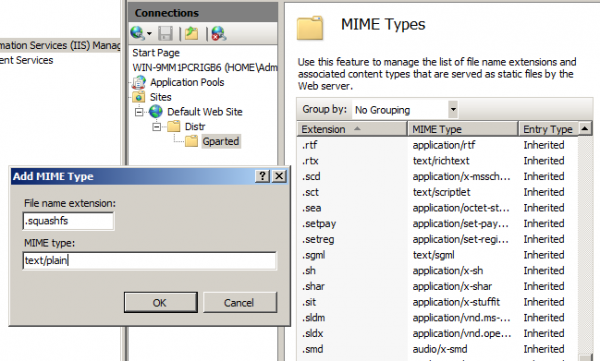
Sada dodajemo unos u naš pxelinux.cfg/default:
LABEL GParted Live
MENU LABEL GParted Live
KERNEL Distr/Gparted/vmlinuz
APPEND initrd=Distr/Gparted/initrg.img boot=live config union=aufs noswap nopromt vga=788 fetch=http://192.168.10.10/Distr/Gparted/filesystem.squashfs
Proveravamo - radi!
Ubuntu 12.04
Dodao sam dve moguće opcije instalacije - potpuno automatsku (hvala korisniku za i ručno).
Preuzimamo fajl sa alternativnom instalacijom i uzimamo odatle (kao ranije) dva fajla - initrd.gz i linux, i stavljamo ih u Distr/Ubuntu.
Dodajemo u naš pxelinux.cfg/default linije
za potpuno ručnu instalaciju.
LABEL Ubuntu
KERNEL Distr/Ubuntu/linux
APPEND priority=low vga=normal initrd=Distr/Ubuntu/initrd.gz
A za automatsku instalaciju je potrebno fajl sa podešavanjima odgovora (možete pročitati ) i stavit ćemo ga na naš web server. U mom loaderu linija izgleda ovako:
LABEL Ubuntu Auto Install
KERNEL Distr/Ubuntu/linux
APPEND initrd=Distr/Ubuntu/initrd.gz ksdevice=eth0 locale=ru_RU.UTF-8 console-setup/layoutcode=ru url=http://192.168.10.10/Distr/Ubuntu/preseed.txt
Korist za budućnost
Proučavajući materijal o temi i tražeći odgovore na svoja pitanja, otkrivena je od sa opisom učitavanja Kaspersky Rescue Disk preko mreže. Nažalost, meni nije uspelo. Ali alatka je zaista korisna (ne, ne, uhvatiće posebno revnosni korisnici nešto ovako... Korisno je imati takav alat pri ruci.)
Zaključek
Ta članek predstavlja pregled možnosti, ki jih ponuja vloga WDS podjetja Microsoft. Ko sem začenjal pisati ta članek – so bili načrti grandiozni: podrobno HOWTO o vseh vidikih zagona zgoraj predstavljenih sistemov… Vendar, ko se je material za WDS začel kopičiti – je nit pripovedi zavila v neka globlja področja, s katerimi se verjetno nihče ne bo srečal… Zato sem se odločil deliti kratke informacije o tem, kar je mogoče, in, kjer je to mogoče, povezave na dobre članke. Če bo bralcem zanimivo brati, ali pa bom nenadoma želel slavo in denar, da napolm denarnico s članki na Habrakhabr, se lahko podrobneje ustavim pri vsakem koraku nastavitve večnamenskega WDS strežnika.
Še enkrat se želim zahvaliti avtorjem in za njihov material, ki bo zanimiv vsem brez izjeme.
Na Habrú so že bili članki na isto temo, poskušal sem osvetliti vprašanje z druge perspektive ali ga dopolniti: in
Hvala na pažnji.
Slava robotom!
Izvor: habr.com
