

Hello, Habr!
To je prequel mojega in hkrati priredba članka .
Tokrat bom spregovoril o svoji izkušnji pri združevanju JMeter in IBM MQ za veselo testiranje aplikacij na IBM WAS. Naloga se je izkazala za zahtevno. Želim pomagati pri prihranku časa vsem zainteresiranim.

Uvod
O projektu: podatkovna avtocesta, številna xml-sporočila, tri področja izmenjave (vrste, baze podatkov, datotečni sistem), spletne storitve s svojo logiko obdelave sporočil. S povečanjem obsega projekta je postalo ročno testiranje vse težje. Na pomoč je prispel Apache JMeter — zmogljiv in odprtokoden, z veliko skupnostjo uporabnikov in prijaznim vmesnikom. Enostavna prilagoditev različice "iz škatle" omogoča pokritje vseh primerov, obljuba vodilnega razvijalca, da bo pomagal če bo treba (v resnici je pomagal) me je dokončno prepričala o izbiri.
Priprava začetnega konteksta
Za interakcijo z upravljavcem vrst potrebujemo začetni kontekst. Ta je lahko več tipov, tukaj lahko preberete podrobneje.
Za njegovo ustvarjanje je priročno uporabiti MQ Explorer:
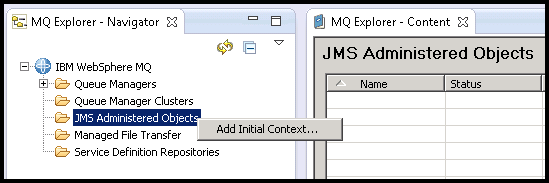
Slika 1: Dodajanje začetnega konteksta
Izberite vrsto konteksta in mapo za shranjevanje .bindings datoteke, ki bo vsebovala opis JNDI-objektov:
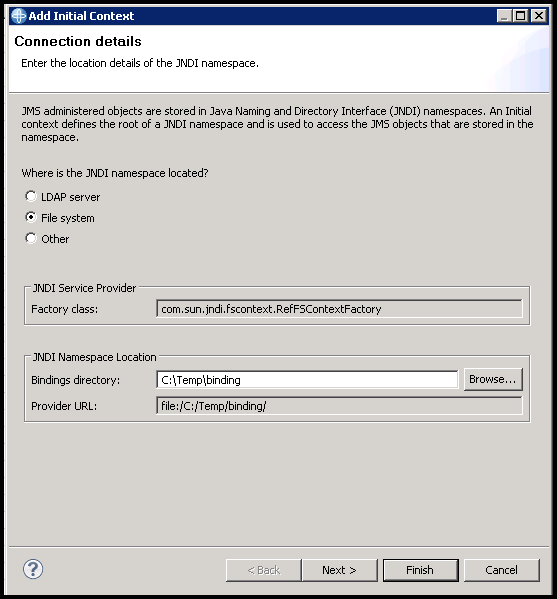
Slika 2: Izbira vrste začetnega konteksta
Nato se lahko lotimo ustvarjanja teh objektov. Začnemo s tovarno povezav:
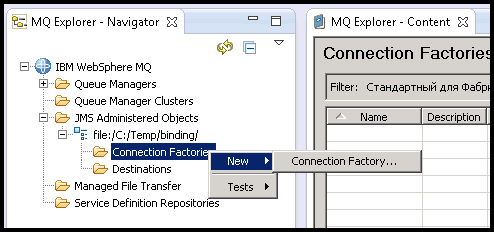
Slika 3: Ustvarjanje tovarne povezav
Izberite razumljivo ime...
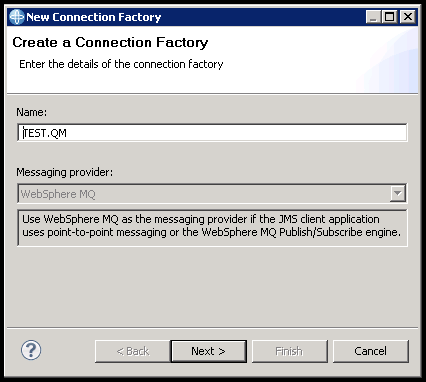
Slika 4: Izbira imena tovarne povezav
… in tip Queue Connection Factory:
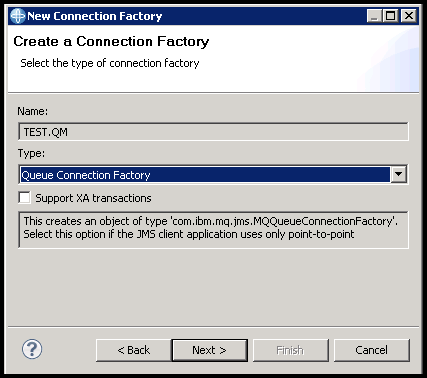
Slika 5: Izbira vrste tovarne povezav
Protokol — MQ Client za možnost interakcije z MQ na daljavo:
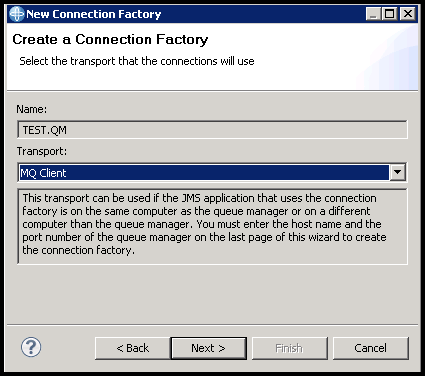
Slika 6: Izbira protokola tovarne povezav
V naslednjem koraku lahko izberete že obstoječo tovarno in nadaljnje nastavitve prenesete iz nje. Pritisnite Next, če take ni:
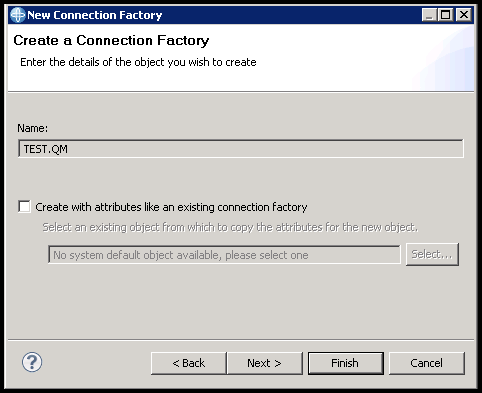
Slika 7: Izbira nastavitev obstoječe tovarne povezav
V oknu za izbiro parametrov je dovolj, da določite tri. Na zavihku Povezava navajate ime upravljavca vrst in IP naprave, kjer je (port 1414 pustite):
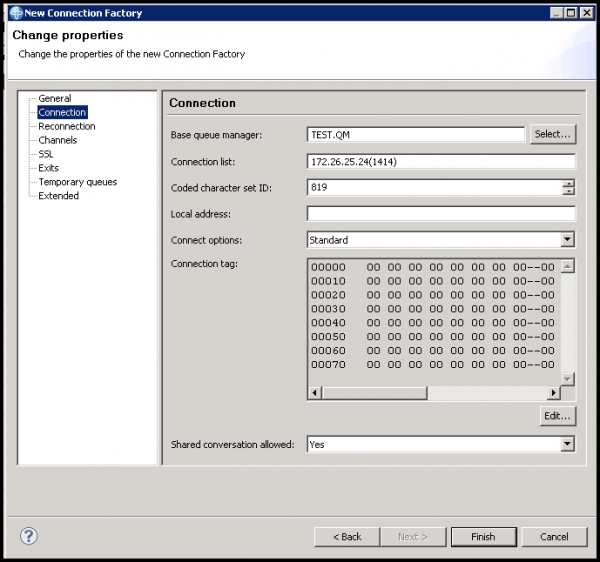
Slika 8: Nastavitev parametrov tovarne povezav
In na zavihku Channels — kanal za povezavo. Pritisnite Dokončaj za zaključek:
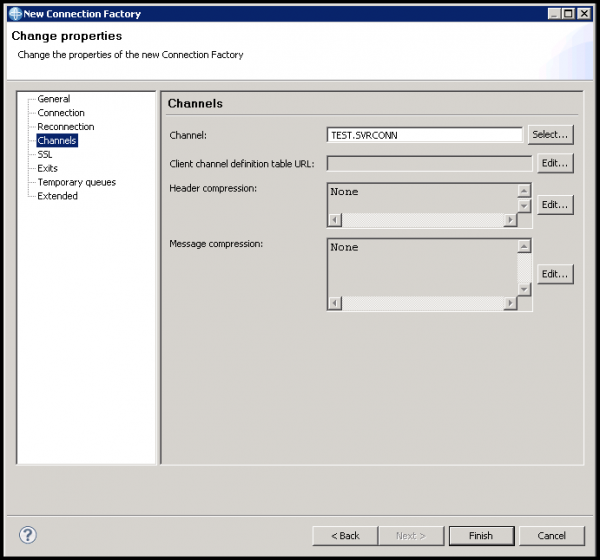
Slika 9: Zaključek ustvarjanja tovarne povezav
Zdaj bomo ustvarili povezavo z vrsto:
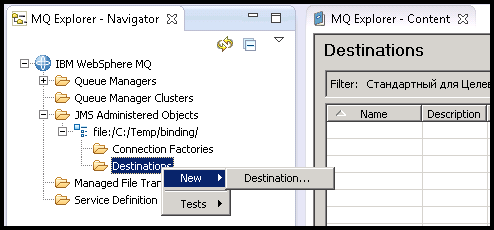
Slika 10: Kreiranje ciljnog objekta
Izaberećemo razumljivo ime (preferiram navesti stvarno ime reda) i tip Queue:
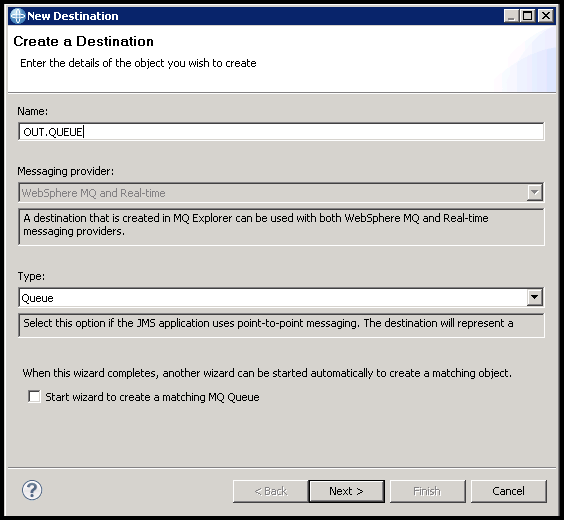
Slika 11: Izbor imena i tipa ciljnog objekta
Na sličan način kao kod Slike 7 možete kopirati postavke iz postojećeg reda. Takođe pritisnite Next, ako je prvi:
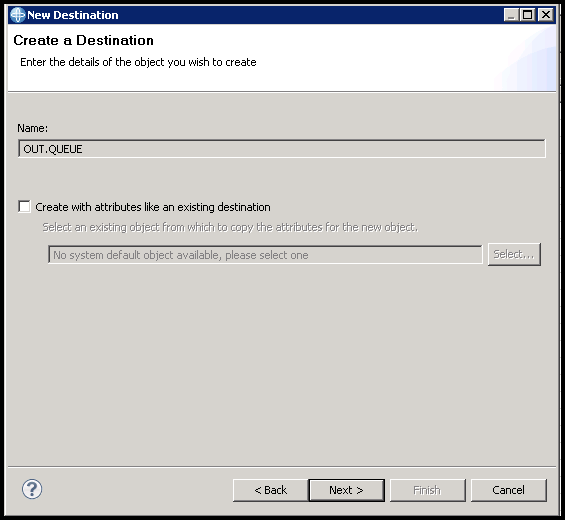
Slika 12: Izbor postavki postojećeg ciljnog objekta
U prozoru postavki dovoljno je izabrati ime menadžera i odgovarajući red, zatim pritisnuti Dokončaj. Nakon toga ponoviti neophodan broj puta dok svi redovi potrebni za interakciju sa JMeter-om ne budu kreirani:
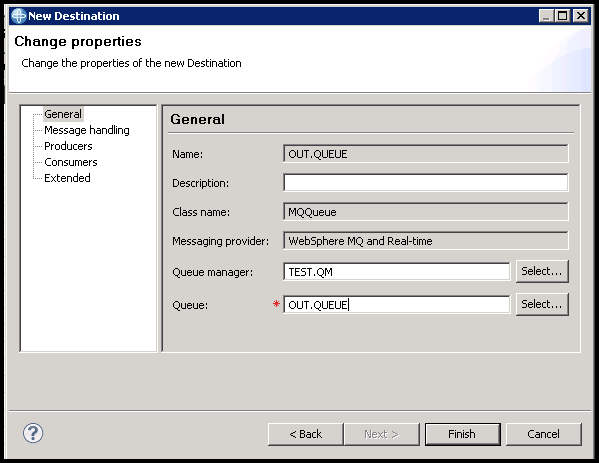
Slika 13: Završi stvaranje ciljnog objekta
Priprema JMeter-a
Priprema JMeter-a podrazumeva dodavanje biblioteka neophodnih za interakciju sa MQ. One se nalaze u %wmq_home%/java/lib. Kopirajte ih u %jmeter_home%/lib/ext pre pokretanja JMeter-a.
- com.ibm.mq.commonservices.jar
- com.ibm.mq.headers.jar
- com.ibm.mq.jar
- com.ibm.mq.jmqi.jar
- com.ibm.mq.pcf.jar
- com.ibm.mqjms.jar
- dhbcore.jar
- fscontext.jar
- jms.jar
- jta.jar
- providerutil.jar
Alternativna lista koju predlaže u sa malim nijansom: javax.jms-api-2.0.jar umesto jms.jar.
Sa jms.jar se javlja greška NoClassDEfFoundError, rešenje koje je pronašao .
- com.ibm.mq.allclient.jar
- fscontext.jar
- javax.jms-api-2.0.jar
- providerutil.jar
Obe liste biblioteka uspešno rade sa JMeter 5.0 i IBM MQ 8.0.0.4.
Podešavanje test plana
Neophodan i dovoljan set elemenata JMeter-a izgleda ovako:
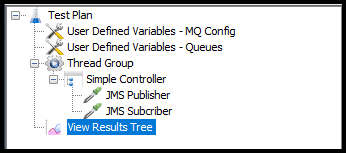
Slika 14: Test plan
U primeru test plana postoje pet varijabli. Iako je njih malo, preporučujem da se kreiraju posebni konfiguracijski elementi za različite tipove varijabli. Kako testovi rastu, to će značajno olakšati navigaciju. U ovom slučaju imamo dve liste. Prva sadrži parametre veze sa MQ (vidi Slika 2 in Slika 4):
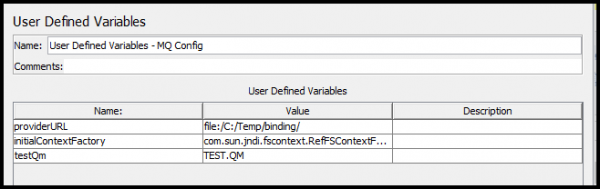
Slika 15: Parametri veze sa MQ
Druga — imena ciljanih objekata koja se odnose na redove:
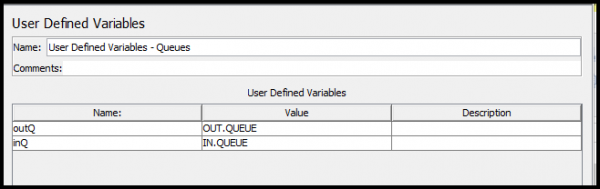
Slika 16: Parametrizovana imena redova
Preostaje da se konfiguriše JMS Publisher za učitavanje testne poruke u odlazni red:
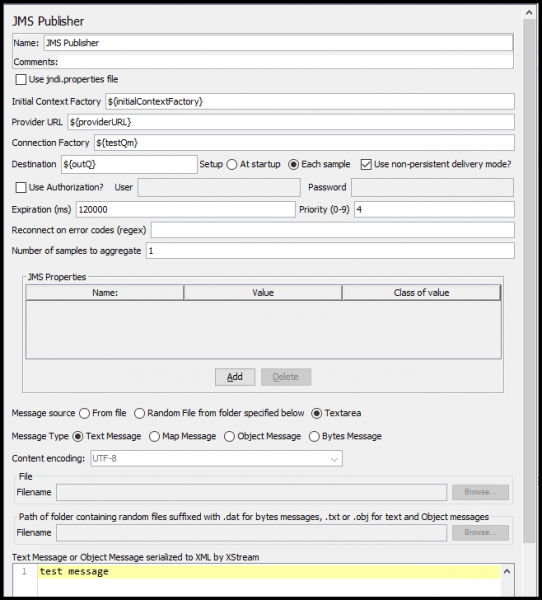
Slika 17: Podešavanje JMS Publisher-a
I JMS Subscriber za čitanje poruke iz dolaznog reda:
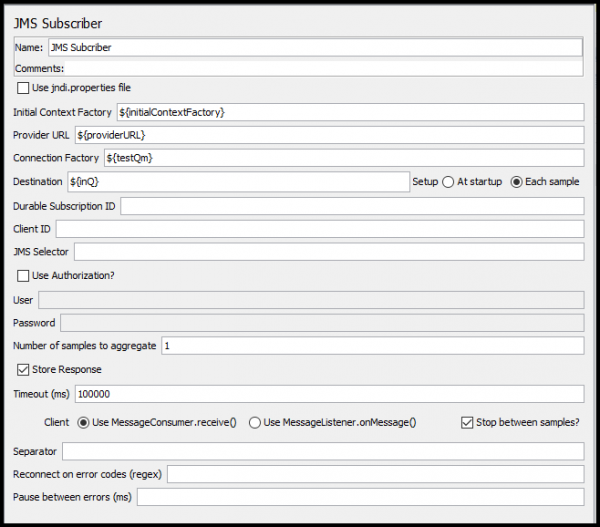
Slika 18: Podešavanje JMS Subscriber-a
Ako je sve urađeno ispravno, rezultat izvršenja u listneru biće ispunjen živopisnim i vesele zelenim bojama.
Zaključek
Namerno sam preskočio pitanja usmeravanja i administracije, to su prilično intimne i obimne teme za posebne publikacije.
Poleg tega obstaja kar nekaj podrobnosti pri delu z čakalnimi vrstami, bazami in datotekami, o katerih bi se želelo podrobneje in obširno pogovoriti.
Čuvajte svoje vrijeme. Hvala na pažnji.

Izvor: habr.com
