


0. Uvod
Nisam pronašao nijedan članak o NetXMS-u na Habré, uprkos tome što sam jako tražio. I samo iz tog razloga odlučio sam da napišem ovo delo, kako bih skrenuo pažnju na ovaj sistem.
Ovo je i tutorial, i vodič, i površni pregled mogućnosti sistema.
Ovaj članak sadrži površnu analizu i opis mogućnosti sistema. Nije se dublje ulazilo u mogućnosti iz više razloga. A ni opis celokupne funkcionalnosti ne bi stao u samo jedan članak.
Budući da sam više-manje radio samo sa Zabbix-om, u članku će se često pominjati upravo ovaj sistem kao uporedna tačka. Takođe, na neki način, sve se poredi sa nečim opšteprihvaćenim.
1. Šta i zašto?
Sistem za praćenje, kao što se može zaključiti iz definicije, je sistem koji omogućava da se u bilo kojem trenutku dobije ažurna informacija o nekom čvoru mreže/mašine/ruteru/udati potrebnog.
Zašto je to potrebno — očigledno. Da bismo bili u toku sa onim što se dešava.
Često, sistem za praćenje može dati veoma iscrpnu informaciju o stanju kako infrastrukture u celini, tako i njenih pojedinačnih delova. Pored toga, ako se postave obaveštenja (a bez toga, bilo koji sistem za praćenje nije vredan ništa), na kraju dobijamo ozbiljan alat koji omogućava ne samo pravovremeno reagovanje na već nastale vanredne situacije, već i, u većini slučajeva, daje mogućnost da se te vanredne situacije spreče.
2. Zašto NetXMS?
Malo offtopica za one koji vole puno slovaKo mladi in neizkušeni… Tako običajno vse pravljice začnejo?.. No, ko sem bil maksimalist, sem raziskoval vprašanje spremljanja infrastrukture, in rezultat teh "raziskav" je bil zaključek, da je Zabbix najboljši. In tisti trenutek mi je resnično ustrezal, ker lahko z njim dosežeš veliko, veliko zna, ter njegov funkcionalnost lahko razširimo s samopisanimi skripti, tako da lahko rečemo, da lahko počne prav vse, če so roke pravi. A Zabbix je precej zapleten instrument. Da bi se z njim vsaj malo spoznal, sem potreboval skoraj dva tedna. To je bila le faza uvajanja. Potem še nekaj tednov za nastavitev spremljanja vsega, kar mi je takrat bilo potrebno. In kako z njegovo pomočjo preveriti stanje vrat na usmerjevalnikih, sem prebral, prebral, se prestrašil in se odločil, da to ni ravno potrebno… Ne, no, tam je resnično strašljivo za nepripravljen um takoj po fakulteti…
In tako po nekaj letih, ko sem odrasel in zrel, sem se odločil, da je čas, da osvežim znanje o sistemih spremljanja. In končno narediti normalen, stabilen nadzor omrežja, saj je ta težava postala aktualna zaradi rasti segmentov, povezovanja podružnice in drugih malenkosti. Vse se spreminja. Začel sem preizkušati razne instrumente. En sistem sem namestil, ga preizkušal, pa drugi. In povsod mi nekaj manjka, vsemu nekaj ni všeč. Ali je vmesnik neprijazen, ali pa se pri nastavitvi mučiš, ali kaj drugega. In tu se mi je ponudil NetXMS. Mimogrede: tam, kjer sem z Zabbixom razumel stvari v dveh tednih, je z NetXMS vse steklo v dveh urah. Mogoče je vpliv imela izkušnja z Zabbixom, ali pa je stvar v samem NetXMS… težko reči.
NetXMS se je izkazal za precej enostaven za namestitev in nastavitev. Ima različice strežnika in administrativne konzole tako za Windows kot za Linux, grajenje grafov, vgrajen "brskalnik", ki omogoča povezovanje do istih usmerjevalnikov preko httphttps protokolov znotraj administrativne konzole, in intuitiven vmesnik ter agent za vsako operacijsko sistem. Na prvi pogled se je ta sistem izkazal za preprost in priročen.
Dokumentacija je, mimogrede, ocenjena s 8 od 10. V njej so navedene osnovne stvari, a da bi se poglobili v podrobnosti, je potrebno nekoliko raziskovati.
Glavne prednosti, ki jih je določil razvijalecGloboko spremljanje omrežja
Samodejno odkrivanje, vizualizacija in iskanje povezanih komponent na ravni 2 in 3
Polna podpora za SNMPv3
Aktivno odkrivanje s skeniranjem 'sond'
Pasivno odkrivanje na osnovi informacij iz nadzorovanih naprav — ARP in usmerjevalnih tabel, vmesnikov
Spremljanje aplikacij in strežnikov
Vse glavne metrike, ki jih pričakujete: procesor, datotečni sistemi, vhod-izhod, pomnilnik, promet
JMX most za spremljanje Java aplikacij
Razširitve za posebne aplikacije: Oracle, MySQL, PostgreSQL, MongoDB, DB2, Tuxedo in številne druge
API za integracijo s lastnimi aplikacijami
Namenjen velikim omrežjem
En strežnik lahko spremlja stotine metrik na tisočih napravah
Polna podpora za porazdeljeno spremljanje in horizontalno skaliranje
Spremljanje prekrivajočih se IP-podomrežij
Fleksibilna kontrola dostopa za operaterje in stranke
3. Poglobimo se
Kako namestiti sistem — celoten administrator, dostopen na , in ni prav nič zapletenega, zato se na tem ne bom ustavljal. Najtežje pri namestitvi je povezava sistema z bazo podatkov… Tu bo razlika le v izbiri DBMS in operacijskega sistema strežnika. Izbral sem Windows (naprej-naproti-vnesite podatke-pripravljeno) in MSSQL, ker sem ga že imel.
3.1. Vklopimo samodejno odkrivanje
Samodejno odkrivanje omrežnih vozlišč se lahko vklopi med namestitvijo. Če to ni bilo izvedeno iz kakršnih koli razlogov, ga je vedno mogoče vključiti v »Konfiguracija-Odkritje omrežja« ali s klikom na ikono istega imena. V delovnem področju se bodo pojavile lastnosti odkrivanja. Potrebno ga je vklopiti, tako da ga preklopite v pasivni ali aktivni način, ter določiti druge lastnosti, na primer, opraševana podomrežja. Prav tako tukaj lahko dodate filtre, pri čemer lahko izberete in nastavite tako vgrajene v sistem kot napisujete svoje skripte. Moram priznati — filtri mi niso bili potrebni. Vendar pa se zdi nastavitev precej prijazna in jasna.
Tudi tukaj lahko navedete privzeto SNMP skupnost in njene poverilnice (beri avtentifikacijo).
3.2. Dodajanje vozlišč
Pri vklopljenem samodejnem odkrivanju se bodo končne vozlišča (PC, tiskalniki) samodejno dodala in razporedila po podomrežjih. Z aktivno omrežno opremo je vse nekoliko bolj zapleteno.
Začnite tako, da v omrežni opremi omogočite SNMP in nastavite skupnost. Če se vrednost privzete skupnosti SNMP pri lastnostih samodejnega odkrivanja omrežnih vozlišč ni spreminjala, bo sistem uporabil javno skupnost, to možnost pa lahko spremenite za vsako vozlišče v lastnostih dodanega vozlišča (node).
Za udobje lahko naprave razvrstite po katerem koli skladu, za to pa lahko v drevesu ustvarite kontejnere v veji Infrastructure Services in vanje povežete vozlišča iz Entrie Network.
Po aktivaciji in nastavitvi SNMP na usmerjevalnikih ter njihovem dodajanju v seznam spremljanih naprav se bo sistem sam povezal z njimi, jih povpraševal, ugotovil, za katere naprave gre, uporabil predloge, začel zbirati podatke in prikazal front panel za vsak usmerjevalnik. Sam. Iz škatle. Ko sem nastavljal Zabbix, sem o tem le sanjal.
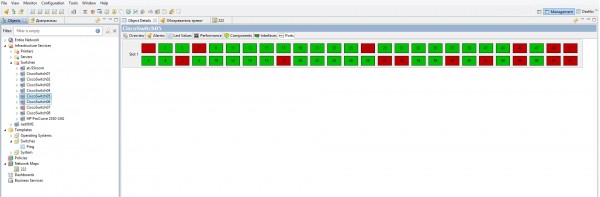
Vse svoje omrežne naprave sem dodajal ročno, saj se mi same po nekem razlogu niso zaznale. Tukaj je vse preprosto. Ustvarimo vsebnik v Infrastructure Services z imenom, ki nam ustreza (na primer switches), in desni klik-ustvari-vozlišče, navedite prikazano ime vozlišča, njegovo IP-naslov in bolje je, da označite možnost „izklopi uporabo NetXMS agenta“, saj ga s tem ni mogoče namestiti na omrežno opremo, odvečne pakete pa ni potrebno imeti.
Vgrajen brskalnik. Preprosto lahko desni klik na želenem usmerjevalniku in odprete spletni vmesnik naprave. Zdelo se mi je bolj priročno, kot da bi se vsakokrat sprehajal po svojih zapiskih in iskal želeni IP. Res pa je, da je brskalnik povprečen.
3.3. Gradnja omrežne karte
Najprej morate ustvariti omrežno karto kot objekt. Kot običajno - v veji Networks Map desni klik, ustvarite, izberite tip karte, nastavite parametre, in sistem bo nato vse opravil sam.
Tipi kart so naslednji:
- Custom. To je karta, namenjena ročnemu oblikovanju, po želji uporabnika.
- Layer 2 topology. To je karta, ki uporabniku omogoča, da vse avtomatično, na podlagi 2. ravni OSI modela (v bistvu grajuje karto na osnovi MAC naslovov naprav).
- IP topology, znana tudi kot Layer 3. To je isto kot v primeru Layer 2, le da se karta gradi na osnovi 3. ravni OSI modela (IP-naslovi).
Pri izbiri ročnega sestavljanja karte je potrebno povleči vozlišča iz drevesa na plast karte, jih povezati itd. Običajno risanje.
V dveh drugih primerih je treba izbrati izhodiščno točko, s katere bo sistem začel sestavljati zemljevid. Na primer, vozlišče katerega koli usmerjevalnika. Sistem prebere podatke o povezanih napravah in potrebnih vratih, na katere so priključene, nato pa prebere podatke naslednjega usmerjevalnika, jih poveže itd. Po analizi vseh naprav NetXMS samodejno nariše povezave med napravami v omrežju z navedbo vrat, kamor je kaj priključeno. Prav tako lahko določite, da sistem na zemljevid umesti tudi končne naprave (tiskalnike, osebne računalnike, strežnike), tako da preprosto kliknete na ustrezno točko v lastnostih zemljevida.PKM — lastnosti — lastnosti zemljevida). Prav tako lahko v tej točki nastavite 'radij odkrivanja', če želite ali potrebujete.
Majhna priporočila. Vklopite nastavitev Always fit layout to screen, da ob vsakokratnem posodabljanju omrežnega zemljevida ne boste morali pomikati delovnega prostora in uporabljati povečave.
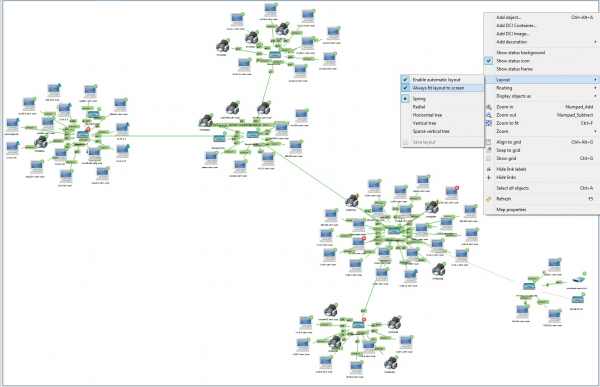
Pri distribuirani topologiji omrežja lahko objekte naložite na zemljevid terena. Prav tako lahko uporabite, na primer, fotografijo omare z opremo v strežniški sobi kot ozadje in nanjo nalagate potrebne objekte. Tako lahko hitro določite status katerekoli naprave v omari. Po mojem mnenju je to izjemno koristna stvar v primeru, da je treba prenesti zadeve nasledniku ali novemu kolegu razložiti položaj. Pregledno, priročno, samoumevno.
3.4. Agenti
Agenti obstajajo tako za Windows kot za Linux. Načelo delovanja je enako kot pri agentih Zabbixa: nameščeni so na napravi, s katere je treba odvzemati metrike, in prenašajo podatke na spremljevalni strežnik. Agenta je mogoče namestiti tako pred dodajanjem vozlišča v sistem kot tudi po njem. Po pojavu agenta na vozlišču bo sistem po nekaj trenutkih začel prejemati podatke z njega, pri čemer bo uporabil standardno predlogo. Sledljive parametre lahko dodate tako za eno vozlišče kot tudi zanj pripnete eno ali več vnaprej določenih predlog. Priporočljivo je, da delate s predlogami, saj je ta nastavitev bolj fleksibilna.
Seznam sledljivih parametrov za agente je precej obsežen. Celoten seznam si lahko ogledate v
Ko once sistem vedi, da agent deluje na nodi, ga takoj pripne eni izmed privzetih predlog — Windows, Linux, HP-UX, Generic UNIX, AIX, odvisno od operacijskega sistema nodi.
Standardna predloga za Windows gostitelje:
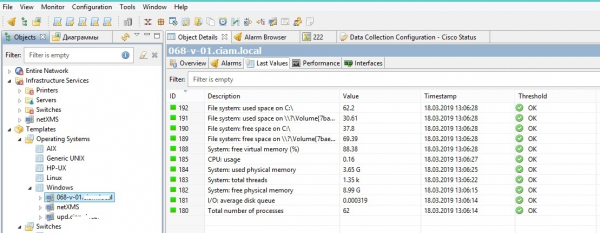
Dodate lahko parameter za sledenje konkretni nodi s klikom na «Desni klik - Parameter zbiranja podatkov«, nato «Desni klik v delovnem prostoru — Nov parameter«, in izberite potrebno iz seznama. Tukaj lahko tudi nastavite sprožilce za spremljani parameter.
Pomembno je, da agenti, podobno kot pri Zabbixu, lahko izvajajo uporabniške skripte.
Kako namestiti?To je off-topic, ker vsak… hmm… po svoje.
Vprašanje je — ali naj se agenti širijo le na strežnike, ali na vse naprave v omrežju? Če so strežniki in jih je malo — je najprej najlažje ročno. Če jih je veliko — domenske politike, KIX, PoSh. Kar koli. Agenti imajo ključ /SILENT, ki omogoča ‘vgradnjo’ brez vedenja uporabnika (če govorimo o širjenju na vse naprave v omrežju). Raje imam skripte, ker lahko nastavim pogoj in ustvarim nekakšno oznako, za razliko od politik, ki bodo program namestile vsakič, ko se računalnik vklopi. Torej, pišemo skripto v slogu ‘preverite prisotnost datoteke-oznake, če je ni — zaženite namestitveni program s ključem /SILENT in po uspešni namestitvi ustvarite datoteko-oznake’. Profit.
3.5. Sprožilci
Sprožilce lahko nastavite, da reagirajo na določene dogodke v zbranih podatkih. Na primer, preseganje določene vrednosti ping-pong do usmerjevalnika. Tako se nastavi tudi način obveščanja za vsak sprožilec (nekateri potrebujejo le ikono v konzoli, medtem ko nekateri takoj pošiljajo obvestila kamorkoli). Reakcija na dogodek je izbrana iz prednastavljenih v konfiguraciji dejanj.
Za ustvarjanje sprožilca: vstopite v konfiguracijo zbiranja podatkov nodi ali predloge, dvokliknite na zanimiv parameter (če ga ni, ga je treba najprej ustvariti), in v lastnostih pojdite na zavihek Pragovi, pritisnite gumb dodaj.
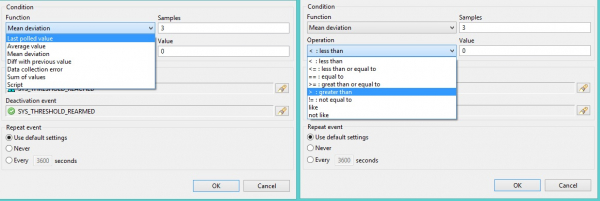
«Funkcija» — katere ali katere vrednosti vzeti za izračun pogoja. Lahko sprejema naslednje vrednosti (število uporabljenih za preverjanje vrednosti se navede v polju Vzorci):
— Zadnja vrednost: zadnja/vrednosti pridobljene vrednosti
— Povprečna vrednost: povprečna vrednost iz zadnjih
— Povprečno odstopanje: povprečno odstopanje
— Razlika s prejšnjo vrednostjo: razlika s prejšnjo vrednostjo
— Napaka zbiranja podatkov: napaka pri pridobivanju podatkov
— Seštevek vrednosti: seštevek vrednosti
— Skripta: vrednost, pridobljena kot rezultat dela uporabniške skripte
«Operacija» — pogoj sprožitve trigerja. Lahko sprejme vrednosti (vrednost je navedena v ustreznem polju Value):
— <: manj kot: manj, kot
— <=: manj ali enako: manj ali enako
— == enako: ekvivalentno
— >=: več kot ali enako: več ali enako
— >: več kot: več, kot
— !=: ni enako: ne ekvivalentno
— like: približno enako
— not like: ni približno enako
O zadnjih dveh parametrih nimam prepričanja, kako delujejo. Zato ne bom niti poskušal ugibati, kakšne meje so v njih vgrajene.
Z drugimi besedami, vse tako kot v Zabbixu, le da ni treba ročno vnašati formul in se bati napak ali tipkarskih napak. Za obnovitev trigerja (deactivation event) bo sistem sam podal vrednost. (V Zabbixu je spet treba tipkati in se ne zmotiti).
3.6. Predloge
Desni klik - ustvariti predlogo, vnesti ime predloge. Desni klik - Konfiguracija zbiranja podatkov.
Nekaj teorijeZbirane informacije lahko prihajajo iz več virov. To so lahko agent NetXMS, ki deluje na napravi, lahko je "preprost poizvedba"ali "Notranji", ki ga pošilja sam strežnik (na primer isti ping), "SNMP«, «check point SNMP«, «Potisni«, «Windows Performance Counters«, «SM-CLP", ali pa uporabniški "skript". Za vsako vrsto informacij lahko izberete vrsto, ki jo bo sistem pričakoval ob prejemu. Na primer, ping bo vrnil celo število (integer), količina prostega diskovnega prostora v bajtih bo prav tako integer, temperatura pa ne bo cela, torej realna.
Za zbiranje informacij preko SNMP ima NetXMS ogromen seznam vnaprej določenih parametrov, tako da ni treba vpisovati konkretnega OID, ampak ga lahko najdete v drevesu MIB, kar je res precej problematično ... A na koncu se je treba kopati v dokumentacijo proizvajalca in iskati IOD vrednosti za vsako napravo posebej. Običajno je mogoče porabiti ogromno časa za nastavitev branja informacij iz naprav, medtem ko se srečujemo s sporočilom sistema «UNSUPPORTED», na koncu pa se izkaže, da ta konkretna naprava preprosto ne zna zagotoviti zahtevanih informacij. Tukaj ostane samo, da beremo priročnike in upamo.
Na primer, da bi zbirali informacije o času odziva vozlišča (ping), je treba dodati nov parameter (Desni klik - nov parameter), v polju Origin izberite Internal, pritisnite gumb Select in izberite Ping Time. Tam je iskalnik, o katerem sem v Zabbixu samo sanjal. Prav tako je smiselno spremeniti obdobje anketiranja vozlišča (privzeto je nastavljenih 60 sekund, kar pomeni, da bo minila skoraj ena minuta, preden sistem zazna, da usmerjevalnik ne odgovarja, in sproži alarm).
Seznam notranjih podatkov, ki jih je mogoče obdelovati:
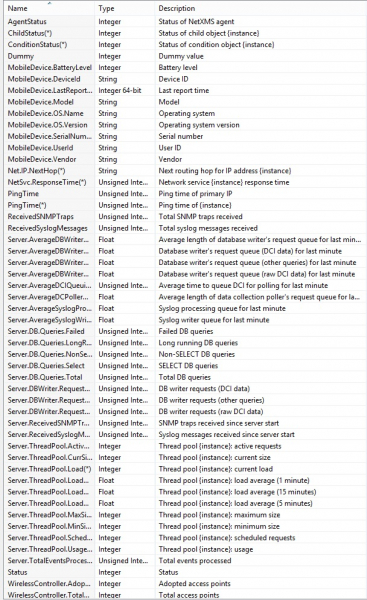
Ko so vse potrebne nastavitve dodane v predlogo, je treba pritisniti RK-apply in izbrati vsa vozlišča, na katera je treba to predlogo uporabiti (ctrl+LK). In to je to. Po tem se bo v drevesu pod predlogo pojavil podvozel, s katerim lahko vidite vse vozlišča, na katera je ta predloga aplicirana.
Ob odklopu vozlišča od predloge se zbrani podatki ne prenehajo zbirati; da bi jih prenehali zbirati, je treba za vsako vozlišče odpreti Configuration Data Collection in vse ročno odstraniti, ali najprej odstraniti parametre iz predloge in šele nato odstraniti vozlišča. Ne vem, zakaj je to tako urejeno, ampak zdi se mi, da je to zelo nenavadna zadeva. Ampak… je, kot je.
V predlogi lahko izberete potrebne zbrane podatke in jih množično kopirate v drugo predlogo. In ni potrebno ročno kopirati iz ene predloge v drugo… Že začnem sovražiti Zabbix..
3.7. Nadomestna omrežja
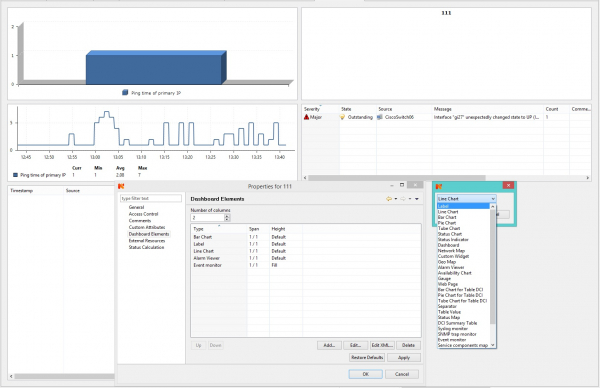
Kako nenavadno, vendar NetXMS Wiki o tem vsebuje le eno povezavo na youtube: , niti ni seznama in opisa elementov, ki jih lahko dodate na nadomestno omrežje. V načeloma je vse tako intuitivno razumljivo. Oznaka — to je preprosto… no… oznaka… Sploh ne vem, kako to prevesti. Skratka, polje z napisom, se uporablja za označevanje in ločevanje elementov, saj sami elementi ne vsebujejo imen. Črtni graf — to je črtni graf. Stolpični graf — to je diagram. Alarm Viewer — seznam opozoril za izbranega\/ih vozlišče\/v. Skratka, imena govorijo sama zase.
Nato je treba odpreti lastnosti nadomestnega omrežja in nastaviti prikaze. Zanimajo nas zavihek Elemente nadomestnega omrežja. Število stolpcev — to je število stolpcev, elementov, ki bodo nameščeni vodoravno. Vsak objekt ima svoje lastnosti in priporočam, da odstranite kljukico pri točki Layout-Grab excessive vertical space, da minimizirate velikost vsakega elementa.
3.8. Konfiguracija dejanj
(Configuration-Actions Configuration)
Sicer, to so ukrepi v odgovor na sprožitev sprožilcev.
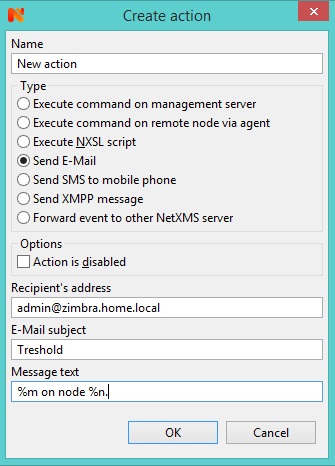
NetXMS lahko pošlje e-pošto, sms, xmpp sporočilo kot odgovor na sprožitev sprožilca. Tu je vse preprosto — le izpolnite potrebna polja.
Prav tako lahko:
— Pošljete obvestilo na drug NetXMS strežnik
— Izvedete ukaz na administrativnem NetXMS strežniku
— Izvedete ukaz na nodi s pomočjo agenta NetXMS
— Izvedete NXSL skript (NSXL je svoj )
Po ustvarjanju dejanja lahko nastavite časovnik zamude izvajanja ter uporabite makro za izvajanje. Časovnik zamude je potreben, da ne motite operaterja v primeru, da se težava reši sama (na primer, čas odziva na ping zahtevo je bil daljši od nastavljenega, vendar se lahko pri naslednjem preverjanju vrne v normalo, zakaj bi rabli motiti zaradi takih malenkosti?).
3.9. Razmejitve pravic dostopa
Za vsak objekt lahko nastavite svoje pravice dostopa. Za vsak objekt znotraj drugega objekta lahko prav tako nastavite pravice dostopa. To omogoča zelo prilagodljivo razporejanje dolžnosti in možnosti spremljanja za različne skupine uporabnikov. To je vse, kar sem želel povedati.
4. Zaključek
Rad bi oporekal naslovu svoje lastne članka. NetXMS ni za lenobe. Preprosto razvijalci niso poudarili funkcionalnosti, kot nekateri, vendar so, poleg vsega, poskrbeli tudi za uporabniški vmesnik.
Naj bo tako. Uporabljal sem Zabbix in NetXMS. Zato bom preprosto opisal svoje vtise o obeh teh sistemih.
Torej.
NetXMS se mi zdá jako velmi uživatelsky přívětivý systém. No… pro admina… ano, pro admina. Má to, co se nazývá intuitivním uživatelským rozhraním, a to je skvělé. Není potřeba psát vlastní vzorce, číst tuny doprovodné dokumentace, abychom zapnuli pingování na switchi nebo nějaké jiné jednoduché věci. Ale. V Zabbixu se ta samá jednoduchá věc příliš neliší od něčeho opravdu složitého, takže pokud to člověk zvládne, udělá to i ostatní. V NetXMS jsou nápovědy, většinu parametrů lze nalézt v rozhraní, vybrat myší a nastavit. V Zabbixu se musíte dozvědět, zda systém umí to či ono, a pokud ano, jak se to zapisuje a jaké parametry vrací. Zabbix vítězí v komunitě a množství šablon pro všechny případy… pokud se v tomto hromadě haraburdí podaří najít to, co potřebujete… Na druhou stranu má NetXMS také spoustu fanoušků a jejich vytvořených rozšíření pro tento systém. A sama aplikace dokáže z krabice monitorovat nejpopulárnější aplikace, o čemž se píše na domovské stránce projektu.
Hlavní výhodou NetXMS oproti Zabbix pro mě byla možnost spustit skript na problémové uzlu v reakci na aktivaci spouštěče. Vzrostla teplota CPU nad práh — sama vypne hostitele. A pak už se budeme zabývat tím, v čem je problém. Možná, že v Zabbixu je něco podobného, ale já to nedokázal. Stejně jako monitoring portů na routerech. A tady je to samo… No, jakoby samo… Musíte se naučit skriptovací jazyk, a je to…
Oprávnění v NetXMS umožňují velmi flexibilně omezit možnosti různých uživatelů systému. Ale abychom to vše nastavili, musíme s tím opravdu pracovat.
Celkově jsou systémy dost podobné a jejich možnosti se na první pohled zdají minimálně srovnatelné. I když je cítit, že Zabbix může více, ale tyto možnosti jsou hluboko ukryty pod kapotou a pro obyčejného smrtelného admina jsou „vše v jednom“ nedosažitelné. NetXMS se však jeví jako jednoduché a srozumitelné, uživatelsky přívětivé a příjemné.
Zabbix má skvělou dokumentaci, wiki, návody, F.A.Q., osvědčené postupy a také různé fóra atd., kde lze najít odpovědi prakticky na všechny otázky. A pokud ne, můžete položit vlastní.
V zaključku bi rad priporočil NetXMS ljudem, ki šele začenjajo ali tistim, ki ne potrebujejo globokega vpogleda v spremljanje vsega in vsakogar. Prepričan sem, da se lahko ob nadaljnjem raziskovanju v njem nastavijo zelo podrobna opazovanja.
A vendar vidim kot glavno prednost prav zelo prijeten vmesnik in enostavnost nastavitve.
5. Uporabljeni materiali
youtube-kanal
Izvor: habr.com
