

V našem prejšnjem članku smo razložili, kako pripravljamo standardne virtualne stroje za stranke in pokazali na primeru našega novega paketa Ultralight, ki stane 120 rubljev, kako smo ustvarili standardno sliko Windows Server 2019 Core.
V podporo so začele prispeti zahteve, kako delati z Server 2019 Core brez znanega grafičnega vmesnika. Odločili smo se pokazati delo z Windows Server 2019 Core in kako namestiti GUI nanj.

Ne ponavljajte tega na delovnih strojih, ne uporabljajte Server Core kot namizja, izklopite RDP, zaščitite svoj informacijski sistem, saj je varnost glavni adut "Core" namestitve.
V enem od naših naslednjih člankov bomo obravnavali tabelo združljivosti programov z Windows Server Core. V tem članku se bomo dotaknili načina namestitve vmesnika.
Vmesnik z uporabo tretjih strani
1. Zapleten, a najbolj ekonomičen način
V Server Core ni običajnega explorer.exe, da bi nam olajšali življenje, bomo prenesli explorer++. Zamenja vse, kar počne originalni explorer. Obravnavali smo le explorer++, vendar bo skoraj vsak upravitelj datotek primeren, vključno s Total Commanderjem, FAR Managerjem in drugimi.
Prenesite datoteke.
Najprej moramo prenesti datoteko na strežnik. To lahko storimo preko SMB (skupne mape), Windows Admin Center in Invoke-WebRequest, deluje z nastavitvijo -UseBasicParsing.
Invoke-WebRequest -UseBasicParsing -Uri 'https://website.com/file.exe' -OutFile C:\Users\Administrator\Downloads\file.exeKjer -uri je URL datoteke, -OutFile pa je polna pot do mesta, kamor jo shranimo, ob zadnjem delu datoteke pa
Z uporabo Powershella:
Na strežniku ustvarimo novo mapo:
New-Item -Path 'C:\OurCoolFiles' -ItemType DirectoryDajanje skupne mape v omrežje:
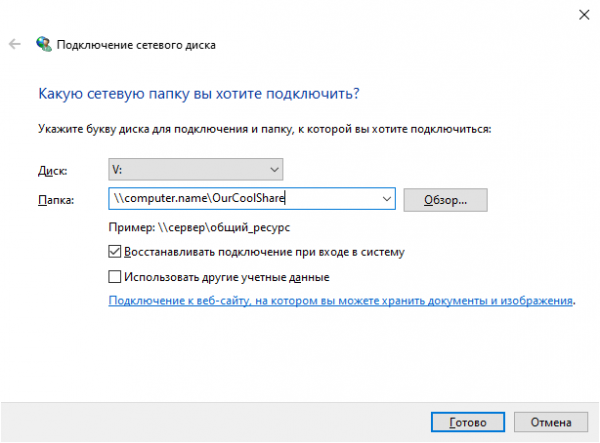
New-SmbShare -Path 'C:\OurCoolFiles' -FullAccess Administrator -Name OurCoolShareNa vašem računalniku se mapa poveže kot omrežni disk.
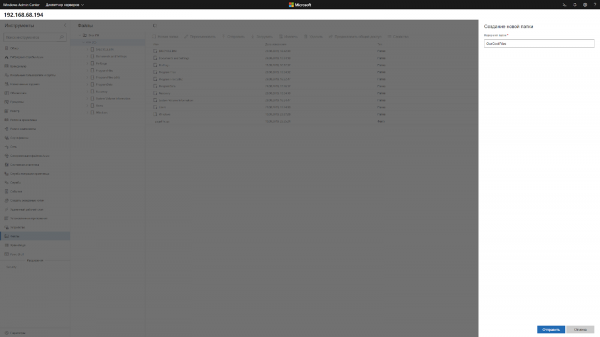
Preko Windows Admin Center ustvarimo novo mapo, tako da izberemo to možnost v meniju.
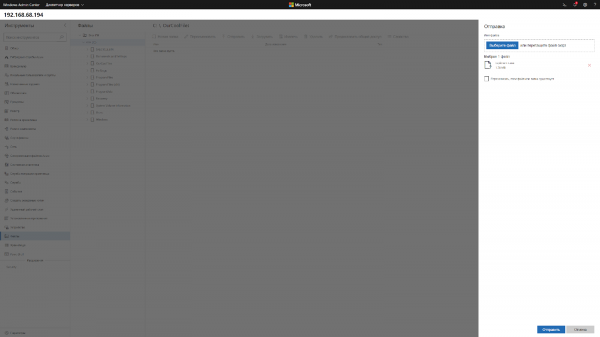
Pojdite v skupno mapo in pritisnite gumb za pošiljanje, izberite datoteko.
Dodajte vmesnik v načrtovalnik.
Če nočete vsakokrat ob prijavi ročno zagnati vmesnika, ga dodajte v načrtovalnik nalog.
$A = New-ScheduledTaskAction -Execute "C:\OurCoolFiles\explorer++.exe"
$T = New-ScheduledTaskTrigger -AtLogon
$P = New-ScheduledTaskPrincipal "localAdministrator"
$S = New-ScheduledTaskSettingsSet
$D = New-ScheduledTask -Action $A -Principal $P -Trigger $T -Settings $S
Register-ScheduledTask StartExplorer -InputObject $D
Brez načrtovalnika ga lahko zaženete preko CMD:
CD C:\OurCoolFiles\Explorer++.exeMetoda 2. Zaženite izvorni Explorer
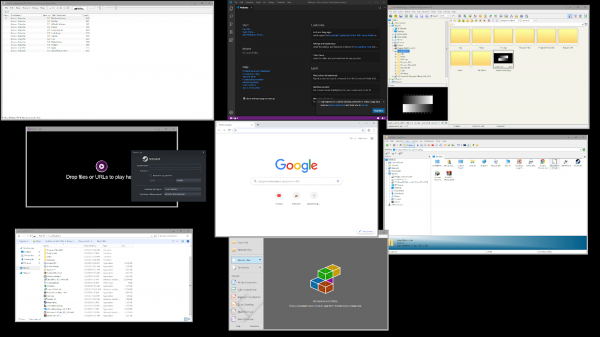
Ne pozabite, brez GUI
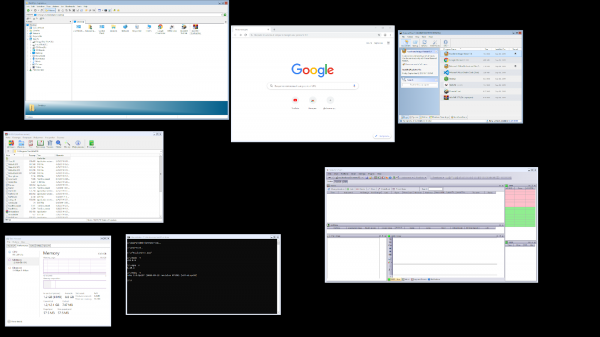
Funkcija kompatibilnosti aplikacija Server Core na zahtjev (FOD) vraća u sustav: MMC, Eventvwr, PerfMon, Resmon, Explorer.exe, pa čak i Powershell ISE. Ne proširuje postojeći skup uloga i komponenti.
Pokrenite Powershell i unesite sljedeću naredbu:
Add-WindowsCapability -Online -Name ServerCore.AppCompatibility~~~~0.0.1.0Zatim ponovo pokrenite poslužitelj:
Restart-Computer 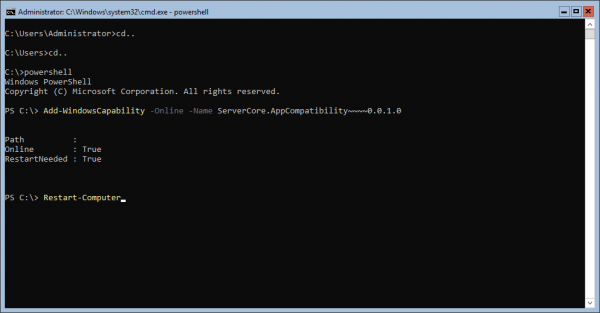
Nakon toga moći ćete pokrenuti čak i Microsoft Office, ali ćete zauvijek izgubiti oko 200 megabajta RAM-a, čak i ako u sustavu nema aktivnih korisnika.
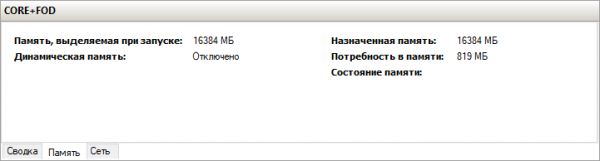
Windows Server 2019 s instaliranim opcijama na zahtjev
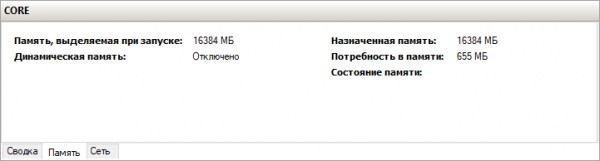
Windows Server 2019 CORE
To je sve. U sljedećem članku razmotrit ćemo tablicu kompatibilnosti softvera s Windows Server Core.
Izvor: habr.com
