

V članku opisujem svoje izkušnje z namestitvijo VMware ESXi na starinski Apple Mac Pro 1,1.
Od naročnika je bilo postavljeno nalogo – razširiti datotečni strežnik. Kako je bil ustvarjen datotečni strežnik podjetja na PowerMac G5 leta 2016, in kakšne izzive je bilo treba premagati, zasluži ločen članek. Odločeno je bilo, da se razširitev poveže z modernizacijo in iz obstoječega MacPro poskrbi za datotečni strežnik. In ker ima procesor Intel, lahko omogočimo tudi virtualizacijo.
Naloga je povsem izvedljiva, vendar sem se moral spopasti z različnimi težavami in postopek reševanja je zahteval zbiranje podatkov po delčkih. Poleg tega so bili rezultati iskanja pogosto zasenčeni z vprašanjem 'namestitev Mac OS na VMware'.
Za utrditev pridobljenih izkušenj, zbiranje vseh podatkov na enem mestu in prenos v slovenščino je bil ustvarjen ta članek.
Zahteva za bralca: biti seznanjen z namestitvijo VMware ESXi na ustrezno strojno opremo, na primer strežnike HP. Biti seznanjen s tehnologijo Apple. Opozoriti še želim, da ne bom podajal podrobnosti o sestavljanju in razstavljanju MacPro, tam je kar nekaj nians.
1. Strojna oprema
MacPro 1,1, znan tudi kot MA356LL/A, znan tudi kot A1186 — prvi računalnik Apple na procesorjih Intel, ki je bil izdelan med letoma 2006 in 2008. Kljub starosti več kot 10 let je računalnik v odličnem fizičnem stanju. Noben od 4 zmogljivih ventilatorjev ne deluje glasno. Potrebno je standardno čiščenje in sestavljanje-razstavljanje.
Procesorji — 2 dvojedrni Xeon 5150. Popolnoma 64-bitna arhitektura, vendar je EFI nalagalnik 32-bitni. To je zelo pomembno in močno otežuje življenje!
RAM – standardno 4 GB PC5300 DDR2 ECC 667MHz, enostavno se lahko razširi na 16 GB, nekateri pravijo, da celo več. Pomnilnik je primeren s strežnikov starih HP gen.5-6, računalnik pa zelo spominja na ta strežnik, le da je v drugem ohišju.
HDD – 4 predale za 3,5” (LFF). Ob nekaterih fizičnih predelavah se v predale lahko namesti tudi 2,5″ (SFF). Več o tem si lahko ogledate .
Na voljo je tudi IDE DVD, do 2 kosa formata 5,25″. Predvideni so tudi priključki SATA. Na matični plošči se imenujejo ODD SATA (ODD = Optical Disk Drive). Moji poskusi so pokazali, da je na tem mestu mogoče in potrebno namestiti trde diske in SSD.
Več o tem s slikamiZagotovljeno je mogoče kombinirati IDE in SATA naprave. Morda bi celo uspelo namestiti 2 IDE in 2 SATA, tega nisem preverjal.
Ne pozabite na določene težave z napajanjem: na voljo sta le 2 molex, zmogljivost ni znana. Napajalnik ni enak tistemu na PC, vse napajanje gre preko matične plošče, priključki na njej za napajanje so nestandardni.
ODD priključek
Standardni 0.5m je malo prekratek, zategovanja bo dovolj in povezavo je edino udobno opraviti zadnji trenutek pred končno namestitvijo košare v ohišje.
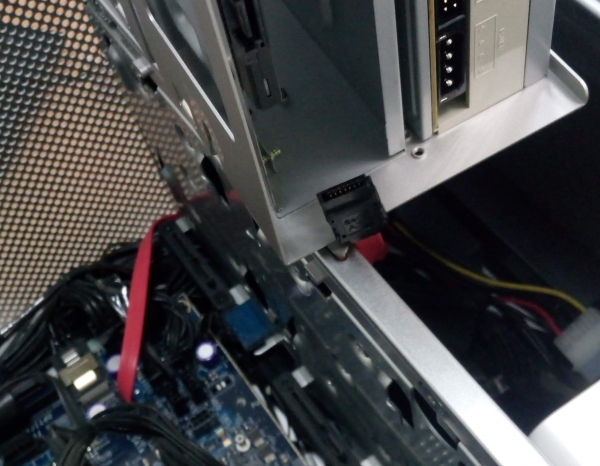
Potrebujete SATA kabel dolžine 0.8m, najbolje z kotačnim priključkom. 1m je preveč.
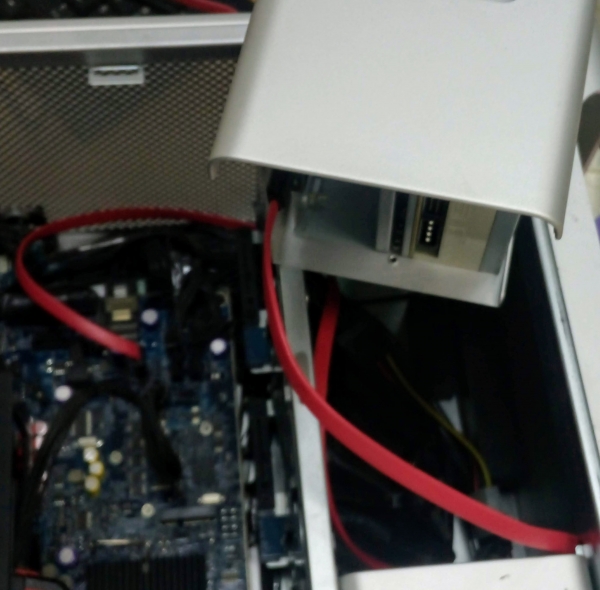
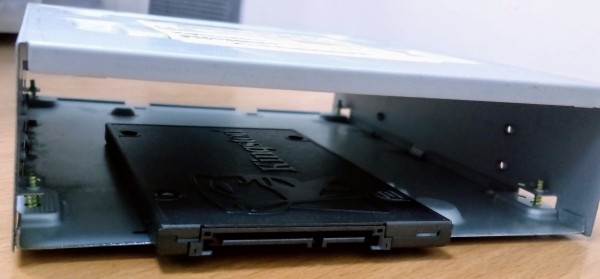
Kot fizični adapter 5.25-2.5 odlično deluje ohišje nepotrebnega CD-ROM-a. Če nimate nepotrebnega – zagotovo bo postal takšno po ločitvi vsebine od ohišja.
Pregled strojne opreme in možnosti njene nadgradnje na tem lahko zaključimo. Preden povedam, da se ne splača vsega takoj sestaviti in namestiti, v procesu bomo morali izvleči HDD.
2. Izbira ESXi
Koristeći lahko razumemo, da Xeon 5150 podpira največ ESXi 5.5 U3. To različico bomo namestili.
V ESXi 6.0 so odstranili podporo za vse "zastarele". Uradno ga in novejše tipa 6.7 tukaj ni mogoče namestiti, v resnici – morda bo šlo. Na internetu so se pojavile omembe, da je to uspelo. Ampak, tokrat ne, moje mnenje je, da je neskladnost glede procesorja zelo močna. V produkciji to ni dovoljeno, le za eksperimente.
Za nove različice ESXi pričakujem, da so načini dodelave z datotekami enaki.
3. Dodelava z datotekami distribucije
Distribucijo sem vzel standardno. Lahko z uradne strani, lahko iz torrentov. ESXi 5.5 U3.
Ampak, spomnite se, da sem opozoril na popolnoma 64-bitno arhitekturo, vendar EFI zaganjalnik 32-bitni?! Tu pa se srečamo. Ob poskusu zagona namestitvenega programa se nič ne zgodi.
Potrebno je zamenjati zaganjalnik namestitvenega programa s starejšim, 32-bitnim. Zdi se, da je od različice, ki je še starejša od 5.0.
To je podrobno opisano v članku , datoteka vzeti od tam.
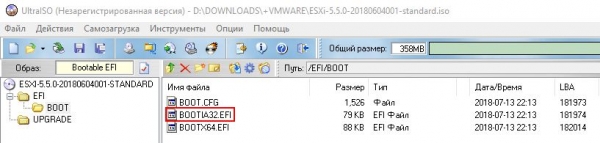
Uporabite program za urejanje iso (na primer, ultraiso). Znotraj iso najdemo mapo EFIBOOT in zamenjamo datoteko BOOTIA32.EFI s staro, shranimo, in vse se že nalaga!
4. Namestitev ESXi
Brez podrobnosti, vse kot vedno. Namestitev je bila uspešna, vendar se nič ne nalaga, to je normalno!
5. Dodelava z datotekami zaganjalnika
Algoritem dejanj je naveden v članku , tukaj je tudi povezava do arhiva .
5.1. Odstranimo trdi disk in ga priključimo na drug računalnik.
Uporabljal sem strojno različico MacBooka s SATA-USB adapterjem, uporabljati pa lahko tudi Linux. Če ni ločenega računalnika, lahko uporabite še en trdi disk, ga priključite v MacPro, namestite MacOS nanj in od tam povežete trdi disk z ESXi.
Windows ne smete uporabljati! Že samo, če priključite to napravo na Windows sistem, bodo v njo brez dovoljenja vnesene majhne spremembe. Majhne in nikomur tipu ne bodo v napoto, vendar bo v našem primeru zagon ESXi končal s napako "Bank6 not a vmware boot bank no hypervisor found."

Tukaj je članek s podrobnostmi o tem, kaj se zgodi, če vseeno priključite . A rešitve preprosta in hitra – ponovno namestimo ESXi!
5.2 Priključitev EFI particije
Odprimo Terminal, obvezno preidemo v način super uporabnika
Sudo –sUstvari mapo za prihodnjo particijo
mkdir /Volumes/EFIOglejmo si obstoječe particije
diskutil listtukaj je tisto, kar potrebujemo, EFI particija z imenom ESXi
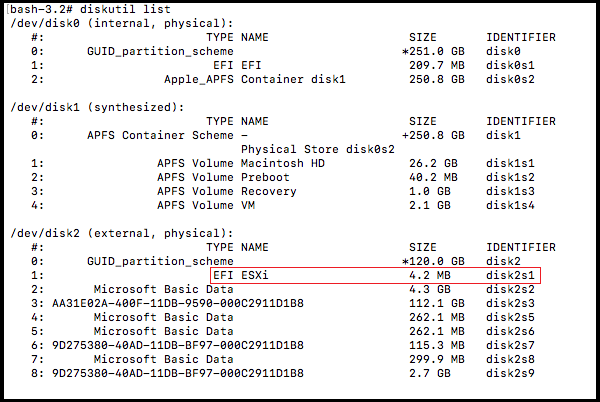
Priključimo jo
mount_msdos /dev/disk2s1 /Volumes/EFINa priključenem disku bo potrebno zamenjati datoteke s starejšimi različicami. Starejše različice lahko najdete v , arhivu
Datoteke za zamenjavo:
/EFI/BOOT/BOOTIA32.EFI
/EFI/BOOT/BOOTx64.EFI
/EFI/VMware/mboot32.efi
/EFI/VMware/mboot64.efi
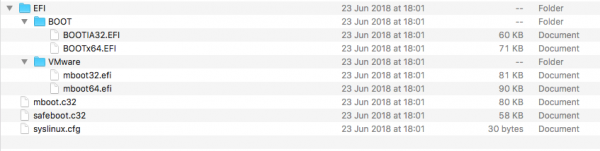
Po končanju izklopimo priključeno EFI particijo
umount -f /Volumes/EFIOpomba o izdelavi slike
Opomba o izdelavi slike
Idealen bi bil, da bi razumeli, kje so te datoteke znotraj distribucije. Takrat jih lahko zamenjamo neposredno tam in izdamo svojo distribucijo "ESXi 5.5 za starejši MacPro", popolnoma pripravljeno za brezskrbno namestitev.
Nisem jih mogel najti. Skoraj vse datoteke s končnicami tipa "v00" v distribuciji ESXi so tar arhivi različnih vrst. V njih so vključeni arhivi .vtar, v njih še drugi arhivi ... S programom 7zip sem dolgo kopal te neskončne vgradnje, vendar nisem našel nič, kar bi spominjalo na EFI particijo. V glavnem so tam direktoriji Linuksa.
Najbolj primeren se mi je zdel datoteka efiboot.img, a jo je enostavno odpreti in videti, da tam sploh ni tisto.
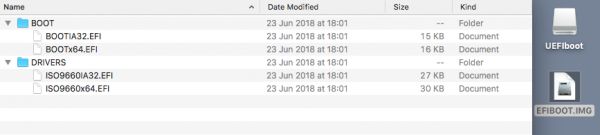
5.3. Izvzamemo disketnik in ga namestimo v MacPro
Že ga postavljamo za vedno, vse privijačimo in sestavljamo.
In že se začenja nalaganje ESXi!
Morda se zdi, da ni tako. Od trenutka vklopa in belega zaslona do črnega zaslona nalaganja ESXi mine nekoliko več časa, kot do običajnega jabolka mac os.
6. KONEC.
S tem je namestitev zaključena, nastavitev ESXi pa kot običajno za nastavitev ESXi.
Upoštevati je treba, da je nadaljnja namestitev Mac OS na takem VMware, nameščenem na opremo Apple, zakonita.
Literatura
Povezave do člankov, večina v angleščini.
[1] SATA optični pogon v Mac Pro 1,1 = zamenjava IDE CD pogona s SATA, ali pa z HDD.
[2] Združljivost Mac Pro za namestitev ESXi 5.0 = o zamenjavi zaganjalnika za namestitev
[3] Oživitev starega Mac Pro z ESXi 6.0 = o zamenjavi zaganjalnikov že nameščenega ESXi.
[4] bank6 ni VMware zagonska banka, hipervizor ni najden = kaj se zgodi, če se poveže pod Windows
[5] ESXi 5.x gostitelj se ne znova zažene po namestitvi z napako: Ni VMware zagonska banka. Hipervizor ni najden (2012022) = in uradni nasvet, kako to popraviti
[6] Kako montirati EFI particijo v Mac OS
[7] VMware Vodnik o združljivosti
[8] SSD v Apple Mac Pro 1.1 = namestitev 2.5″ v 3.5″ ležišča s svojimi rokami
[9] Ponudba za nakup pripravljenih adapterjev za ležišča
[10] Specifikacija uporabljenega MacPro
l
Seznam datotek
zaganjalnik za namestitev iz [2]
, zamenjava zaganjalnika iz [3]
Izvor: habr.com
