


V nekaterih primerih lahko med nastavitvijo virtualnega usmerjevalnika pride do težav. Na primer, preusmerjanje vrat (NAT) ne deluje in/ali je težava v nastavitvi pravil požarnega zidu. Morda želite tudi pridobiti dnevniške datoteke delovanja usmerjevalnika, preveriti delovanje povezave ali izvesti omrežno diagnostiko. Kako to storiti, opisuje oblačni ponudnik Cloud4Y.
Delo z virtualnim usmerjevalnikom
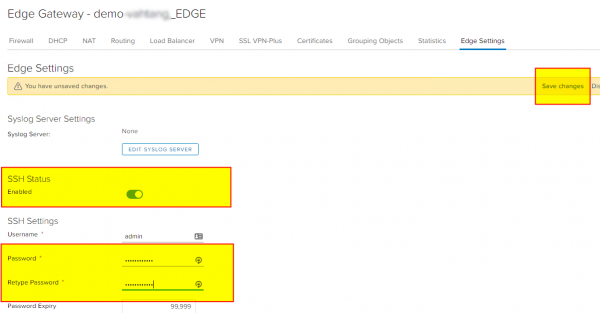
Najprej moramo nastaviti dostop do virtualnega usmerjevalnika - EDGE. Za to se prijavimo v njegove storitve in gremo na ustrezno zavihek – EDGE Settings. Tam omogočimo SSH Status, nastavimo geslo in obvezno shranimo spremembe.
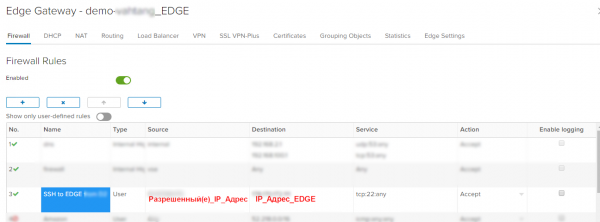
Če uporabljamo stroga pravila požarnega zidu, kjer je privzeto vse prepovedano, dodamo pravila, ki dovoljujejo povezave do samega usmerjevalnika prek SSH vrat:
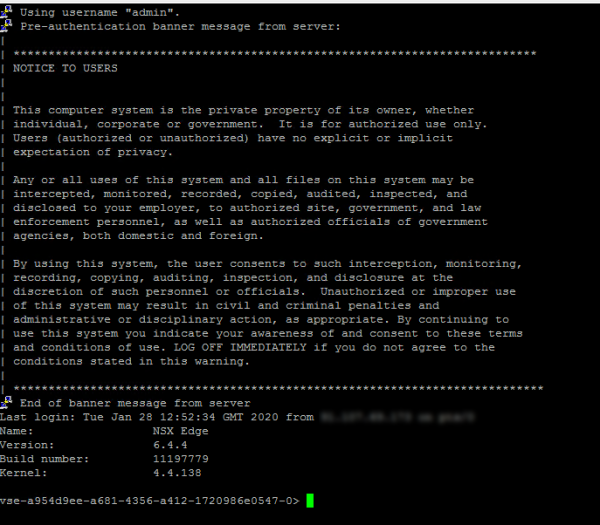
Nato se povežemo s katerim koli SSH odjemalcem, na primer PuTTY, in pridemo v konzolo.
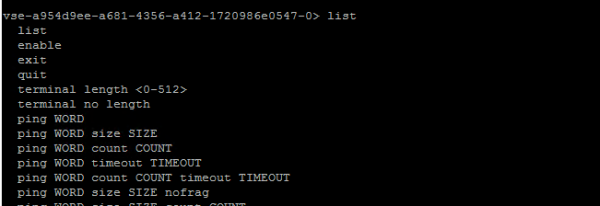
V konzoli so nam dostopne ukaze, seznam katerih lahko vidimo z uporabo:
list
Katere ukaze lahko potrebujemo? Spodaj je seznam najbolj uporabnih:
- show interface — prikaže razpoložljive vmesnike in nameščene IP naslove na njih
- show log — prikaže dnevniške datoteke usmerjevalnika
- show log follow — omogoča ogled dnevnika v realnem času s stalnim posodabljanjem. Vsako pravilo, bodisi NAT bodisi požarni zid, ima možnost Enable logging, ki pri vklopu zabeleži dogodke v dnevnik, kar omogoča diagnosticiranje.
- show flowtable — prikaže celotno tabelo vzpostavljenih povezav in njihove parametre
Primer1: tcp 6 21599 ESTABLISHED src=9Х.107.69.ХХХ dst=178.170.172.XXX sport=59365 dport=22 pkts=293 bytes=22496 src=178.170.172.ХХХ dst=91.107.69.173 sport=22 dport=59365 pkts=206 bytes=83569 [ASSURED] mark=0 rid=133427 use=1 - show flowtable topN 10 — omogoča prikaz potrebnega števila vrstic, v tem primeru 10
- show flowtable topN 10 sort-by pkts — pomaga razvrstiti povezave po številu paketov od manjše k večji
- show flowtable topN 10 sort-by bytes — pomaga razvrstiti povezave po številu prenesenih bajtov od manjše k večji
- show flowtable rule-id ID topN 10 — pomaga prikazati povezave po želenem ID pravila
- show flowtable flowspec SPEC — za bolj prilagodljiv izbor povezav, kjer SPEC določa želenih pravila filtriranja, na primer proto=tcp:srcip=9Х.107.69.ХХХ:sport=59365, za izbiro po protokolu TCP in IP naslovu izvora 9Х.107.69.XX s pošiljateljevega vrata 59365
Primer> prikaži flowtable flowspec proto=tcp:srcip=90.107.69.171:sport=59365
1: tcp 6 21599 ZAVRŠEN src=9Х.107.69.XX dst=178.170.172.xxx sport=59365 dport=22 pkts=1659 bytes=135488 src=178.170.172.xxx dst=xx.107.69.xxx sport=22 dport=59365 pkts=1193 bytes=210361 [ASSURED] mark=0 rid=133427 use=1
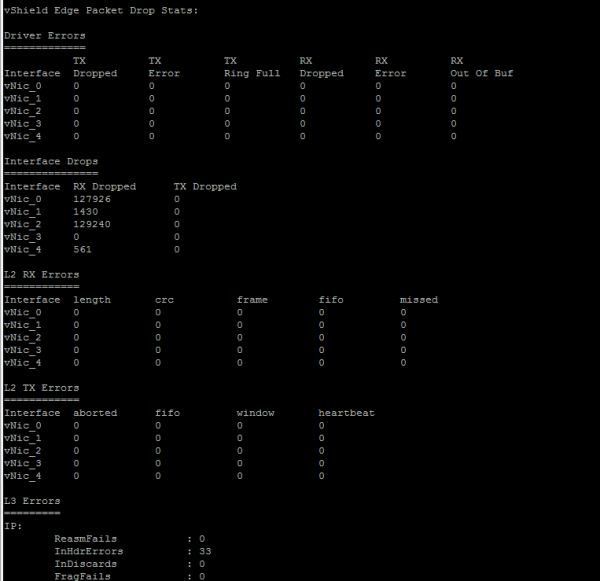
Ukupno flows: 1 - show packet drops – omogoča ogled statistike o paketih

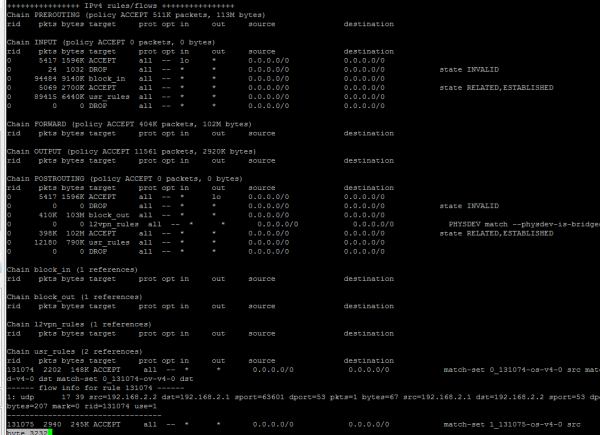
- show firewall flows — prikazuje števce paketov požarnega zidu skupaj s tokom paketov.

Prav tako lahko uporabimo osnovna diagnostična omrežna orodja neposredno z EDGE usmerjevalnikom:
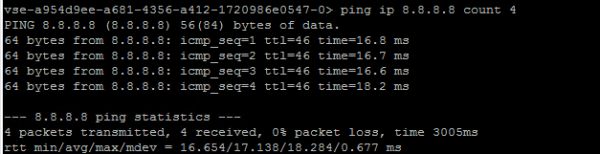
- ping ip WORD

- ping ip WORD size SIZE count COUNT nofrag - ping z navedbo velikosti prenašanih podatkov in števila preverjanj, ter prepoved fragmentacije nastavljene velikosti paketa.
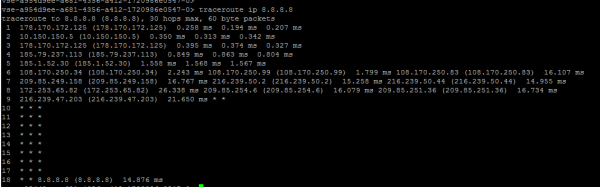
- traceroute ip WORD

Zaporedje diagnostike delovanja požarnega zidu na Edge
- Začnemo show firewall in si ogledamo nastavljene uporabniške filtre v tabeli usr_rules
- Gledamo verigo POSTROUTIN in nadzorujemo število zavrženih paketov v polju DROP. V primeru težav z asimetričnim usmerjanjem bomo opazili povečanje vrednosti.
Izvedli bomo dodatne preglede:- Delo ping bo potekalo v eno smer in brez povratka
- ping bo deloval, vendar se TCP povezave ne bodo vzpostavile.
- Poglejmo izpis informacij o IP naslovih — show ipset
- Vključimo beleženje na pravilniku požarnega zidu v Edge storitvah
- Poglejmo dogodke v dnevniku — show log follow
- Preverimo povezave po potrebnem rule_id — show flowtable rule_id
- S pomočjo show flowstats primerjamo trenutno vzpostavljene povezave Current Flow Entries s skupnim maksimalnim številom (Total Flow Capacity) v trenutni konfiguraciji. Razpoložljive konfiguracije in omejitve si lahko ogledate v VMware NSX Edge. O tem, če vas zanima, lahko povem v naslednjem članku.
Kaj še koristnega lahko preberete v blogu
→
→
→
→
→
Prijavite se na naš -kanal, da ne zamudite naslednjega članka! Pišemo največ dvakrat na teden in le po stvari. Spominjamo, da lahko start-upi dobijo 1 000 000 rubljev od Cloud4Y. Pogoji in vprašalnik za zainteresirane so na naši spletni strani:
Izvor: habr.com
