

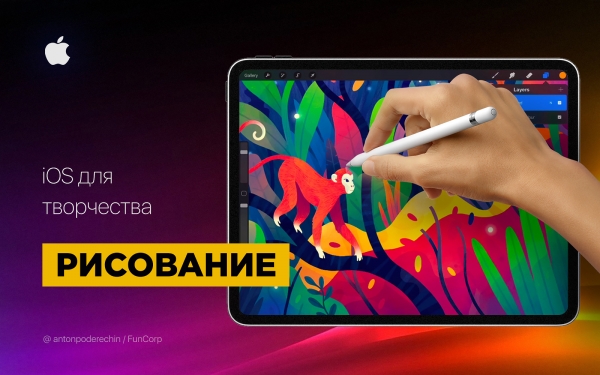
Pozdrav! V članku sem obravnaval možnosti iOS za pisanje glasbe, tema današnjega pa je risanje.
Povedal vam bom o Apple Pencil in drugih aplikacijah za delo z rastrsko in vektorsko grafiko, piksel artom in drugimi vrstami risanja.
Govora bo o aplikacijah za iPad, vendar so nekatere od njih na voljo tudi za iPhone.
iPad je postal zanimiv za umetnike kot profesionalno orodje po pojavu Apple Pencil, zato bom s tem začel svoj pregled.
Apple Pencil

Izvor:
Apple Pencil je pisalo za iPad Pro in še nekatere modele iPad, ki ga je izdala družba Apple. Svoje subjektivne občutke pri uporabi lahko opišem kot "zelo kul"! A najbolje je, da ga preizkusite sami (obstajajo preprodajalci Apple, ki to omogočajo).
V nekaterih aplikacijah zamuda pri risanju je tako nizka, da se zdi, kot da rišete s svinčnikom po papirju. Občutljivost na moč pritiska in kote nagiba je primerljiva s profesionalnimi tablicami.
Za risanje skic in rastrskih ilustracij je iPad zamenjal moj računalnik: do Wacom Intuos se vrnem le za zahtevne vektorske grafike, in to brez volje.
Za mnoge umetnike je iPad postal del procesa ustvarjanja ilustracij. Na primer, v FunCorp so nekatere ilustracije popolnoma narejene z njim s pomočjo Apple Pencil.
Izvor:
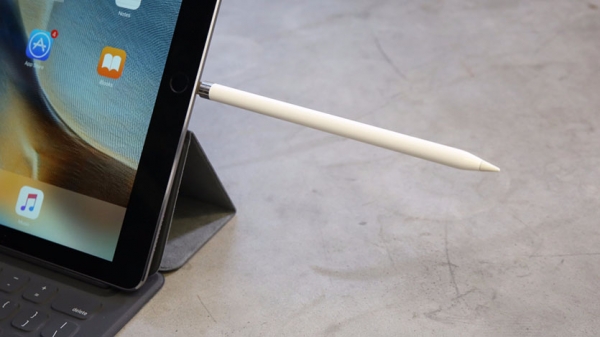
Način polnjenja pisala je bil vprašljiv, vendar so to v drugi različici Apple Pencil popravili. Tudi v prvi različici to ni bilo tako hudo: 10 sekund polnjenja je dovolj za pol ure dela, tako da ta neprijetnost ne moti preveč.
Za resno delo potrebujete ne samo pisalo, ampak tudi programske orodja za delo z različnimi vrstami grafike. Za iOS jih je kar precej.
Rasterska grafika
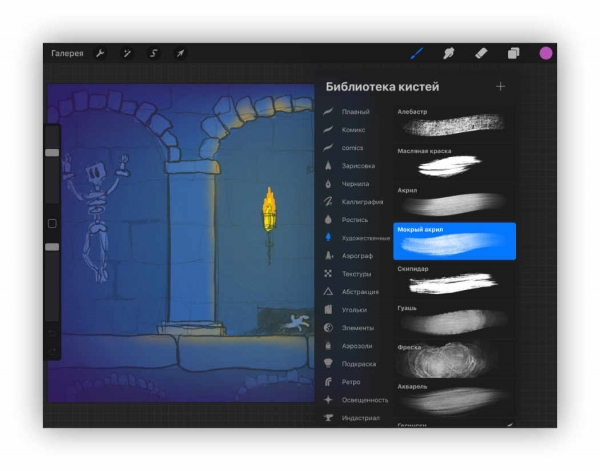
Rasterska grafika se zgodi, ko aplikacija hrani in lahko spreminja informacije o barvi vsakega piksel posamično. To omogoča risanje zelo naravnih slik, toda pri povečevanju bodo vidni piksli.
Ena izmed najbolj priljubljenih aplikacij za delo z rastrsko grafiko je Procreate. V njej so vse najnujnejše možnosti za risanje: plasti, načini prekrivanja, prosojnost, čopiči, figure, prilagoditev barv in še veliko več.
Tudi te aplikacije si lahko ogledate: Tayasui Sketches, Adobe Photoshop Sketch, Paper by WeTransfer.
Vektorska grafika
Vektorska grafika – ko aplikacija deluje s krivuljami in geometrijskimi oblikami. V takšnih slikah je običajno manj podrobnosti, a jih je mogoče povečati brez izgube kakovosti.
Obstaja veliko vektorskih urejevalnikov za iOS, a izpostavil bi verjetno dva. Prvi je Affinity Designer.
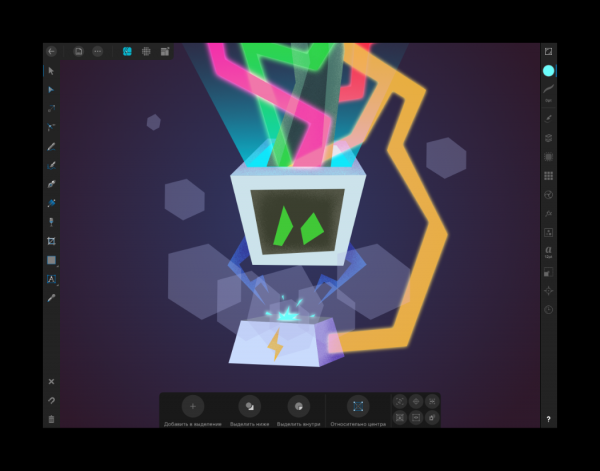
Ta vektorski urejevalnik ponuja številne možnosti in skoraj popolnoma ponavlja funkcionalnost svoje namizne različice. V njem lahko ustvarjate tako ilustracije kot tudi oblikujete vmesnik za mobilno aplikacijo.
Zanimiva funkcija je način dela z rastrsko grafiko. Omogoča risanje rastrskih plasti, ki jih je mogoče združiti z vektorsko geometrijo. To je lahko zelo priročno za dodajanje teksture ilustracijam.
Affinity Designer omogoča: plasti, različne krivulje, maske, prekrivanje rastrskih plasti, načine mešanja, način izvoza umetnosti za publikacijo in še mnogo več. Po svojih zmožnostih se približa Adobe Illustratorju.

Drugi je Adobe Illustrator Draw. To je zelo preprosta aplikacija za risanje z vektorskimi čopiči. Ne poenostavi geometrije narisanih linij in dobro reagira na moč pritiska. Po malem, a kar dela – dela dobro. Naš ilustrator v FunCorpu jo nenehno uporablja pri svojem delu.
Piksel-art
Piksel-art je vizualni slog, v katerem so piksli v slikah jasno vidni, v slogu starih iger in računalnikov z nizko ločljivostjo zaslona.
Piksel-art lahko rišete tudi v običajnem rastrskem urejevalniku z velikim zoomom. Ampak lahko se pojavijo težave s čopiči, pritrditvami in drugimi nastavljenimi možnostmi. Zato obstaja več ločenih aplikacij za piksel-art.
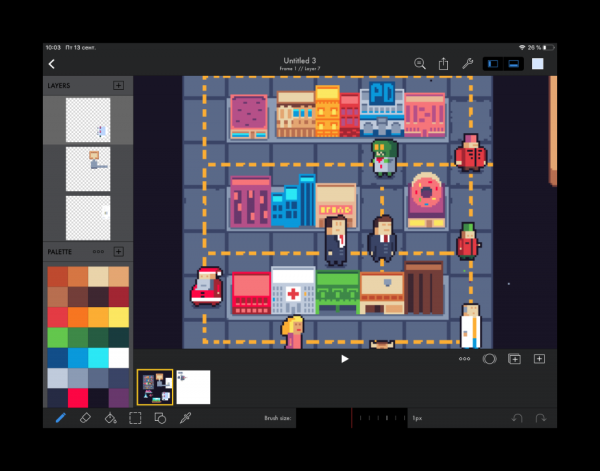
Jaz uporabljam Pixaki. Podpira ustvarjanje palet, pikselne čopiče, prilagodljivo mrežo, animacije, pravilne pikselne črte in še mnoge druge funkcije.
Vokselska umetnost
Vokselska umetnost je podobna piksel-artu, le da se tukaj riše z voluminoznimi kockami. Nekaj podobnega počnejo ljudje v igri Minecraft. Primer, narejen na računalniku:
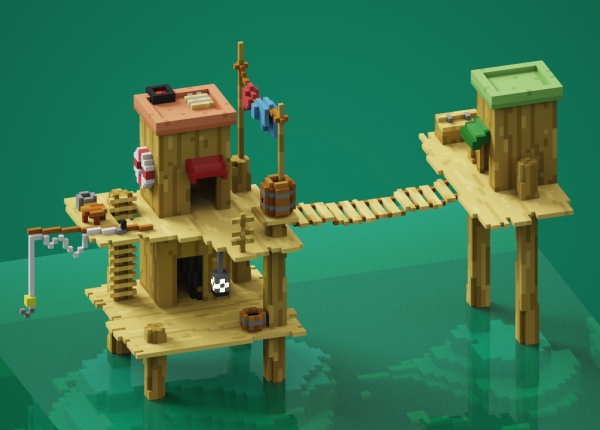
Izvor:
Nisem prepričan, da je tako mogoče ponoviti na iPadu, vendar lahko poskusite to v aplikaciji Goxel. Sam je nisem uporabljal, a morda ima kdo od vas takšno izkušnjo – delite jo v komentarjih.
3D-grafika
Tudi s polno 3D grafiko lahko poskusite delati na iPadu. Za inženirje in industrijske oblikovalce je na voljo aplikacija Shapr3D.
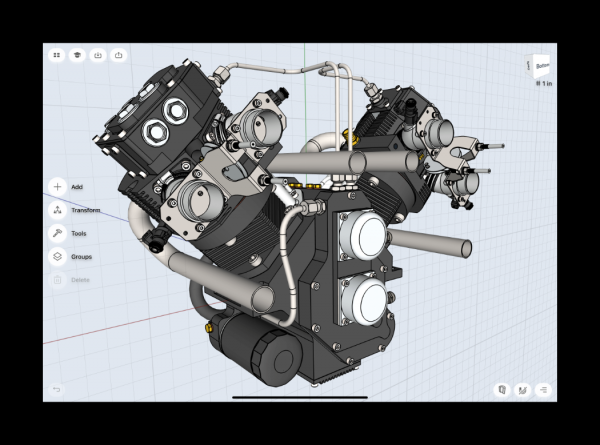
Izvor:
Obstaja še nekaj aplikacij za kiparstvo. Kiparstvo je nekako podobno gline, le da namesto rok uporabljate virtualno krtačo za dodajanje ali odstranjevanje volumnov in oblikovanje želene oblike. Tukaj je nekaj primerov takšnih aplikacij: Sculptura, Putty 3D.
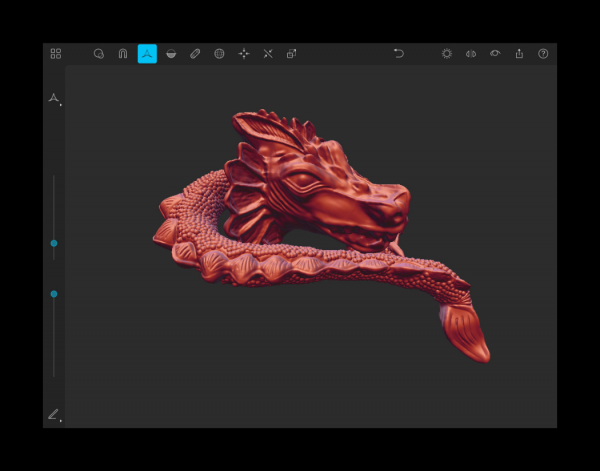
Izvor:
Animacije
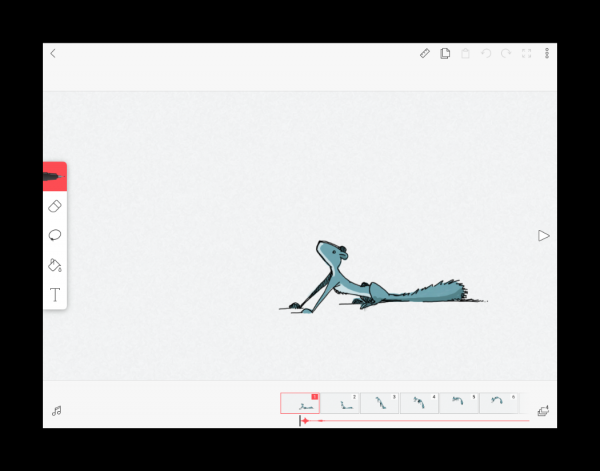
Na iPadu je mogoče ustvarjati animacije. Še nisem naletel na nič, kar bi doseglo možnosti Adobe Animate, vendar je mogoče eksperimetirati s preprostimi animacijami. Tukaj je nekaj aplikacij, ki vam lahko pri tem pomagajo: DigiCell FlipPad, Animation & Drawing od Do Ink, FlipaClip.
Povezava s PC-jem
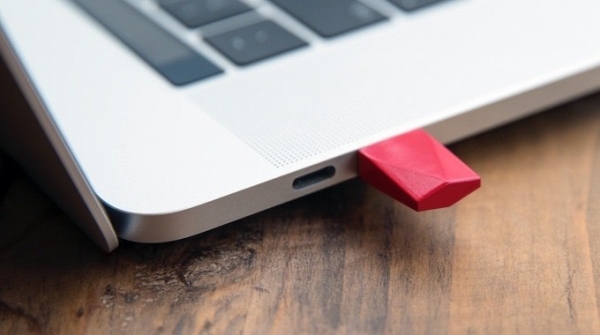
Obstaja več načinov, kako povezati iPad z računalnikom in ga uporabljati kot drugi monitor za risanje. Za to lahko uporabite aplikacijo Astropad. Ima vmesnik na dotik, optimizacijo za zmanjšanje zakasnitve pri risanju in še druge drobne funkcionalnosti. Slabosti: slika se podvoji na iPadu, vendar ne omogoča uporabe tablice kot drugega zaslona. Da povezujete iPad kot drugi monitor, potrebujete napravo istih razvijalcev — Luna Display.
Izvor:
Apple je napovedal, da bo v macOS Catalina in iPadOS mogoče uporabiti iPad kot drugi zaslon, funkcionalnost pa se bo imenovala Sidecar. Tako potrebnost po Astropadu in podobnih aplikacijah odpade, a videli bomo, kako se bo ta spopad končal. Če je nekdo že preizkusil Sidecar — delite svoje vtise v komentarjih.
Namesto zaključka
iPad je postal profesionalno orodje za umetnike in ilustratorje. Na YouTubu lahko najdete veliko videoposnetkov o ustvarjanju kakovostnih ilustracij izključno na iPadu.
Z Apple Pencil je zelo prijetno risati skice, skice in ilustracije.
Tablico lahko vzamete s seboj v kavarno ali na pot in rišete ne le doma. In v nasprotju s papirnim blokcem, lahko svoje skice obarvate, pri čemer uporabite plasti in druge orodja.
Slabosti — seveda, cena. Cena iPada plus Apple Pencil je primerljiva s profesionalnimi rešitvami Wacom, in morda za skicirni zvezek v potovanju ni najbolj ugodna.
V članku nisem omenil vseh aplikacij in možnosti, ki jih ponuja iPad, saj je teh zelo veliko. Vesel bom, če v komentarjih boste govorili o tem, kako uporabljate iPad za risanje in o vaših najljubših aplikacijah.
Hvala za pozornost in srečno pri vaših ustvarjalnih podvigih!
Izvor: habr.com
