

Nove trendi na področju uvozne nadomestitve prisilijo ruska podjetja, da preidejo na domače operacijske sisteme. Eden od teh sistemov je ruski OS, temelječ na Debiana – Astra Linux. Na področju javnih naročil se vedno pogosteje pojavljajo zahteve po uporabi domačega programske opreme s certifikati FSTEK ter njenem vpisu v register domačega programske opreme. Vendar pa je treba omeniti, da zakon ne zahteva posesti certifikata FSTEK.
Večina ruskih operacijskih sistemov je ustvarjena za uporabo v načinu 'Delovna postaja', kar pomeni, da so dejansko analogi rešitev z arhitekturo x86 za delovno mesto zaposlenega. Odločili smo se, da namestimo OS Astra Linux na arhitekturo ARM, z namenom, da bi uporabili domači operacijski sistem v industrijski sferi, zlasti v vgrajenem računalniku AntexGate (ne bomo se zdaj poglabljali v prednosti arhitekture ARM pred x86).
Zakaj smo izbrali OS Astra Linux?
- Imajo poseben distribuiran sistem za arhitekturo ARM;
- Všeč nam je, da uporabljajo namizje v slogu Windows, kar je za ljudi, navajene na operacijski sistem Windows, pomembna prednost pri prehodu na OS Linux;
- Astra Linux se že uporablja v državnih podjetjih in v ministrstvu za obrambo, kar pomeni, da bo projekt živel in ne bo hitro izginil.
Zakaj smo izbrali vgrajeni računalnik z arhitekturo ARM?
- energijska učinkovitost in manjše sproščanje toplote (naprave z arhitekturo ARM porabijo manj energije in se v procesu dela relativno manj segrejejo);
- majhne velikosti in visoka stopnja integracije (na enem čipu je nameščen velik števil elementov, kar poenostavi načrtovanje sistemske plošče in odpravi potrebo po nakupu velikega števila dodatnih komponent);
- neodvečnost ukazov in navodil (v arhitekturi ARM so predvidena natanko toliko ukazov, kolikor je potrebno za delovanje)
- trend v RS na področju interneta stvari (zaradi razvoja oblačnih tehnologij se znižujejo zahteve do končnih računalnikov, potreba po uporabi zmogljivih delovnih postaj odpade, vse več izračunov se seli v oblak, dovolj so naprave vrste 'tanka odjemalca').
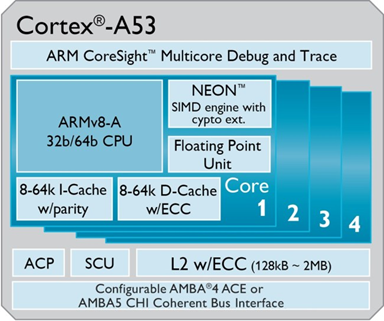
Slika 1 — Arhitektura ARM
Možnosti uporabe računalnikov na arhitekturi ARM
- ‘tanka odjemalca’;
- ‘delovna postaja’;
- IoT-gateway;
- vgrajen računalnik;
- naprava za industrijsko spremljanje.
1. Pridobitev distribucije AstraLinux
Za pridobitev distribucije je potrebno poslati prošnjo kateremu koli uradnemu pooblaščenemu partnerju NPO 'RusBiTeh'. Nato bo potrebno podpisati pogodbo o zaupnosti in ne razkrivanju informacij ter pogodbo o znanstvenotehniškem sodelovanju (če je vaše podjetje razvijalec programske ali strojne opreme).
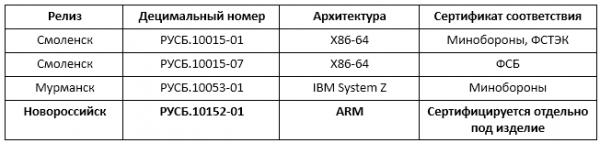
Slika 2 — Opis izdaj AstraLinux
2. Namestitev AstraLinux na napravo AntexGate
Po prejemu distribucije AstraLinux jo morate namestiti na ciljno napravo (v našem primeru je to vgrajeni računalnik AntexGate). Uradna navodila nam pravijo, da lahko uporabimo katero koli operacijski sistem Linux za namestitev AstraLinux na ARM računalnik, vendar smo se odločili, da poskusimo to narediti na operacijskem sistemu Windows. Torej, izvedimo naslednji postopek:
1. Prenesite in namestite za operacijski sistem Windows.
2. Povežite napravo prek Micro USB s računalnikom.
3. Napajajte napravo, zdaj bi Windows moral najti strojno opremo in namestiti gonilnik.
4. Po končani namestitvi gonilnika zaženite program.
5. Čez nekaj sekund se bo naprava eMMC prikazala v Windows kot USB pomnilniška naprava.
6. Prenesite pripomoček Win32DiskImager s strani in namestite program v običajnem načinu.
7. Zaženite pravkar nameščeno programsko opremo Win32DiskImager.
8. Izberite datoteko slike AstraLinux, ki ste jo prej prejeli.
9. V polju naprave izberite črko diska z eMMC-kartico. Bodite previdni: če izberete napačen disk, lahko uničite podatke z trdega diska vašega računalnika!
10. Kliknite 'Zapiši' in počakajte, da se postopek zaključi.
11. Ponovno zaženite napravo.
Ponovni zagon naprave naj privede do tega, da naprava naloži sliko operacijskega sistema AstraLinux iz eMMC.
3. Uporaba Astra Linux
Po zagonu naprave se bo prikazala prijavna stran. V polje za uporabniško ime vpišemo "admin", geslo je prav tako "admin". Po uspešni prijavi se prikaže namizje (slika 3).
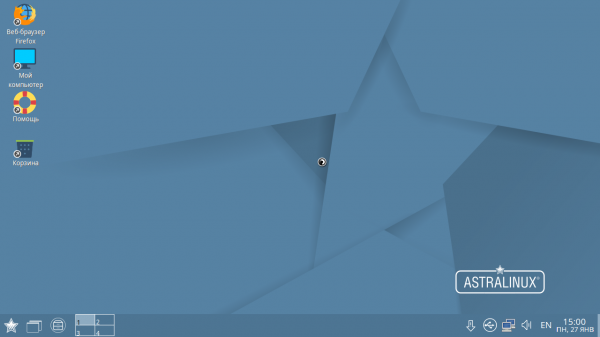
Slika 3 — Namizje AstraLinux
Najprej pade v oči, da namizje resnično spominja na Windows, vsi elementi in dialogi so imenovani na običajen način ("Nadzorna plošča", "Namizje", "Raziskovalec", "Moj računalnik" na namizju). Kar je pomembno, Astra Linux vključuje celo "Pasijans" in "Saper"!
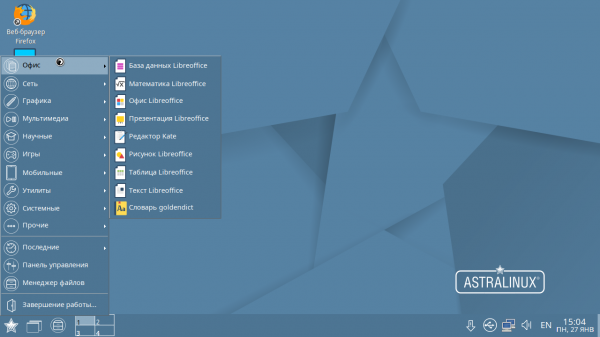
Slika 4 — Zavihek "Pisarna" v meniju Start AstraLinux
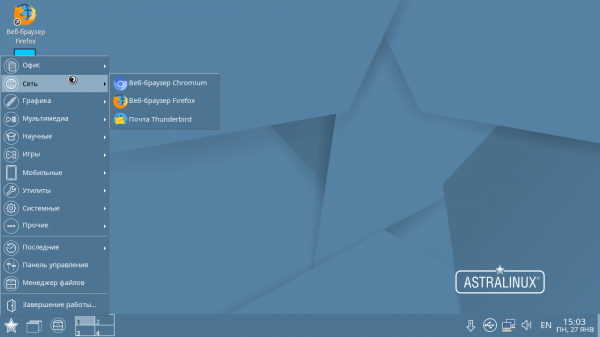
Slika 5 — Zavihek "Mreža" v meniju Start AstraLinux
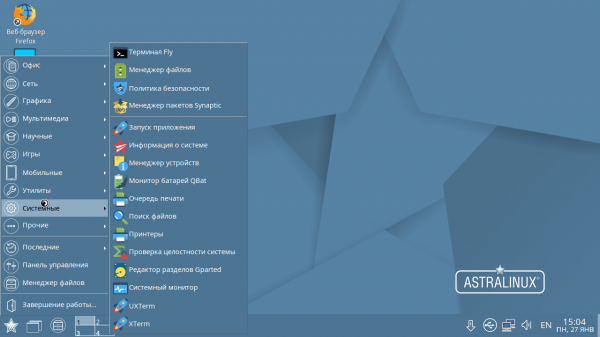
Slika 6 — Zavihek "Sistemski" v meniju Start AstraLinux
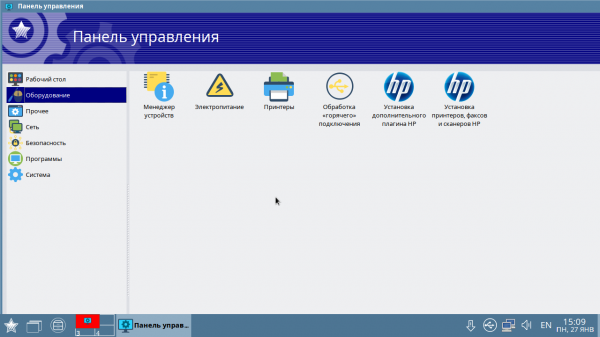
Slika 7 — Nadzorna plošča AstraLinux
Omeniti velja, da je za uporabo kot vgrajenih rešitev na voljo dostop preko SSH, prek Linux konzole, prav tako pa je možno namestiti priljubljene Debian pakete (nginx, apache itd.). Tako imajo nekdanji uporabniki Windows običajno namizje, medtem ko imajo izkušeni uporabniki Linuxa in vgrajenih rešitev dostop do konsole.
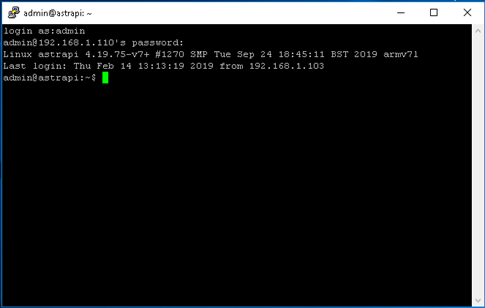
Slika 8 — Konsole AstraLinux
Optimizacija delovanja AstraLinux
1. Za naprave z nizko strojno zmogljivostjo priporočamo uporabo monitorja z nizko ločljivostjo ali ročno znižanje ločljivosti v datoteki /boot/config.txt na 1280x720.
2. Prav tako priporočamo namestitev orodja za samodejno upravljanje frekvence procesorja:
sudo apt-get install cpufrequtilsPopravimo v /boot/config.txt naslednjo vrednost:
force_turbo=13. Privzeto so v sistemu izklopljeni standardni repozitoriji. Da jih vključite, je potrebno odstraniti komentarje pri treh vrsticah v naslednji datoteki cd /etc/apt/nano sources.list
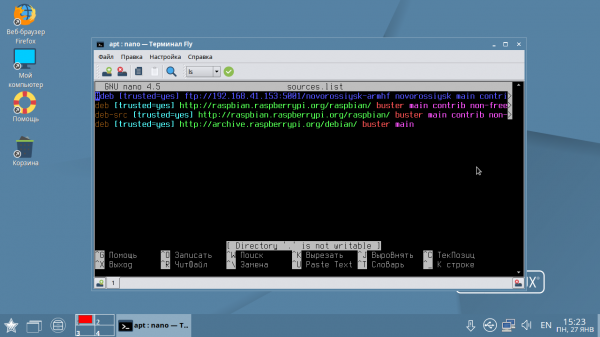
Slika 9 — Vključitev standardnih repozitorijev
Izvor: habr.com
