

Kot pravi ljudsko pregovor, skrbniki strežnikov so razdeljeni na dva tipa: prvi tip so tisti, ki še nikoli niso naredili varnostne kopije, drugi pa tisti, ki jo že izvajajo. Torej, ukvarjajmo se takoj z delom in se ne poistovetimo s temi tipi.
Kako je sve počelo? Zapravo, sve je počelo jednog predivnog dana kada mi je crni disk na laptopu otkazao. Pomalo sam se rastužio, s obzirom na to da će biti potrebno da uložim novac u novi disk, a troškovi, kao i uvek, su došli u najgore vreme. Kupivši novi crni disk, ubacio sam DVD sa Acronis 11 i, pokrenuvši ga, počeo obnavljati sistem iz prethodno napravljenog imidža koji je Acronis 11 povremeno kreirao po rasporedu. Ipak, nisam se dugo radovao jer su počeli neverovatni problemi sa Acronis 11; nije želeo ni da prevede imidž. Šta god da sam pokušavao — čak sam i predavao administratore jedne banke koji nisu verovali i tvrdili da to ne može biti, sve bi trebalo da se normalno prebacuje. Ali, nisu dugo tvrdili, na kraju su digli ruke i rekli: 'Čovek, ne znamo, ovo prvi put vidimo.' Onda su odlučili da eksperimentišu isti administratori iz jedne prilično velike banke: napravili su imidž svog laptopa sa Windows 7, preneli ga na eksterni disk težak skoro 40 GB. Ubacili su moj disk u svoj laptop s osmehom na licu i rečenicom: 'Pogledaj, sve će biti u redu, a ti si nešto pogrešno uradio.' Međutim, nisu dugo uživali u svom osmehu — prošlo je jedva sat vremena pre nego što su videli poruku o grešci; kod greške se ne sećam, ali internet je tada brujao o razlici u verzijama Acronisa, iako je kod nas sve bilo isto. Na kraju, šta god da smo pokušavali, menjali smo disk i delove, menjali verziju Acronisa, ali bez rezultata. Administratori su prestali da se smeškaju na duži period, a zatim su potpuno prestali kada njihovi imidži nisu mogli da se prenesu na servere. Na sreću, brzo su se setili, izvukli zaključke i prešli na drugo rešenje problema kako da rade Backup sistema i ostalog. Verovatno se pitate kakvi su to administratori koji ne koriste Raid matrice i sve standarde u svetu. Odgovaram: koriste, ali svaki administrator ne samo da ima servere sa raidem i SCSI diskovima, već ima i sve druge vrste radnih stanica u raznim kompanijama gde obični desktop računar služi kao server, jer finansija, kao i uvek, nedostaje ili iz drugih razloga. U suštini, ko je administrator po životu, razumeće o čemu govorim. Problem nije rešen, odustali smo od Acronisa i počeli da razmatramo jednostavnu i pouzdanu alternativu. Testirali smo, bilo nas je četvorica, i svako je trebao da ponudi svoj način Backup-a. Na kraju nedelje testova, sastali smo se uz kriglu piva i došli do sličnog rešenja. Rešenje je bilo jednostavno i davalo je 93% pouzdanosti, o kojem sam sada stvorio ovu temu, kako bih blagovremeno upozorio obične smrtnike na gubitak važnih informacija na njihovim računarima.
Tako, k stvari. Vse, kar bom počel, je na Windows 7, vendar so dejanja 100 % združljiva tudi z operacijskimi sistemi, kot so 2003, Vista, 8, 2008R2 (samo za Windows 2003 je treba namestiti ).
Arhiviranje in Obnovitev
1. Odprimo nadzorno ploščo in tam poiščemo Arhiviranje in Obnovitev, zaženemo in vidimo naslednje
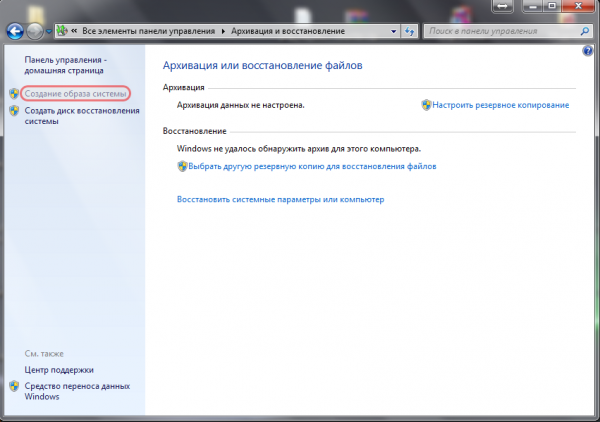
Izberemo v levem kotu „Ustvari sliko sistema“, nato pa vidimo naslednje
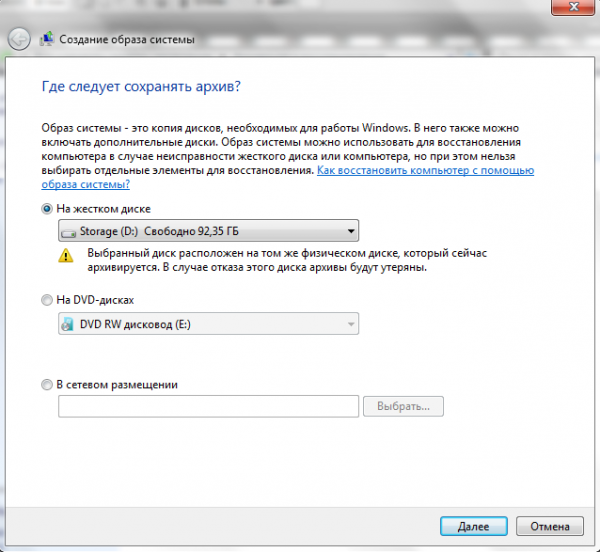
Izberite katero koli možnost, ki vam je všeč, vendar bi svetoval, da ne izberete možnosti, da sliko sistema shranite na istem disku. Backup mora vedno biti shranjen na drugem viru in najbolje na dveh! Ko izberete, kliknite naprej in vidite naslednje okno, ki nas obvešča, kaj bo storjeno.
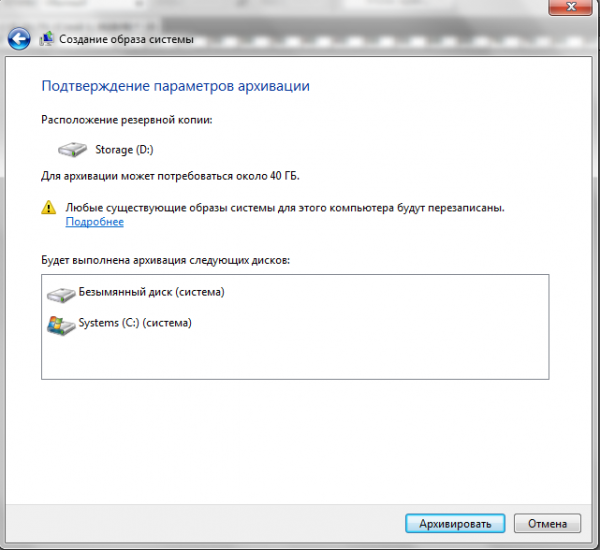
Kliknite gumb „Arhiviraj“ in po tem, ko je slika ustvarjena, ustvarimo disk za obnovitev sistema
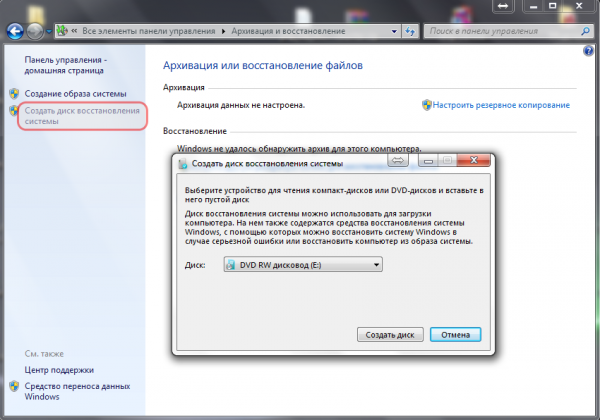
Na ta precej preprost način smo naredili backup sistema in vseh nameščenih programov z njihovimi nastavitvami na sistemskem disku. V prihodnje lahko mirno vstavite zagonski disk, ki smo ga ustvarili, in obnovite sistem. Prav tako lahko nastavite sistem arhiviranja v avtomatski način po vaši izbiri. Naslednje bom razložil, kako narediti backup informacij na drugih diskih in posameznih mapah s pomočjo standardne upravljalne enote, ki je vključena v operacijske sisteme, katere omenjamo v objavi, ki se imenuje .
Robocopy.exe — Večnitno kopiranje
Robocopy je zasnovan za zanesljivo kopiranje imenikov in dreves imenikov. Ima možnost kopiranja vseh (ali izbranih) NTFS atributov in lastnosti ter dodatno kodo za ponovni zagon pri uporabi z omrežno povezavo v primeru prekinitev.
Tako, k stvari. Ustvarimo besedilno datoteko in vanjo zapišemo naslednje:
@echo off
chcp 1251
robocopy.exe D:MyProject E:BackupMyProject  /mir  /log:E:BackupMyProject backup.log
Kaj se dogaja? Dogaja se to, da zrcalno kopiramo datoteke in imenike z diska D iz mape MyProject na disk E v mapo BackupMyProject, ki se nahaja na zunanjem USB disku. Kopirajo se datoteke, ki so bile spremenjene, nenehno prepisovanje datotek se ne dogaja. Prav tako dobimo Log datoteko, kjer je podrobno opisano, kaj je bilo kopirano in kaj ne ter kakšne so bile napake.
Shranjujte datoteko in jo preimenujte v katero koli razumljivo ime, vendar namesto končnice .txt uporabite .bat ali .cmd, kakor vam ustreza.
Nato gremo v nadzorno ploščo — administracija — zaženemo načrtovalnik opravil in ustvarimo novo nalogo, ji damo ime, v sprožilcih nastavimo časovni interval za izvajanje naloge, v dejanjih pa navedemo zagon našega datoteke hhhhhhhh.bat ali hhhhhhhh.cmd. Zdaj se izvaja samodejni backup podatkov po našem razporedu. Mirno spite in se ne obremenjujte.
P.S. Mnogim se morda zdi ta članek zastare, a jaz ga tako ne dojemam; ta metoda me je že večkrat rešila izgube podatkov in obnove sistema. Pomagala je tudi drugim, ki so me vprašali za nasvet, kako to storiti. Napisal sem ta članek, da bi imel tudi objektivno možnost komentiranja objav drugih udeležencev in pisanja novih člankov, ki bodo po možnosti pomagali ljudem.
P.S.S. Glede Backupa Windows XP bi rad slišal vaš nasvet, gospodje, a mimo Acronisa, vsaj 11. različice.
Izvor: habr.com
