

Zima se bliža. Programibilni logički kontroleri (PLC) polako ustupaju mesto ugradbenim računarima. To je zbog toga što snaga računara omogućava jednom uređaju da u sebi kombinira funkcionalnosti programibilnog kontrolera, servera, i (ako uređaj ima HDMI izlaz) još i automatizovano radno mesto operatora. U suštini: Web-server, OPC deo, baza podataka i ARМ u jedinstvenom kućištu, i sve to po ceni jednog PLC-a.
U ovom članku razmatramo mogućnost primene ovih ugradbenih računara u industriji. Uzećemo kao osnovu uređaj zasnovan na Raspberry Pi, korak po korak ćemo opisati proces instalacije otvorenog besplatnog Open Source SCADA sistema domaće izrade — Rapid SCADA, a takođe ćemo razviti u njemu projekat apstraktne kompresorske stanice, čije će zadatke uključivati daljinsko upravljanje kompresorom i tri ventila, kao i vizualizaciju tehnološkog procesa proizvodnje komprimovanog vazduha.
Odmah da napomenemo da se problem može rešiti na dva načina. Principijalno se ne razlikuju, pitanje je samo estetskih i praktičnih aspekata. Dakle, potrebno nam je:
1.1 Prva opcija podrazumeva prisustvo samog Raspberry Pi 2/3/4, kao i USB konverter u RS485 (tzv. 'fleš', koji se može naručiti sa Aliexpress-a).
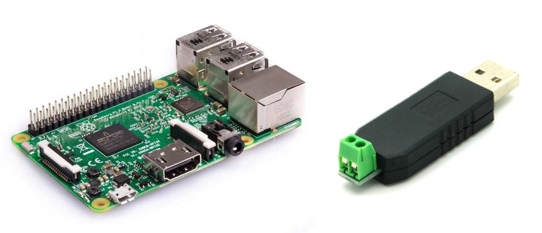
Slika 1 — Raspberry Pi 2 i USB konverter u RS485
1.2 Druga opcija uključuje bilo koje gotovo rešenje zasnovano na Raspberry, preporučeno za instalacije u industrijskim uslovima s ugrađenim RS485 portovima. Na primer, nešto kao na slici 2, zasnovano na modulu Raspberry CM3+.
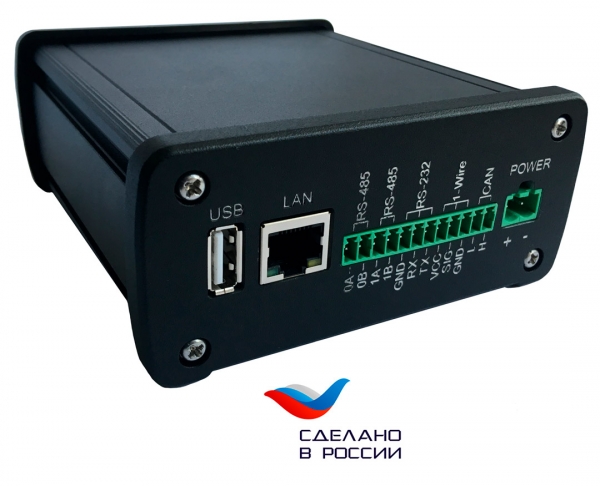
Slika 2 — Uređaj AntexGate
2. Uređaj sa Modbus-om za nekoliko upravljačkih registara;
3. PC na Windows-u za konfigurisanje projekta.
Faze razvoja:
Deo I. Instalacija Rapid SCADA na Raspberry
1. Ispunjavamo na sajtu Rapid SCADA za dobijanje distribucije i preuzimanje najnovije verzije za Linux.
2. Raspakujemo preuzete datoteke i kopiramo fasciklu „scada“ u direktorijum /opt uređaja.
3. Postavljamo tri skripta iz fascikle „daemons“ u direktorijum /etc/init.d
4. Dajemo potpuni pristup trima fasciklama aplikacije:
sudo chmod -R ugo+rwx /opt/scada/ScadaWeb/config
sudo chmod -R ugo+rwx /opt/scada/ScadaWeb/log
sudo chmod -R ugo+rwx /opt/scada/ScadaWeb/storage
5. Naredimo skripte izvršljive:
sudo chmod +x /opt/scada/make_executable.sh
sudo /opt/scada/make_executable.sh
6. Dodamo repozitorij:
sudo apt install apt-transport-https dirmngr gnupg ca-certificates
sudo apt-key adv --keyserver hkp://keyserver.ubuntu.com:80 --recv-keys 3FA7E0328081BFF6A14DA29AA6A19B38D3D831EF
echo "deb https://download.mono-project.com/repo/debian stable-stretch main" | sudo tee /etc/apt/sources.list.d/mono-official-stable.list
sudo apt update
7. Namestimo Mono .NET Framework:
sudo apt-get install mono-complete8. Namestimo Apache HTTP strežnik:
sudo apt-get install apache29. Namestimo dodatne module:
sudo apt-get install libapache2-mod-mono mono-apache-server410. Ustvarimo povezavo na spletno aplikacijo:
sudo ln -s /opt/scada/ScadaWeb /var/www/html/scada11. Iz prenesene arhive v mapi 'apache' kopiramo datoteko scada.conf v direktorij /etc/apache2/sites-available
sudo a2ensite scada.conf12. Preidemo na to pot sudo nano /etc/apache2/apache2.conf in dodamo naslednje na konec datoteke:
Require all denied13. Izvedemo skript:
sudo /opt/scada/svc_install.sh14. Ponovno zaženemo Raspberry:
sudo reboot15. Odprimo spletno mesto:
http://IP-naslov naprave/scada16. V odprtem oknu vnesemo uporabniško ime «admin» in geslo «12345».
Del II. Namestitev Rapid SCADA na Windows
Namestitev Rapid SCADA na Windows bo potrebna za nastavitev Raspberry in konfiguracijo projekta. Teoretično to lahko storimo tudi na sami malini, toda v tehnični podpori so nam priporočili, da uporabimo razvojno okolje na Windows, saj tukaj deluje pravilneje kot na Linuxu.
Torej, začnimo:
- Posodabljamo Microsoft .NET Framework na najnovejšo različico;
- Prenesite Rapid SCADA za Windows in namestimo v načinu brez povezave;
- Začnemo aplikacijo 'Administrator'. V njej bomo razvijali sam projekt.
Pri razvoju je potrebno pozornost nameniti nekaterim točkam:
1. Numeracija registrov v tem SCADA sistemu se začne z 1 naslovom, zato smo morali povečati numeracijo svojih registrov za eno enoto. V našem primeru je to: 512+1 in tako naprej:
Slika 3 — Numeracija registrov v Rapid SCADA (slika je klikljiva)
2. Za ponovno nastavitev direktorij in pravilno razporeditev projekta v operacijskem sistemu Linux, je potrebno v nastavitvah stopiti v 'Strežnik' -> 'Splošne nastavitve' in pritisniti gumb 'Za Linux':
Slika 4 — Ponovna nastavitev direktorij v Rapid SCADA (slika je klikljiva)
3. Določamo vrata za ankete za Modbus RTU, tako kot so določena v sistemu Linux naprave. V našem primeru je to /dev/ttyUSB0
Slika 5 – Ponastavitev imenikov v Rapid SCADA (slika je klikabilna)
V primeru kakršnih koli vprašanj lahko dodatna navodila za namestitev pridobite na ali na njihovem .
Del III. Razvoj projekta in njegova naložitev na napravo
Razvoj in vizualizacija projekta poteka neposredno v brskalniku. To ni povsem običajno po namiznih SCADA sistemih, vendar je povsem sprejemljivo.
Poleg tega bi radi opozorili na omejeno število vizualizacijskih elementov (slika 6). Med vgrajenimi komponentami so tukaj LED dioda, gumb, stikalo, povezava in kazalec. Vendar pa je velika prednost to, da ta SCADA sistem podpira dinamične slike in besedilo. Z minimalnim znanjem grafičnih urednikov (Corel, Adobe Photoshop in drugi) je mogoče ustvariti lastne knjižnice slik, elementov in tekstur, podpora GIF elementom pa omogoča dodajanje animacije v vizualizacijo tehnološkega procesa.
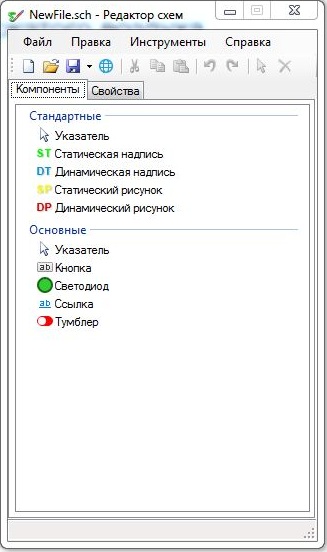
Slika 6 – Orodja za urednik shem v Rapid SCADA
V okviru tega članka ni bilo cilja podrobno opisovati procesa grafičnega ustvarjanja projekta v Rapid SCADA. Zato se ne bomo podrobno ukvarjali s tem vprašanjem. V okolju razvijalca naš preprost projekt "Sistem za dovod stlačenega zraka" kompresorske postaje izgleda takole (slika 7):
Slika 7 – Urednik shem v Rapid SCADA (slika je klikabilna)
Nato naložimo naš projekt na napravo. Za to navedemo IP naslov naprave za prenos projekta, ne na localhost, temveč na naš vgrajeni računalnik:
Slika 8 – Naložitev projekta na napravo v Rapid SCADA (slika je klikabilna)
Na koncu imamo nekaj podobnega (slika 9). Na levi strani zaslona so LED diode, ki odražajo stanje delovanja celotnega sistema (kompresorja), prav tako pa tudi stanje delovanja zapornic (odprte ali zaprte), na sredini zaslona pa je vizualizacija tehnološkega procesa z možnostjo upravljanja naprav preko stikal. Ko se odpre določena zapornica, se barva spremeni iz sive v zeleno tako zapornice kot tudi ustrezne cevi.
Slika 9 – Projekt kompresorske postaje (GIF animacija je klikabilna)
Lahko prenesete datoteko tega projekta za pregled.
Na sliki 10 je prikazano, kako v splošnem izgleda to, kar smo dosegli.
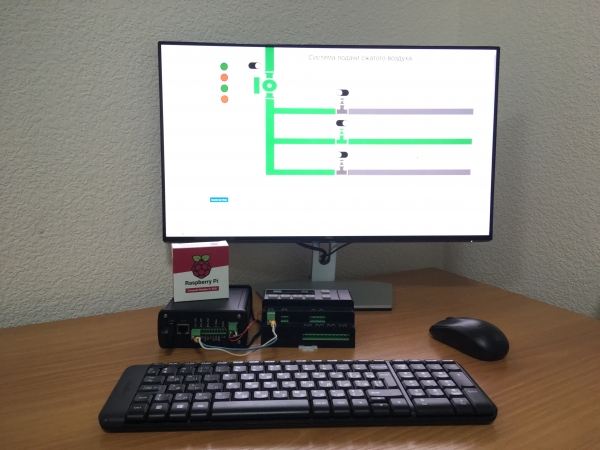
Slika 10 — SCADA-sistem na Raspberry
Zaključki
Pojava zmogljivih vgrajenih industrijskih računalnikov omogoča širitev in dopolnitev funkcionalnosti programabilnih logičnih krmilnikov. Namestitev takšnih SCADA-sistemov na njih lahko pokrije naloge manjšega proizvodnega procesa ali tehnološkega postopka. Za večje naloge z večjim številom uporabnikov ali povišanimi zahtevami glede varnosti bo verjetno treba namestiti popolne strežnike, omare avtomatizacije in običajne PLC. Vendar pa se takšno rešitev zdi smiselna za točke srednje in male avtomatizacije, kot so majhna proizvodna objekta, kotlarne, črpalke ali pametne hiše. Po naših izračunih so tak naprave primerne za naloge do 500 točk vnosa-izvoda podatkov.
Če imate izkušnje z risanjem v različnih grafičnih urejevalnikih in vas ne moti, da boste morali sami ustvarjati elemente mnemoschematike, je možnost z Rapid SCADA na Raspberry zelo optimizirana. Njena funkcionalnost kot pripravljena rešitev je nekoliko omejena, saj je to Open Source, vendar kljub temu omogoča pokrivanje nalog majhnega proizvodnega objekta. Zato, če si pripravite predloge vizualizacije, lahko to rešitev uporabite za integracijo, če ne vseh, pa vsaj nekaterih svojih projektov.
Tako se postavlja povsem razumen vprašanje: kako koristna je lahko taka rešitev na Raspberry za vas in koliko so vaši projekti zamenljivi z Open Source SCADA-sistemi na Linuxu: katerih SCADA-sistemov najpogosteje uporabljate?
Samo registrovani korisnici mogu učestvovati u anketi. , molim vas.
Katerih SCADA-sistemov najpogosteje uporabljate?
35.2%SIMATIC WinCC (TIA Portal)18
7.8%Intouch Wonderware4
5.8%Trace mode3
15.6%CoDeSys8
0%Genesis0
3.9%PcVue Solutions2
3.9%Vijeo Citect2
17.6%Master SCADA9
3.9%iRidium mobile2
3.9%Simple-Scada2
7.8%Rapid SCADA4
1.9%AggreGate SCADA1
39.2%Druga možnost (odgovor v komentarjih)20
Glasovalo je 51 uporabnikov. 33 uporabnikov se je vzdržalo.
Izvor: habr.com

 Russian
 Italian
 German
 Polish
 Estonian
 Albanian
 Bulgarian
 Croatian
 Czech
 Danish
 Dutch
 English
 French
 Hungarian
 Latvian
 Norwegian
 Portuguese
 Romanian
 Slovak
 Slovenian
 Spanish
 Swedish