

Zakaj ponastaviti geslo prek phpMyAdmin? Ситуаций может быть много — Вы забыли этот пароль и по каким-то причинам не можете вспомнить через электронную почту, Вас почему-то не пускают в админку, Вы забыли пароль от электронной почты или этим ящиком уже не пользуетесь, Ваш блог просто сломали и изменили пароль (не дай Бог) и т.д. Самым простым решением является сброс пароля через phpMyAdmin na spletnem gostovanju.
Nedavno sem delal z enim blogom, ki je zahteval neposredno posredovanje v bazo podatkov in ponastavitev gesla, zato sem se odločil napisati ta prispevek, da boste imeli v primeru potrebe navodila "Kako ponastaviti geslo za WordPress admin strani prek phpMyAdmin na gostovanju."
Torej, v vsakem primeru pa dostop do gostovanja v kontrolni panel Vaši spletni strani ostaja in to nam zadostuje. Glede na to, katero spletno gostovanje uporabljate, se bo tip in izgled nadzorne plošče za upravljanje strani razlikoval, a v vsaki taki plošči je točka "phpMyAdmin", to pa poiščite.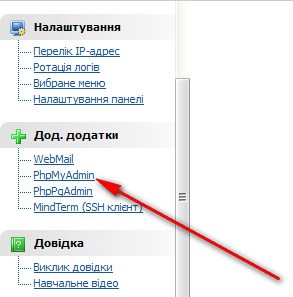
phpMyAdmin je lahko skrit, recimo - se nahaja v podtočki "Upravljanje baz podatkov", zato natančno preglejte nadzorno ploščo in poiščite to aplikacijo. Ko jo najdete, gremo neposredno v phpMyAdmin. Pred vami se pojavi takšna slika:
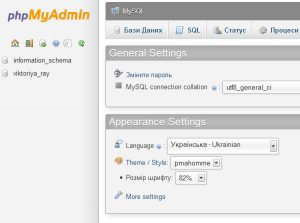
Tukaj imamo možnost z našimi bazami podatkov početi vse, kar potrebujemo, jih v celoti upravljati. Zdaj moramo najti tisto bazo podatkov, ki se nanaša na naš blog. Če se ne spomnite, katera baza podatkov iz seznama (tukaj jih lahko na levi strani vidite več) se nanaša na vaš vir, le poglejte datoteko wp-config.php, kjer so vse te podatke zapisane.
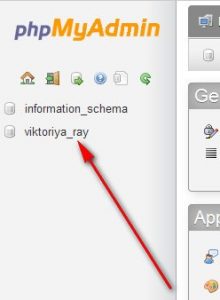
Poiščite v tej datoteki vrstico:
define(‘DB_NAME’, ‘Ime vaše baze podatkov’);
In prav to bazo podatkov izberite v phpMyAdmin.
Kliknite na to bazo podatkov in pred nami se odpre celotna struktura, vse tabele, ki jih lahko spremenimo. Zdaj nas zanima tabelawp_users.
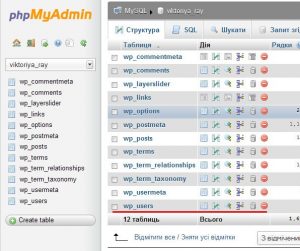
V tej tabeli so zapisani vsi uporabniki (če jih je več), ki imajo dostop do upravljanja bloga. Prav tu bomo lahko spremenili geslo ali odstranili določenega uporabnika - kliknite na wp_users in odprlo se nam bo vsebino celotne tabele.
Tukaj moramo urediti geslo. V primeru bloga, s katerim sem delal, je bilo vidno, da je poleg administratorja bil registriran še en uporabnik, lastnik pa mi je sporočil, da mora biti uporabnik le eden. To pomeni, da je nekdo že bil tam.
V tabeli moramo klikniti na svinčnik "Uredi" poleg imena uporabnika in spremeniti geslo.
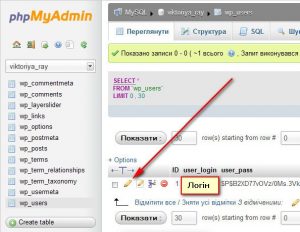
Pred nami se bo odprla struktura te tabele, kjer bomo videli vse podatke, ki se nanašajo na tega uporabnika. Ne bom se podrobno ustavljal pri vsaki vrstici - le povedal bom, kako ponastaviti geslo.
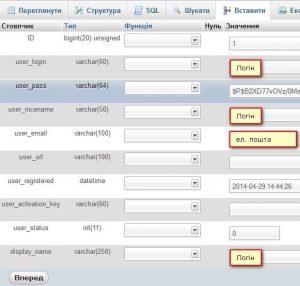
Trenutno imamo geslo šifrirano z metodo MD5, zato v ustrezni vrstici vidimo nerazumljive simbole.

Da spremeni geslo — naredimo naslednje: v vrstici user_pass v polje gesla vpišemo novo geslo, v polje varchar (64) — izberemo metodo šifriranja MD5.
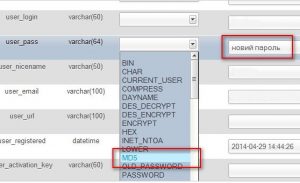
Naredili smo spremembe in pritisnemo gumb "Naprej" na dnu in shranimo novo geslo.
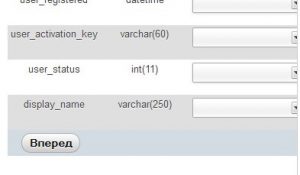
Po shranjevanju vseh sprememb - tisto geslo, ki ste ga vnesli, bo spet postalo v MD5, a bo takšno, kot jo potrebujete. Sedaj se brez skrbi prijavite v delavnico bloga z novim geslom.
Nasvet. NIKOLI ne uporabljajte uporabniškega imena admin in preprostih gesel - to vas bo zaščitilo pred neprijetnimi posledicami vdora v vaš vir. Spremenite svoje dostopne podatke na bolj zapletena in "nenavadna".
