

Termux korak po korak
Ob prvem srečanju s Termuxom, saj nisem ravno linux uporabnik, so se mi porodili dve misli: „Neverjetno!“ in „Kako ga uporabljati?“. Ko sem iskal po spletu, nisem našel nobenega članka, ki bi v celoti omogočal, da bi začel uporabljati Termux tako, da bi to prinašalo več užitka kot težav. To bomo popravili.
Zakaj sem se torej sploh lotil Termuxa? Najprej hekanje, natančneje želja, da bi se malo v tem poglobil. Drugič, ker nimam možnosti uporabljati Kali Linuxa.
Tukaj se bom potrudil zbrati vse koristno, kar sem našel na to temo. To besedilo verjetno ne bo presenetilo tiste, ki se že malo spoznajo, a upam, da bo v pomoč tistim, ki šele odkrivajo lepote Termuxa.
Za boljše razumevanje gradiva priporočam, da opisano ne kopirate in prilepite, temveč sami vnašate ukaze. Za lažjo uporabo boste potrebovali ali Android napravo s priključeno tipkovnico, ali pa kot v mojem primeru Android napravo in PC/prenosni računalnik (Windows), povezane v isto omrežje. Android naprava je zaželjena z root dostopom, vendar ni obvezna. Včasih v oklepajih navedem kaj dodatnega, običajno to omogoča boljše razumevanje gradiva (če napisano v oklepajih ni povsem jasno, to lahko brez skrbi preskočite, vse se bo razjasnilo v procesu in po potrebi).
Korak 1
Budu klasičen in hkrati izjemno logičen.
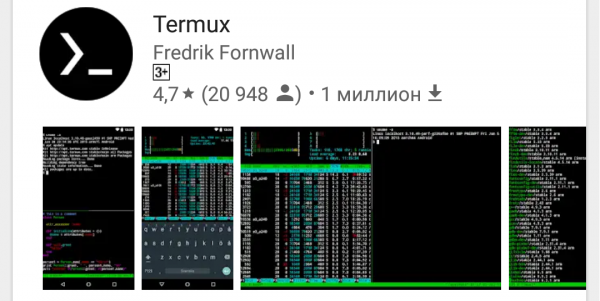
Namestite Termux iz trgovine Google Play:
Odprite nameščeno aplikacijo in vidite:
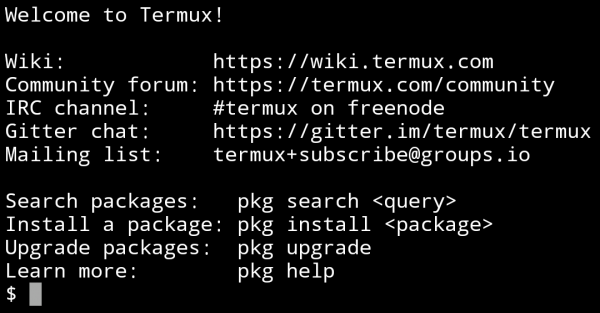
Nato je smiselno posodobiti vnaprej nameščene pakete. To storite tako, da zaporedno vnesete dva ukaza, pri čemer se z vsemi strinjate, tako da vnesete Y:
apt update
apt upgrade
Prvi ukaz preveri seznam nameščenih paketov in išče tiste, ki jih je mogoče posodobiti, drugi pa jih posodobi. Zaradi tega je treba ukaze vnesti prav v tej zaporedju.
Zdaj imamo najnovejšo različico Termuxa.
Še nekaj potrebnih ukazov
ls – prikaže seznam datotek in imenikov v trenutnem imeniku
cd – premakne v navedeni imenik, na primer:
Pomembno je razumeti: če pot ni direktno navedena (~ /storage/downloads/1.txt), bo prevzeta iz trenutnega imenika.
cd dir1 – premakne v dir1, če ta obstaja v trenutnem imeniku.
cd ~/dir1 – premakne v dir1 po navedeni poti iz osnovne mape.
cd ili cd ~ — premakniti v osnovno mapo.
clear – očistite konzolo.
ifconfig – lahko si ogledate IP, lahko pa tudi nastavite omrežje.
cat – omogoča delo z datotekami/napravami (v okviru enega toka) na primer:
cat 1.txt – preverimo vsebino datoteke 1.txt
cat 1.txt>>2.txt – kopiramo datoteko 1.txt v datoteko 2.txt (datoteka 1.txt ostane)
rm — uporablja se za odstranjevanje datotek iz datotečnega sistema. Ključi, ki se uporabljajo z rm:
-r – obdelati vse podmape. Ta ključ je potreben, če je odstranjevana datoteka mapa. Če odstranjevana datoteka ni mapa, ključ -r ne vpliva na ukaz rm.
-i – prikazati potrditev za vsak postopek odstranitve.
-f – ne vrne kode napake, če so napake povzročene z neobstoječimi datotekami; ne zahteva potrditev operacij.
Na primer:
rm -rf mydir – odstrani brez potrditve in kode napake datoteko (ali mapo) mydir.
mkdir – ustvari mapo na navedeni poti
echo – lahko služi za zapis niza v datoteko, če se uporablja ‘>’ se datoteka prepiše, če ‘>>’ se niz doda na konec datoteke:
echo "string" > filename
Podrobnejše informacije o UNIX ukazih iščemo na internetu (samoizobraževanje ni nikoli odveč).
Kombinacija tipk Ctrl + C in Ctrl + Z prekinja in končuje izvajanje ukazov.
Korak 2
Olajšaj si življenje
Da si ne delaš preglavic z nepotrebnim vnašanjem ukazov z zaslonsko tipkovnico (v 'terenih' se temu seveda ne moreš izogniti) sta na voljo dve možnosti:
- Poveži se z Android napravo z polno tipkovnico na kakršen koli priročen način.
- Uporabi ssh. Poenostavljeno, na tvojem računalniku bo odprta konzola Termuxa, ki deluje na tvoji Android napravi.
Odločil sem se za drugo pot, čeprav je nekoliko težja za nastavitev, se bo vse obrestovalo z udobnostjo uporabe.
Na računalniku je potrebno namestiti program ssh klient, jaz uporabljam Bitvise SSH Client, tako da se vse nadaljnje akcije izvajajo v tej aplikaciji.
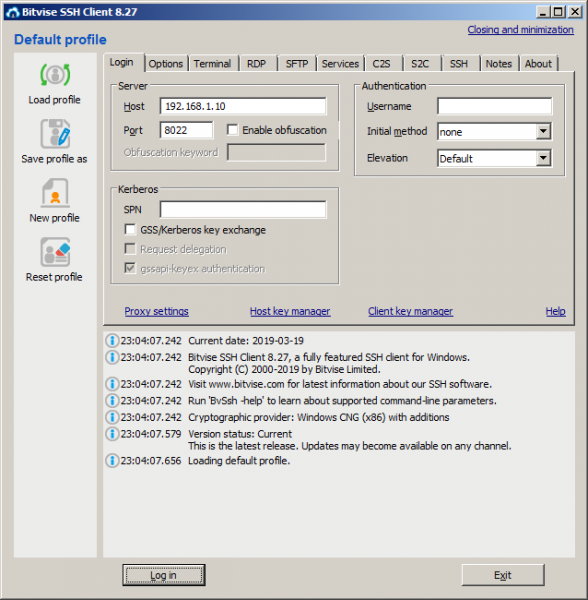
Ker trenutno Termux podpira le povezovanje po metodi Publickey z uporabo ključa, moramo ta ključ ustvariti. V programu Bitvise SSH Client na zavihku Login kliknemo na Client key manager V odprtem oknu ustvarimo novo javno ključno ključno in ga izvozimo v OpenSSH format v datoteko z imenom termux.pub (v resnici je mogoče uporabiti katerokoli ime). Ustvarjeno datoteko prenesemo v notranji pomnilnik vaše naprave Android v mapo Downloads (do te mape, kot tudi do nekaterih drugih, ima Termux poenostavljen dostop brez root).
Na zavihku Login v polje Host vnesite IP naslov vaše naprave Android (lahko ga ugotovite z vnosom ukaza ifconfig v Termux) v polje Port pa vnesite 8022.
Sedaj preidimo na namestitev OpenSSH v Termux, za to vnesemo naslednje ukaze:
apt install openssh (v postopku, če bo potrebno, vnesite 'y')
pkill sshd (s tem ukazom ustavimo OpenSSH)
termux-setup-storage (povezava z notranjim pomnilnikom)
cat ~/storage/downloads/termux.pub>>~/.ssh/authorized_keys (kopiramo datoteko-ključe)
sshd (začnemo ssh gostitelja)
Vrni se k Bitvise SSH Client in pritisnite gumb Log in. Med povezovanjem se bo odprlo okno, v katerem izberemo Method – publickey, Client key pa je Passphrase (če ste ga navedli pri ustvarjanju datoteke-ključa).
V primeru uspešne povezave (če ste vse storili, kot je zapisano, bi moralo brez težav povezati) se bo odprlo okno.
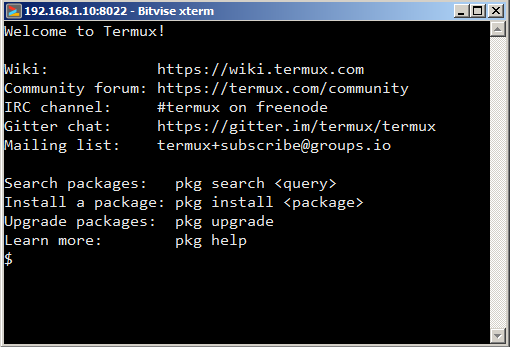
Zdaj lahko vnašate ukaze z računalnika, ti pa se bodo izvajali na vaši napravi Android. Ni težko uganiti, kakšne prednosti to prinaša.
Korak 3
Nastavimo Termux, namestimo dodatne pripomočke.
Najprej namestimo bash-completion (skrajševalnik, čarobni Tab, kako ga kdo imenuje). Namen pripomočka je, da ob vnosu ukazov lahko ob pritisku na Tab izkoristite samodejno dopolnjevanje. Za namestitev vnesite:
apt install bash-completion (deluje samodejno ob pritisku na Tab)
Kaj je življenje brez urejevalnika besedila s poudarjanjem kode (če bi se morda želeli ukvarjati s kodiranjem, kar verjetno boste). Za namestitev vnesite:
apt install vimZdaj že lahko uporabljate samodejno dopolnjevanje — vnesite 'apt i', zdaj pritisnite Tab in naš ukaz se dopolni do 'apt install'.
Uporaba vim-a ni težka, da odprete datoteko 1.txt (če je ni, se bo ustvarila) vnesite:
vim 1.txt Da začnete vnašati besedilo, pritisnite 'i'
Da končate z vnašanjem besedila, pritisnite ESC
Pred vnosom ukaza mora biti dvotočje ':'
':q' – izstop brez shranjevanja
':w' – shraniti
':wq' – shraniti in izstopiti
Ker se zdaj lahko ukvarjamo s kreiranjem in urejanjem datotek, izboljšajmo videz in informativnost ukazne vrstice Termux. Za to moramo okoljski spremenljivki PS1 dodeliti vrednost "[ 33[1;33;1;32m]:[ 33[1;31m]w$ [ 33[0m][ 33[0m]" (če vas zanima, kaj to pomeni in kako se uporablja, vas vabim, da nadaljujete) ). To storimo tako, da v datoteko ‘.bashrc’ (ki se nahaja v korenu in se izvaja ob vsakem zagonu lupine) dodamo vrstico:
PS1 = "[ 33[1;33;1;32m]:[ 33[1;31m]w$ [ 33[0m][ 33[0m]"Za enostavnost in preglednost uporabimo vim:
cd
vim .bashrc
Vpišemo vrstico, shranimo in zapustimo.
Vrstico v datoteko lahko dodamo tudi na drug način, in sicer z ukazom ‘echo’:
echo PS1='"[ 33[1;33;1;32m]:[ 33[1;31m]w$ [ 33[0m][ 33[0m]"' >> .bashrcUpoštevajte, da moramo za prikaz dvojnic vse vrstice z njimi vstaviti v enojne narekovaje. V tem ukazu je ‘>>’, ker se bo datoteka dopolnila, da ne bo prepisana z ‘>’.
V datoteko .bashrc lahko dodamo tudi alias-e – okrajšave. Na primer, če želimo z enim ukazom izvesti posodobitev in nadgradnjo hkrati, dodamo vrstico v .bashrc:
alias updg = "apt update && apt upgrade"Za vnos vrstice lahko uporabimo vim ali ukaz echo (če samostojno ne uspete – glejte spodaj)
Sintaksa alias-ov je takšna:
alias = ""Torej dodamo okrajšavo:
echo alias updg='"apt update && apt upgrade"' >> .bashrcTukaj je še nekaj uporabnih pripomočkov
Namestite jih preko apt install
man — Vgrajena pomoč za večino ukazov.
man %commandname
imagemagick — Orodje za delo s slikami (konverzija, stiskanje, obrezovanje). Podpira številne formate, vključno s pdf. Primer: Pretvorite vse slike iz trenutne mape v en pdf in zmanjšate njihovo velikost.
convert *.jpg -scale 50% img.pdf
ffmpeg — Eden najboljših konvertorjev za avdio/video. Navodila za uporabo najdete na spletu.
mc — Dvopanelni upravitelj datotek, podoben Far.
Pred nami je še mnogo korakov, najpomembneje pa je, da smo začeli!
Izvor: habr.com
