

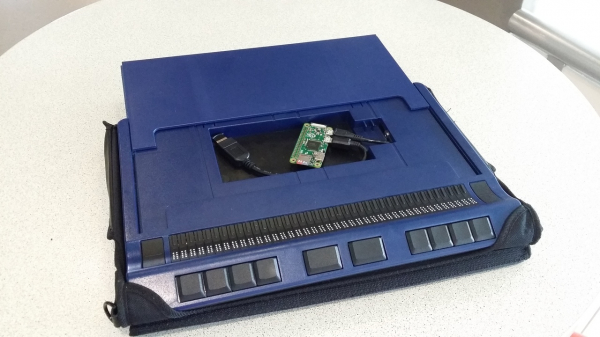
Autori vendosi brenda ekranit të tij të ri Braille Handy Tech Active Star 40 një Raspberry Pi Zero, një “dongle” Bluetooth dhe kabllon. Porta e integruar USB siguron furnizimin me energji. Si rezultat, u krijua një kompjuter ARM i pavarur, pa monitor, me sistem operativ Linux, i pajisur me tastierë dhe ekran Braille. Ai mund të karikohet/furnizohet përmes USB-së, përfshirë nga një power bank ose një karikues diellor. Prandaj mund të funksionojë pa rrjet elektrik jo vetëm për disa orë, por për disa ditë.
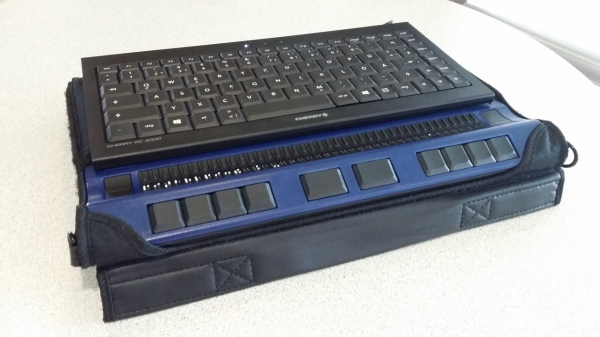
Dallimet në përmasa të ekraneve Braille
Para së gjithash, ato ndryshojnë nga gjatësia e rreshtit. Pajisjet me 60 ose më shumë qeliza janë të përshtatshme për punë me kompjuter desktop, ndërsa ato me 40 janë praktike për t’u mbajtur bashkë me laptopin. Sot ka edhe ekrane Braille që lidhen me smartfonë dhe tableta, me gjatësi rreshti prej 14 ose 18 qelizash.
Më parë, ekranet Braille ishin mjaft voluminoze. Një model me 40 qeliza, për shembull, kishte përmasa dhe peshë të krahasueshme me një laptop 13-inç. Tani, me të njëjtin numër qelizash, ato janë mjaft kompakte sa që ekrani mund të vendoset përpara laptopit, dhe jo laptopi mbi ekran.
Sigurisht që kjo është më mirë, por gjithsesi nuk është shumë komode të mbash në prehër dy pajisje të ndara. Kur punon në tavolinë, nuk ka ankesa, por mjafton të kujtosh se laptopi quhet edhe “laptop”, pra pajisje për prehër, dhe të përpiqesh ta justifikosh këtë emër, për të kuptuar se edhe një ekran miniaturë me 40 qeliza është madje më pak i rehatshëm.
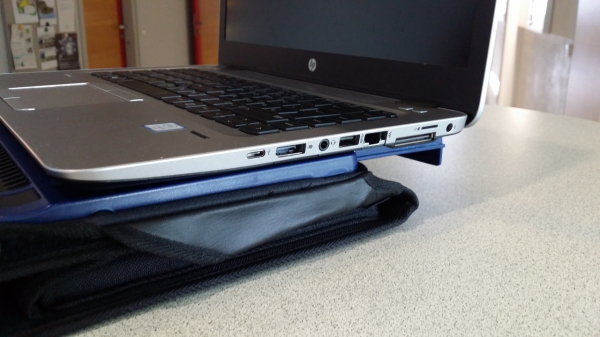
Prandaj autori priti daljen e modelit të ri, të premtuar prej kohësh, në serinë Handy Tech Star. Qysh në vitin 2002 u lançua modeli i mëparshëm Handy Tech Braille Star 40, ku sipërfaqja e trupit është e mjaftueshme për të vendosur një laptop sipër. Dhe nëse ai nuk përshtatet, është parashikuar një mbështetëse tërheqëse. Tani ky model është zëvendësuar nga Active Star 40; në thelb është pothuajse i njëjti produkt, por me elektronikë të modernizuar.
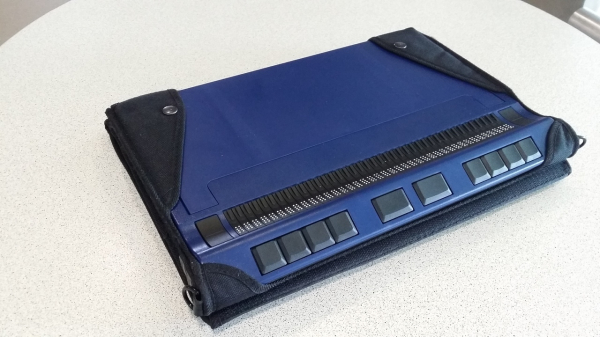
Dhe mbështetësja tërheqëse ka mbetur:
Por gjëja më praktike te kjo risi është zgavra me përmasa afërsisht sa një smartfon (shih KDPV). Ajo hapet duke rrëshqitur platformën mbrapa. Mbajtja e smartfonit aty rezultoi e papërshtatshme, por sidoqoftë duhet shfrytëzuar disi kjo ndarje bosh, brenda së cilës madje është parashikuar edhe dalje energjie.
Gjëja e parë që mendoi autori ishte të vendoste aty një Raspberry Pi, por pasi u ble ekrani, doli se me «mjedrën» mbajtësja që mbyll ndarjen nuk futej deri në fund. Sikur pllaka të ishte vetëm 3 mm më e hollë…
Por një koleg i tregoi për daljen e Raspberry Pi Zero, i cili doli aq kompakt sa në ndarje do të hynin dy të tillë… ose, më saktë, edhe tre. U porosit menjëherë bashkë me një kartë memorieje 64 GB, një Bluetooth dongle dhe një kabllo Micro USB. Pas disa ditësh gjithçka mbërriti, dhe miqtë me shikim e ndihmuan autorin të përgatiste kartën. Gjithçka funksionoi menjëherë siç duhet.
Çfarë u bë për këtë
Në panelin e pasmë të Handy Tech Active Star 40 ndodhen dy porta USB për pajisje të tilla si tastierat. Përfshihet një tastierë kompakte me fiksim magnetik. Kur tastiera është e lidhur dhe vetë ekrani punon përmes Bluetooth, kompjuteri e njeh shtesë edhe si tastierë Bluetooth.
Kështu, nëse te Raspberry Pi Zero i vendosur në ndarjen për smartphone lidhet një Bluetooth dongle, ai do të mund të shkëmbejë të dhëna me ekranin Braille përmes Bluetooth me ndihmën e , dhe nëse ekranit i lidhet edhe tastiera, «mjedra» do të punojë edhe me të.
Por kjo nuk është ende e gjitha. Vetë «mjedra», nga ana e saj, mund të marrë akses në internet përmes Bluetooth PAN nga çdo pajisje që e mbështet atë. Autori e ka konfiguruar në këtë mënyrë smartphone-in e tij dhe kompjuterët në shtëpi e në punë, por në të ardhmen planifikon të përshtatë për këtë edhe një tjetër «mjedër» — klasike, jo Zero, të lidhur me Ethernet dhe me një Bluetooth dongle tjetër.
BlueZ 5 dhe PAN
Mënyra e konfigurimit të PAN me ndihmën e rezultoi jo e qartë. Autori gjeti skriptin Python bt-pan (shih më poshtë), i cili lejon konfigurimin e PAN pa GUI.
Me ndihmën e tij mund të konfigurohet si serveri, ashtu edhe klienti. Kur merr komandën përkatëse përmes D-Bus gjatë punës në modalitetin klient, ai krijon një pajisje të re rrjeti bnep0 menjëherë pas vendosjes së lidhjes me serverin. Zakonisht për caktimin e adresës IP për këtë ndërfaqe përdoret DHCP. Në modalitetin server, BlueZ kërkon të specifikohet emri i pajisjes bridge, te e cila mund të shtojë nga një pajisje vartëse për lidhjen e secilit klient. Konfigurimi i adresës për pajisjen bridge dhe nisja e serverit DHCP plus IP masquerading në bridge zakonisht janë gjithçka që nevojitet.
Pikë aksesi Bluetooth PAN me Systemd
Për konfigurimin e urës, autori përdori systemd-networkd:
Skedari /etc/systemd/network/pan.netdev
[NetDev]
Name=pan
Kind=bridge
ForwardDelaySec=0
Skedari /etc/systemd/network/pan.network
[Match]
Name=pan

[Network]
Address=0.0.0.0/24
DHCPServer=yes
IPMasquerade=yes
Tani duhet bërë që BlueZ të konfigurojë profilin NAP. Doli se me mjetet standarde të BlueZ 5.36 kjo nuk mund të bëhet. Nëse autori gabon, korrigjojeni: mlang (di të lëvizë veshët) blind (ndodh te aksesi dhe te kuantika) guru
Por ai gjeti dhe për të kryer thirrjet e nevojshme në D-Bus.
Për lehtësi, autori përdori një shërbim Systemd për nisjen e skriptit dhe verifikimin e disponueshmërisë së varësive.
Skedari /etc/systemd/system/pan.service
[Unit]
Description=Bluetooth Personal Area Network
After=bluetooth.service systemd-networkd.service
Requires=systemd-networkd.service
PartOf=bluetooth.service

[Service]
Type=notify
ExecStart=/usr/local/sbin/pan

[Install]
WantedBy=bluetooth.target
Skedari /usr/local/sbin/pan
#!/bin/sh
# Ugly hack to work around #787480
iptables -F
iptables -t nat -F
iptables -t mangle -F
iptables -t nat -A POSTROUTING -o eth0 -j MASQUERADE

exec /usr/local/sbin/bt-pan --systemd --debug server pan
Skedari i dytë nuk do të nevojitej, nëse Debian do të kishte mbështetje për IPMasquerade= (shihni. ).
Pas ekzekutimit të komandave systemctl daemon-reload dhe systemctl restart systemd-networkd Bluetooth PAN mund të niset me komandën systemctl start pan
Klient Bluetooth PAN me përdorimin e Systemd
Edhe pjesa klient mund të konfigurohet lehtësisht me ndihmën e Systemd.
Skedari /etc/systemd/network/pan-client.network
[Match]
Name=bnep*

[Network]
DHCP=yes
Skedari /etc/systemd/system/pan@.service
[Unit]
Description=Bluetooth Personal Area Network client

[Service]
Type=notify
ExecStart=/usr/local/sbin/bt-pan --debug --systemd client %I --wait
Tani, pas ringarkimit të konfigurimit, mund të lidheni me pikën e caktuar të aksesit Bluetooth kështu:
systemctl start pan@00:11:22:33:44:55Çiftëzimi përmes rreshtit të komandës
Natyrisht, konfigurimi i serverit dhe i klientëve duhet të bëhet pasi ato të çiftëzohen përmes Bluetooth. Në server duhet të nisni bluetoothctl dhe t’i jepni këto komanda:
power on
agent on
default-agent
scan on
scan off
pair XX:XX:XX:XX:XX:XX
trust XX:XX:XX:XX:XX:XX
Pasi të nisni skanimin, prisni disa sekonda derisa pajisja që ju nevojitet të shfaqet në listë. Shënoni adresën e saj dhe përdoreni atë me komandën pair, dhe, nëse është e nevojshme, edhe me komandën trust.
Nga ana e klientit duhet bërë e njëjta gjë, por komanda trust me siguri nuk do të nevojitet. Serverit i duhet që të pranojë lidhjen përmes profilit NAP pa konfirmim manual nga përdoruesi.
Autori nuk është i sigurt nëse kjo është renditja optimale e komandave. Ndoshta gjithçka që duhet është çiftëzimi i klientit me serverin dhe ekzekutimi i komandës trust në server, por kështu ai ende nuk ka provuar.
Lejimi i përdorimit të profilit Bluetooth HID
Kërkohet që “mjedra” të njohë tastierën e lidhur me ekranin Braille me kabllo dhe që më pas vetë ekrani e përcjell përmes Bluetooth. Bëhet në të njëjtën mënyrë, vetëm se në vend të agent on duhet të jepni komandën agent KeyboardOnly dhe bluetoothctl do të gjejë pajisjen me profil HID.
Por konfigurimi i Bluetooth përmes rreshtit të komandës është disi i ndërlikuar
Edhe pse autori arriti ta konfigurojë gjithçka, ai e kupton se konfigurimi i BlueZ përmes rreshtit të komandës nuk është praktik. Fillimisht ai mendonte se agjentët nevojiteshin vetëm për futjen e kodeve PIN, por doli, për shembull, se për të aktivizuar profilin HID duhet të shkruani “agent KeyboardOnly”. Është për t’u habitur që për të nisur Bluetooth PAN duhet të kërkoni nëpër depo për skriptin e duhur. Ai kujton se në versionin e mëparshëm të BlueZ për këtë kishte një mjet të gatshëm pand — ku përfundoi ai në BlueZ 5? Ndoshta është shfaqur një zgjidhje e re, e panjohur për autorin, por e dukshme?
Performanca
Shpejtësia e transmetimit të të dhënave ishte afërsisht 120 kbit/s, gjë që është plotësisht e mjaftueshme. Procesori ARM 1 GHz është shumë i shpejtë për ndërfaqen e rreshtit të komandës. Autori gjithsesi planifikon të përdorë kryesisht ssh dhe emacs në këtë pajisje.
Fontet e konsolës dhe rezolucioni i ekranit
Rezolucioni i ekranit që framebuffer përdor si parazgjedhje në Raspberry Pi Zero është mjaft i çuditshëm: fbset raporton se është 656×416 pikselë (natyrisht, monitori nuk është i lidhur). Me një font konsole 8×16 u morën 82 karaktere në rresht dhe 26 rreshta.
Puna me një ekran Braille me 40 qeliza në këtë mënyrë nuk është e përshtatshme. Autori gjithashtu dëshiron që shenjat Unicode të shfaqen në ekran në formë Braille. Për fat të mirë, Linux mbështet 512 simbole, ndërsa shumica e fonteve të konsolës kanë 256. Me ndihmën e console-setup mund të përdoren së bashku dy fonte me nga 256 simbole. Autori shtoi këto rreshta në skedarin /etc/default/console-setup:
SCREEN_WIDTH=80
SCREEN_HEIGHT=25
FONT="Lat15-Terminus16.psf.gz brl-16x8.psf"
Shënim: që fonti brl-16×8.psf të bëhet i disponueshëm, duhet të instaloni console-braille.
Çfarë ndodh më tej?
Ekrani braille ka një prizë 3,5 mm, por autori nuk njeh adaptorë për të marrë sinjal audio nga Mini-HDMI. Ai nuk arriti të aktivizojë kartën e zërit të integruar në «mjedër» (çuditërisht, përkthyesi ishte i bindur se Zero nuk e ka një të tillë, megjithëse ka mënyra për të nxjerrë zërin me PWM përmes GPIO). Ai planifikon të përdorë një hub USB-OTG, të lidhë një kartë të jashtme dhe ta nxjerrë zërin në altoparlantin e integruar të ekranit braille. Dy karta të jashtme, për ndonjë arsye, nuk funksionuan, ndaj tani ai po kërkon një pajisje të ngjashme me një chipset tjetër.
Po ashtu është e papërshtatshme ta fikësh manualisht «mjedrën», të presësh disa sekonda dhe vetëm pastaj të shkëpusësh ekranin braille. Arsyeja është se gjatë shkëputjes ai heq furnizimin nga porta në ndarjen e brendshme. Autori planifikon të vendosë në atë ndarje një bateri të vogël tampon dhe, përmes GPIO, t'i sinjalizojë «mjedrës» se ekrani po shkëputet, në mënyrë që ajo të nisë procesin e fikjes. Një UPS në miniaturë.
Imazhi i sistemit
Nëse keni të njëjtin ekran braille dhe dëshironi të bëni të njëjtën gjë me të, autori është i gatshëm t'ju ofrojë një imazh të gatshëm të sistemit (bazuar në Raspbian Stretch). Shkruajini në adresën e treguar më sipër. Nëse numri i të interesuarve do të jetë mjaft i madh, madje mund të ofrohen edhe komplete që përfshijnë gjithçka të nevojshme për këtë modifikim.
Faleminderit
Faleminderit Dave Mielke për redaktimin e tekstit.
Faleminderit Simon Kainz për fotot ilustruese.
Faleminderit kolegëve nga Universiteti Teknik i Grazit për njohjen e shpejtë të autorit me botën e Raspberry Pi.
P.S. i autorit mbi këtë temë (nuk hapet — shënim i përkthyesit) u publikua vetëm pesë ditë para botimit të versionit origjinal të këtij artikulli, dhe mund të thuhet se, me përjashtim të problemeve me zërin, detyra e vendosur është zgjidhur pothuajse plotësisht. Meqë ra fjala, versionin përfundimtar të tekstit autori e redaktoi nga «ekrani braille i pavarur» që kishte ndërtuar vetë, duke e lidhur atë me SSH me kompjuterin e shtëpisë.
Burimi: habr.com
