

Në takimin 0x0A DC7831 Më 16 shkurt, ne paraqitëm një raport mbi parimet bazë të emulimit të kodit binar dhe zhvillimin tonë të vetë — emuluesin e platformave harduerike. .
Në këtë artikull, ne do të paraqesim përshkrimin e nisjes së firmware-it në emulues, do të demonstrojmë ndërveprimin me debug-er-in dhe do të realizojmë një analizë të vogël dinamike të firmware-it.
Historia e mëparshme
Një kohë e gjatë më parë në një galaktikë shumë, shumë larg
Disa vjet më parë, në laboratorin tonë, u shfaq nevoja për të hetuar firmware-in e një pajisjeje. Firmware ishte e kompresuar, e cila u shpërbë deri në bootloader. Ai e bënte këtë në një mënyrë mjaft të komplikuar, duke kaluar disa herë të dhënat në memorie. Po ashtu, firmware-i vetë ndërvepronte aktivisht me periferinë. Dhe gjithë kjo ishte në bërthamën MIPS.
Emuluesit ekzistues, për arsye objektive, nuk na kënaqën, por dëshironim të lançonim kodin. Atëherë vendosëm të bënim emuluesin tonë, i cili do të bënte minimumin dhe do të lejonte shfarosjen e firmware-it kryesor. E provuam — doli mjaft mirë. Menduam, çfarë për të shtuar periferinë, që të mund të ekzekutonim gjithashtu firmware-in kryesor. Nuk ishte shumë e dhimbshme — dhe doli përsëri. Për një herë tjetër, menduam dhe vendosëm të bënim një emulues të plotë.
Në fund, dolën emulues të sistemeve të llogaritjes. .

Pse Kopycat?
Ka një lojë fjalësh.
- copycat (angl., subst. [ˈkɒpɪkæt]) — imitator, ndjekës
- cat (angl., subst. [ˈkæt]) — mace, kat — kafshë e preferuar e një prej krijuesve të projektit
- Letra "K" — nga gjuha programuese Kotlin
Kopycat
Kur po krijonim emuluesin, u vendosën disa qëllime të caktuara:
- mundësia për të krijuar mjaft shpejt një periferik, modul, bërthamë procesori;
- mundësia për të ndërtuar një pajisje virtuale nga modulet e ndryshme;
- mundësia për të ngarkuar në memorien e pajisjes virtuale çdo të dhëna binare (firmware);
- mundësia për të punuar me snapshot-e (foto të gjendjes së sistemit);
- mundësia për ndërveprim me emuluesin përmes debug-er-it të integruar;
- një gjuhë e këndshme moderne për zhvillim.
Në fund, për realizimin u zgjodh Kotlin, arkitektura e autobusëve (këtu modulojnë të lidhen me njëra-tjetrën përmes autobusëve virtualë të të dhënave), JSON — si format për përshkrimin e pajisjes, dhe GDB RSP — si protokoll ndërveprimi me debug-er-in.
Zhvillimi ka vazhduar për më shumë se dy vite dhe po vazhdon me intensitet. Gjatë kësaj kohe janë realizuar bërthamat e procesorëve MIPS, x86, V850ES, ARM, PowerPC.
Projekti po rritet dhe ka ardhur koha për ta prezantuar atë për publikun e gjerë. Një përshkrim i detajuar i projektit do të bëhet më vonë, ndërsa tani do të përqendrohemi në përdorimin e Kopycat.
Për ata që nuk mund të presin — mund të shkarkoni versionin promovues të emulatorit nga .
Rhinoceros në emulator
Kujtojmë se më parë për konferencën SMARTRHINO-2018 u krijua një pajisje testuese "Rhinoceros" për të mësuar aftësitë e inxhinierisë së përmbajtjes. Procesi i analizës statike të firmware-it u përshkrua në .
Tani do të përpiqemi të shtojmë "dinamik" dhe të nxjerrim firmware-in në emulator.
Na duhen:
1) Java 1.8
2) Python dhe moduli për të përdorur Python brenda emulatorit. Ndërtimi WHL i modulit Jep për Windows mund të .
Për Windows:
1)
2)
Për Linux:
1) socat
Si klient GDB mund të përdoret Eclipse, IDA Pro ose radare2.
Si funksionon kjo?
Për të ekzekutuar firmware në emulator, është e nevojshme të "ndërtohet" një pajisje virtuale, e cila është një analog i pajisjes reale.
Pajisja reale ("rhinoceros") mund të tregojë në skemën strukturore:
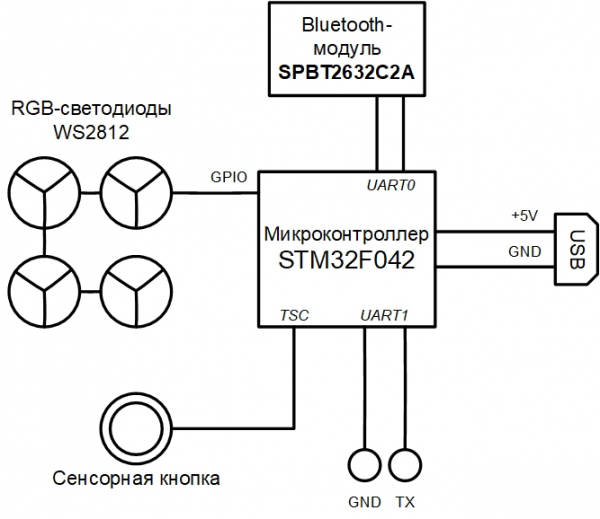
Emulatori ka një strukturë modulare dhe pajisja virtuale përfundimtare mund të përshkruhet në një skedar JSON.
JSON në 105 rreshta
{
  "top": true,

  // Emri i plugin-it duhet të jetë i njëjtë me emrin e skedarit (ose rrugën e plotë nga fillimi i bibliotekës)
  "plugin": "rhino",

  // Drejtoria ku vendoset plugin-i
  "library": "user",

  // Parametrat e plugin-it (parametrat e konstruktorit nëse është versioni jar-plugin)
  "params": [
    { "name": "tty_dbg", "type": "String"},
    { "name": "tty_bt", "type": "String"},
    { "name": "firmware", "type": "String", "default": "NUL"}
  ],

  // Portet ekstern të plugin-it
  "ports": [  ],

  // Autobusët e brendshëm të plugin-it
  "buses": [
    { "name": "mem", "size": "BUS30" },
    { "name": "nand", "size": "4" },
    { "name": "gpio", "size": "BUS32" }
  ],

  // Komponentët e brendshëm të plugin-it
  "modules": [
    {
      "name": "u1_stm32",
      "plugin": "STM32F042",
      "library": "mcu",
      "params": {
        "firmware:String": "params.firmware"
      }
    },
    {
      "name": "usart_debug",
      "plugin": "UartSerialTerminal",
      "library": "terminals",
      "params": {
        "tty": "params.tty_dbg"
      }
    },
    {
      "name": "term_bt",
      "plugin": "UartSerialTerminal",
      "library": "terminals",
      "params": {
        "tty": "params.tty_bt"
      }
    },
    {
      "name": "bluetooth",
      "plugin": "BT",
      "library": "mcu"
    },

    { "name": "led_0",  "plugin": "LED", "library": "mcu" },
    { "name": "led_1",  "plugin": "LED", "library": "mcu" },
    { "name": "led_2",  "plugin": "LED", "library": "mcu" },
    { "name": "led_3",  "plugin": "LED", "library": "mcu" },
    { "name": "led_4",  "plugin": "LED", "library": "mcu" },
    { "name": "led_5",  "plugin": "LED", "library": "mcu" },
    { "name": "led_6",  "plugin": "LED", "library": "mcu" },
    { "name": "led_7",  "plugin": "LED", "library": "mcu" },
    { "name": "led_8",  "plugin": "LED", "library": "mcu" },
    { "name": "led_9",  "plugin": "LED", "library": "mcu" },
    { "name": "led_10", "plugin": "LED", "library": "mcu" },
    { "name": "led_11", "plugin": "LED", "library": "mcu" },
    { "name": "led_12", "plugin": "LED", "library": "mcu" },
    { "name": "led_13", "plugin": "LED", "library": "mcu" },
    { "name": "led_14", "plugin": "LED", "library": "mcu" },
    { "name": "led_15", "plugin": "LED", "library": "mcu" }
  ],

  // lidhjet e plugin-it mes komponentëve
  "connections": [
    [ "u1_stm32.ports.usart1_m", "usart_debug.ports.term_s"],
    [ "u1_stm32.ports.usart1_s", "usart_debug.ports.term_m"],

    [ "u1_stm32.ports.usart2_m", "bluetooth.ports.usart_m"],
    [ "u1_stm32.ports.usart2_s", "bluetooth.ports.usart_s"],

    [ "bluetooth.ports.bt_s", "term_bt.ports.term_m"],
    [ "bluetooth.ports.bt_m", "term_bt.ports.term_s"],

    [ "led_0.ports.pin",  "u1_stm32.buses.pin_output_a", "0x00"],
    [ "led_1.ports.pin",  "u1_stm32.buses.pin_output_a", "0x01"],
    [ "led_2.ports.pin",  "u1_stm32.buses.pin_output_a", "0x02"],
    [ "led_3.ports.pin",  "u1_stm32.buses.pin_output_a", "0x03"],
    [ "led_4.ports.pin",  "u1_stm32.buses.pin_output_a", "0x04"],
    [ "led_5.ports.pin",  "u1_stm32.buses.pin_output_a", "0x05"],
    [ "led_6.ports.pin",  "u1_stm32.buses.pin_output_a", "0x06"],
    [ "led_7.ports.pin",  "u1_stm32.buses.pin_output_a", "0x07"],
    [ "led_8.ports.pin",  "u1_stm32.buses.pin_output_a", "0x08"],
    [ "led_9.ports.pin",  "u1_stm32.buses.pin_output_a", "0x09"],
    [ "led_10.ports.pin", "u1_stm32.buses.pin_output_a", "0x0A"],
    [ "led_11.ports.pin", "u1_stm32.buses.pin_output_a", "0x0B"],
    [ "led_12.ports.pin", "u1_stm32.buses.pin_output_a", "0x0C"],
    [ "led_13.ports.pin", "u1_stm32.buses.pin_output_a", "0x0D"],
    [ "led_14.ports.pin", "u1_stm32.buses.pin_output_a", "0x0E"],
    [ "led_15.ports.pin", "u1_stm32.buses.pin_output_a", "0x0F"]
  ]
}
Kujdesi me parametrin firmware në seksionin params — është emri i skedarit që mund të ngarkohet në një pajisje virtuale si firmware.
Një pajisje virtuale dhe ndërveprimi i saj me sistemin operativ kryesor mund të paraqitet kështu:
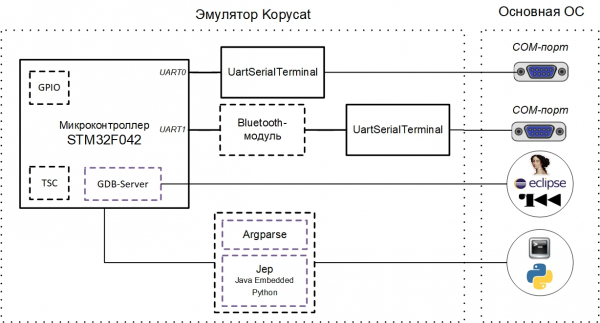
Ekzemplari aktual i emulatorit parashikon ndërveprimin me portet COM të sistemit operativ kryesor (UART për debug dhe UART për modulin Bluetooth). Këto mund të jenë porte reale, të cilat janë të lidhura me pajisje ose porte virtuale COM (për këtë saktësisht nevojitet com0com / socat).
Për të ndërvepruar me emulatorin nga jashtë, në këtë moment ekzistojnë dy mënyra kryesore:
- protokolli GDB RSP (përkatësisht, mjetet që e mbështesin këtë protokoll — Eclipse / IDA / radare2);
- interface-i i brendshëm i komandave të emulatorit (Argparse ose Python).
Portet virtuale COM
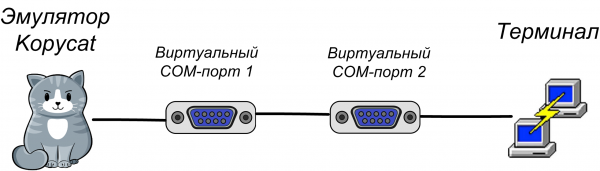
Për të ndërvepruar me UART-in e pajisjes virtuale në makinën lokale përmes terminalit, është e nevojshme të krijoni një çift portesh virtuale COM të lidhura. Në rastin tonë, një port përdoret nga emulatori, dhe tjetri — nga programi-terminal (PuTTY ose screen):
Përdorimi i com0com
Portet virtuale COM konfigurohen me utilitarin setup nga paketa com0com (versioni konsolë — C:Program Files (x86)com0comsetupс.exe, ose versioni GUI — C:Program Files (x86)com0comsetupg.exe):
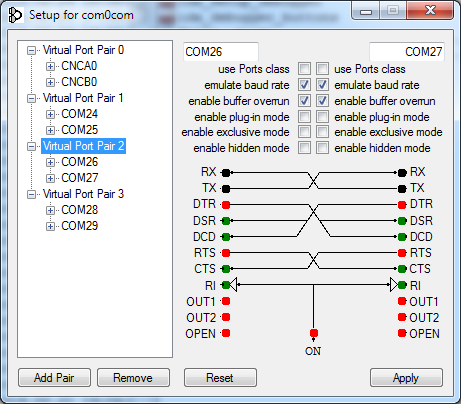
Duhet të vendosen shenjat enabled buffer overrun për të gjitha portet virtuale të krijuara, ndryshe, emulatori do të presë një përgjigje nga porti COM.
Përdorimi i socat
Në sistemet UNIX, portet virtuale COM krijohen automatikisht nga emulatori duke përdorur utilitarin socat, për këtë është mjaft e mjaftueshme që gjatë nisjes së emulatorit në emrin e portit të specifikohet prefiksi socat:.
Interface-i i brendshëm i komandës (Argparse ose Python)
Duke qenë se Kopycat është një aplikacion në konsolë, për të ndërvepruar me objektet dhe variablat e tij, emulatori ofron dy opcione për ndërfaqen e komandave të linjës: Argparse dhe Python.
Argparse — është CLI, i integruar në Kopycat, i cili është gjithmonë i aksesueshëm për të gjithë.
CLI alternativ — interpretuesi Python. Për ta përdorur, duhet të instaloni modulin Python Jep dhe të konfiguroni emulatorin për të punuar me Python (do të përdoret interpretuesi Python, i instaluar në sistemin kryesor të përdoruesit).
Instalimi i modulit Python Jep
Nën Linux Jep mund të instalohen përmes pip:
pip install jepPër të instaluar Jep nën Windows, është e nevojshme të installoni fillimisht Windows SDK dhe versionin përkatës të Microsoft Visual Studio. Ne e kemi lehtësuar pak punën tuaj dhe krijuam JEP për versionet aktuale të Python për Windows, prandaj moduli mund të instalohet nga skedari:
pip install jep-3.8.2-cp27-cp27m-win_amd64.whlPër të verifikuar instalimin e Jep, duhet të ekzekutoni në komandën e linjës:
python -c "import jep"Në përgjigje duhet të merrni mesazhin:
ImportError: Jep nuk mbështetet në Python të pavarur, ai duhet të inkorporohet në Java.Në skedarin e komandës për emulatorin për sistemin tuaj (kopycat.bat — për Windows, kopycat — për Linux) në listën e parametrave DEFAULT_JVM_OPTS shtoni parametrin e ri Djava.library.path — ai duhet të përmbajë rrugën deri te moduli i instaluar Jep.
Si rezultat, për Windows duhet të keni një string të tillë:
set DEFAULT_JVM_OPTS="-XX:MaxMetaspaceSize=256m" "-XX:+UseParallelGC" "-XX:SurvivorRatio=6" "-XX:-UseGCOverheadLimit" "-Djava.library.path=C:/Python27/Lib/site-packages/jep"Startimi i Kopycat
Emulatori është një aplikacion konsolle JVM. Startimi bëhet përmes skenarit të linjës së komandave të sistemit operativ (sh/cmd).
Komanda për startimin nën Windows:
binkopycat -g 23946 -n rhinoceros -l user -y library -p firmware=firmwarerhino_pass.bin,tty_dbg=COM26,tty_bt=COM28Komanda për startimin nën Linux duke përdorur utilitarin socat:
./bin/kopycat -g 23946 -n rhinoceros -l user -y library -p firmware=./firmware/rhino_pass.bin, tty_dbg=socat:./COM26,tty_bt=socat:./COM28-g 23646— porta TCP, e cila do të hapet për qasje në serverin GDB;-n rhinoceros— emri i modulit kryesor të sistemit (dispositivi i përmbledhur);-l user— emri i bibliotekës për gjetjen e modulit kryesor;-y library— rruga për të gjetur modulat që përfshihen në pajisje;firmwarerhino_pass.bin— rruga për skedarin e firmware-it;- COM26 dhe COM28 — porta virtuale COM.
Si rezultat do të shfaqet një ftesë Python > (ose Argparse >):
18:07:59 INFO [eFactoryBuilder.create]: Moduli top u krijua me sukses si top
18:07:59 INFO [Module.initializeAndRes]: Setup core për top.u1_stm32.cortexm0.arm për top
18:07:59 INFO [Module.initializeAndRes]: Setup debugger për top.u1_stm32.dbg për top
18:07:59 WARN [Module.initializeAndRes]: Tracer nuk u gjet në top...
18:07:59 INFO [Module.initializeAndRes]: Duke inicializuar porta dhe autobusa...
18:07:59 WARN [Module.initializePortsA]: VËREJTJE: Disa porte kanë paralajmërim përdorni printModulesPortsWarnings për ta parë...
18:07:59 FINE [ARMv6CPU.reset]: Vendos adresën e pikës së hyrjes në 08006A75
18:07:59 INFO [Module.initializeAndRes]: Moduli top është inicializuar dhe rivendosur me sukses si një qelë top!
18:07:59 INFO [Kopycat.open]: Duke filluar virtualizimin e bordit top[rhinoceros] me arm[ARMv6Core]
18:07:59 INFO [GDBServer.debuggerModule]: Vendos modul të ri debugimi top.u1_stm32.dbg për GDB_SERVER(port=23946,alive=true)
Python >
Ndërveprimi me IDA Pro
Si skedari burim për analizë në IDA për thjeshtimin e testimit përdorim firmware-n "Rhinoceros" në formën e (aty është ruajtur meta-informacioni).
Ju gjithashtu mund të përdorni firmware-in kryesor pa meta-informacionin.
Pas startimit të Kopycat në IDA Pro, në menunë Debugger shkojmë te pike "Switch debugger…" dhe zgjedhim "Debuggeri i largët GDB«. Më pas konfiguroni lidhjen: menu Debugger — Opcionet e procesit…
Vendosim vlerat:
- Aplikacioni — çdo vlerë
- Hostname: 127.0.0.1 (ose adresa IP e makinës së largët ku është aktivizuar Kopycat)
- Porti: 23946
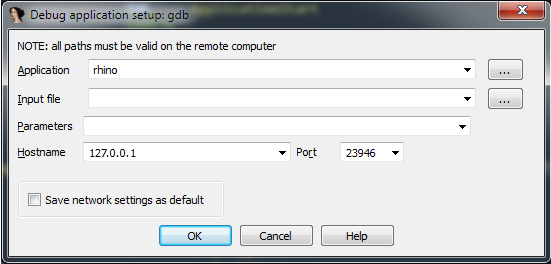
Tani është e disponueshme butoni për nisjen e debugging (tasti F9):

E shtypim atë — ngjitet me modulin e debugger në emulator. IDA kalon në modin e debugging, dhe janë të disponueshme dritare të tjera: informacion rreth regjistrave dhe stackut.
Tani mund të përdorim të gjitha mundësitë standarde të punës me debuggerin:
- ekzekutimi hap pas hapi i instruksioneve (Hyr në dhe Kaloni në — çelësat F7 dhe F8, përkatësisht);
- nisja dhe pezullimi i ekzekutimit;
- krijimi i pikave të ndalimit si në kod ashtu edhe në të dhëna (tasti F2).
Lidhja me debuggerin nuk do të thotë fillimin e kodit të firmware. Pozita aktuale për ekzekutim duhet të jetë adresa 0x08006A74 — fillimi i funksionit Reset_Handler. Nëse rrotulloni listimin poshtë, mund të shihni thirrjen e funksionit main. Mund të vendosni kursorin në këtë rresht (adresa 0x08006ABE) dhe të kryeni operacionin Ekzekuto deri në kursorin (tasti F4).
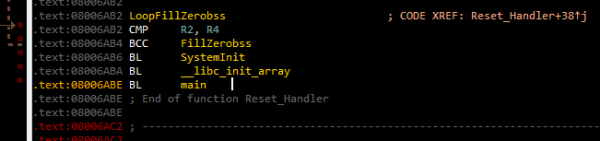
Pastaj mund të shtypni F7 për të hyrë në funksionin main.
Nëse ekzekutoni komandën Vazhdo procesin (tasti F9), do të shfaqet dritarja «Ju lutem prisni» me një buton të vetëm Pezullo:
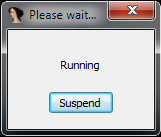
Kur e shtypni Pezullo ekzekutimi i kodit të firmware do të pezullohet dhe mund të vazhdojë nga ajo adresë në kod ku u ndërpre.
Nëse vazhdoni ekzekutimin e kodit, në terminalet e lidhura në portat virtuale COM, mund të shihni këto rreshta:
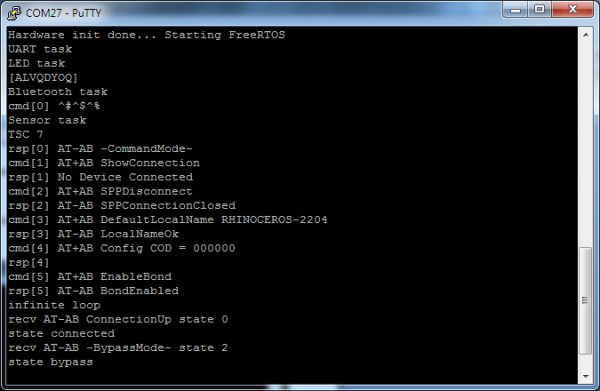
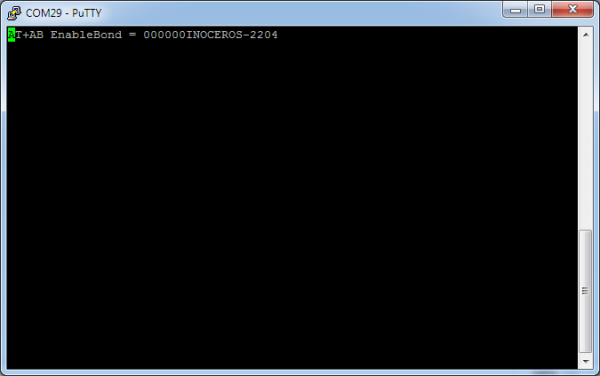
Prania e rreshtit «state bypass» tregon se moduli virtual Bluetooth ka kaluar në modin e pranimit të të dhënave nga porti COM i përdoruesit.
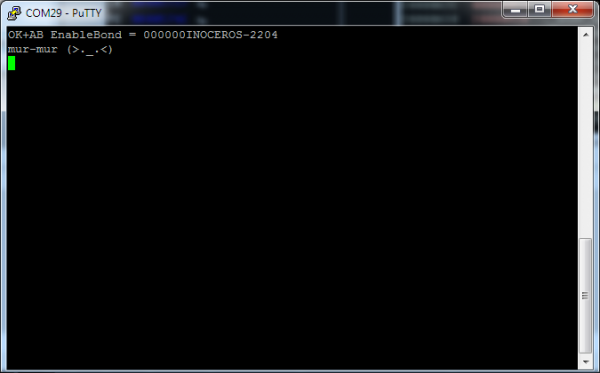
Tani në terminalin Bluetooth (në figurë — COM29) mund të futni komanda përkatëse me protokollin «Një Rhinoceros». Për shembull, në komandën «MEOW» në terminalin Bluetooth do të kthehet rreshti «mur-mur»:
Më emulo, por jo plotësisht
Kur ndërtoni emulatorin, mund të zgjidhni nivelin e detajizimit/emulimit të pajisjes. Kështu, për shembull, moduli Bluetooth mund të emulohet në mënyrë të ndryshme:
- emulohet plotësisht pajisja me një grup të plotë komandash;
- emulohen komandat AT, dhe fluksi i të dhënave merret nga porta COM e sistemit kryesor;
- pajisja virtuale siguron një ridrejtim të plotë të të dhënave në pajisjen reale;
- në formën e një strehimi të thjeshtë, i cili gjithmonë kthen «OK».
Në versionin aktual të emulatorit përdoret qasja e dytë — moduli virtual Bluetooth konfigurimi kryen konfigurimin, pastaj kalon në modin "proxy" për të dhënat nga porta COM e sistemit kryesor në portin UART të emulatorit.

Le të shqyrtojmë mundësinë e instrumentimit të thjeshtë të kodit në rast se nuk është realizuar ndonjë pjesë e periferisë. Për shembull, nëse nuk është krijuar një timer, që përgjigjet për kontrollin e transferimit të të dhënave në DMA (kontrolli kryhet në funksionin ws2812b_wait, e cila ndodhet në adresën 0x08006840), atëherë firmware do të priste gjithmonë rinovimin e flamurit busy, i vendosur në adresën 0x200004C4, i cili tregon ngarkesën e linjës së të dhënave DMA:
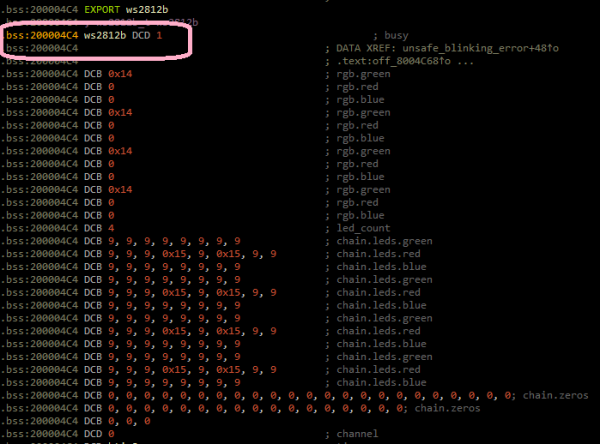
Ne mund ta anashkalojmë një situatë të tillë duke bërë "rinovimin manual" të flamurit busy menjëherë pas vendosjes së tij. Në IDA Pro mund të krijojmë një funksion Python dhe ta thërrasim atë në breakpoint, duke vendosur vetë breakpoint në kodin pas shkrimit të vlerës 1 në flamur busy.
Përgjegjës i breakpoint-it
Fillimisht krijojmë një funksion Python në IDA. Menyu File — Script command…
Shtojmë një snippett të ri në listën majtas, i japim një emër (për shembull, BPT),
në fushën e tekstit në të djathtë shkruajmë kodin e funksionit:
def skip_dma():
    print "Duke skip-uar pritjen e ws2812..."
    value = Byte(0x200004C4)
    if value == 1:
        PatchDbgByte(0x200004C4, 0)
return False 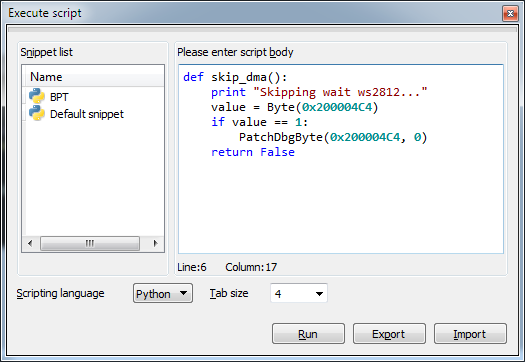
Pasi të bëjnë këtë, klikojmë Ekzekuto dhe mbyllim dritaren e skripteve.
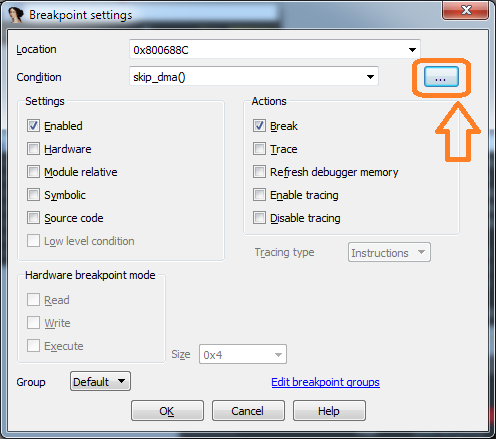
Tani le të kalojmë në kodin në adresën 0x0800688A, vendosim breakpoint (çelësi F2), e redaktojmë atë (konteksti i menusë Edit breakpoint…), mos harroni të vendosni llojin e skriptës – Python:
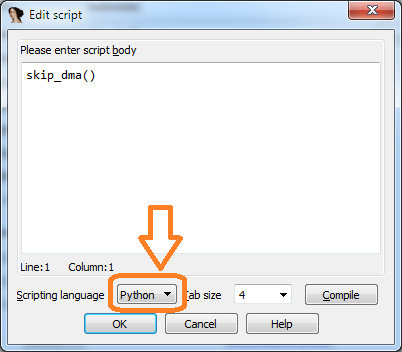
Nëse vlera aktuale e flamurit busy është 1, atëherë duhet ekzekutuar funksioni skip_dma në rreshtin e skripteve:
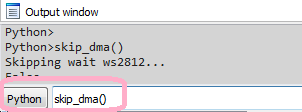
Nëse e nisni firmware-n për ekzekutimin, atëherë aktivizimi i kodit të përgjegjësit të breakpoint-it mund të shihet në IDA në dritaren Output në rreshtin Duke skip-uar pritjen e ws2812.... Tani firmware nuk do të presë rinovimin e flamurit. busy.
Të bashkëpunojmë me emulatorin
Emulimi vetëm për emulim vështirë se do të shkaktoi entuziazëm dhe gëzim. Më interesante është nëse emulatori ndihmon kërkuesin të shohë të dhënat në memorie ose të vendosë bashkëpunimin e gatishmërisë.
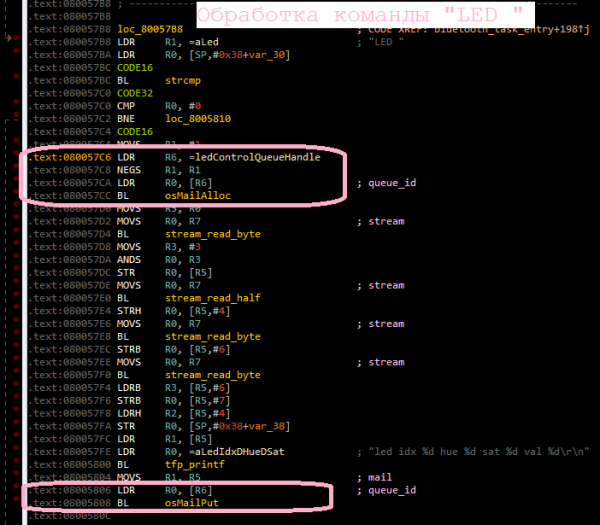
Le të tregojmë se si të vendosim bashkëpunimin e RTOS-tasks në dinamikë. Së pari, duhet të ndërpresim ekzekutimin e kodit, nëse është i nisur. Nëse kalojmë në funksionin bluetooth_task_entry në degën e trajtimit të komandës "LED" (adresa 0x080057B8), atëherë mund të shohim se fillimisht krijohet, pastaj dërgohet në radhën sistemit ledControlQueueHandle një mesazh i caktuar.
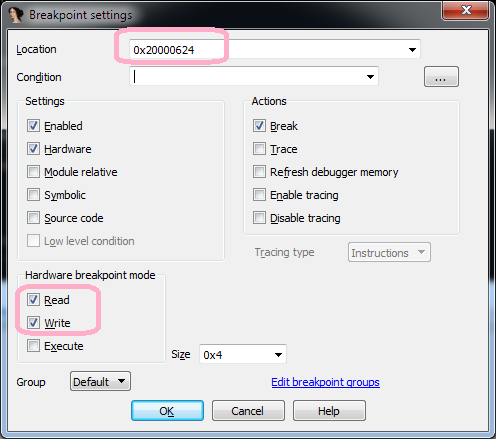
Duhet të vendosim breakpoint në përthyerjen e variablës ledControlQueueHandle, e cila ndodhet në adresën 0x20000624 dhe të vazhdojmë ekzekutimin e kodit:
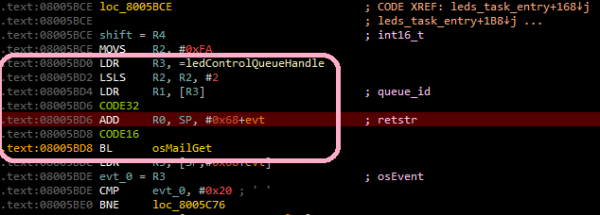
Si fillimisht do të ndodhë ndalimi në adresën 0x080057CA para thirrjes së funksionit osMailAlloc, më pas — në adresën 0x08005806 para thirrjes së funksionit osMailPut, pastaj pas një kohe — në adresën 0x08005BD4 (para thirrjes së funksionit osMailGet), e cila i përket funksionit leds_task_entry (LED-task), do të thotë se ka ndodhur ndërprerja e task-eve dhe tani kontrollin e ka marrë LED-task.
Me këtë mënyrë të thjeshtë mund të përcaktohet si bashkëveprojnë task-et RTOS me njëri-tjetrin.
Sigurisht, në realitet bashkëveprimi i task-eve mund të jetë më i komplikuar, por duke përdorur emulatorin, gjurmimi i këtij bashkëveprimi bëhet më pak i punës.
mund të shikoni një video të vogël për nisjen e emulatorit dhe bashkëveprimin me IDA Pro.
Nisja me Radare2
Nuk mund të anashkalohet një mjet të tillë universale si Radare2.
Për t'u lidhur me emulatorin duke përdorur r2, komanda do të duket kështu:
radare2 -A -a arm -b 16 -d gdb://localhost:23946 rhino_fw42k6.elfAktualisht janë të disponueshme nisja (dc) dhe ndalimi i ekzekutimit (Ctrl+C).
Fatkeqësisht, për momentin në r2 ka probleme gjatë punës me serverin hardwarë gdb dhe skemën e memories, për këtë arsye nuk funksionojnë pikat e ndalimit dhe hapjeve (komanda ds). Shpresojmë se së shpejti do të rregullohet.
Nisja me Eclipse
Një nga opsionet për përdorimin e emulatorit është debugimi i firmware-it të pajisjes që po zhvillohet. Për qartësi, do të përdorim edhe firmware-in "Noshoroga". Mund të shkarkoni burimet e firmware-it .
Si IDE do të përdorim Eclipse nga paketa .
Për që firmware-i të ngarkohej në emulator direkt i ndërtuar në Eclipse, është e nevojshme të shtoni parametrin firmware=null në komandën e nisjes së emulatorit:
binkopycat -g 23946 -n rhino -l user -y modules -p firmware=null,tty_dbg=COM26,tty_bt=COM28Konfigurimi i debug
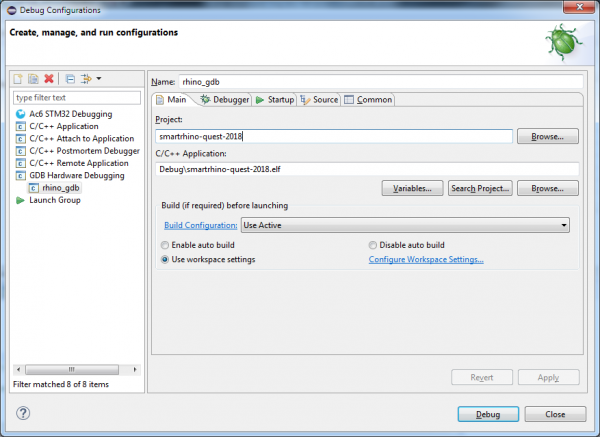
Në Eclipse zgjidhni menu-në Run — Debug Configurations… Në dritaren e hapur në seksionin GDB Hardware Debugging duhet të shtoni një konfigurim të ri, pas së cilës në skedën «Main» të tregoni projektin aktual dhe aplikacionin për debugim:
Në skedën «Debugger» duhet të tregoni komandën GDB:
${openstm32_compiler_path}arm-none-eabi-gdb
Dhe gjithashtu të vendosni parametrat për të lidhur me serverin GDB (host dhe port):
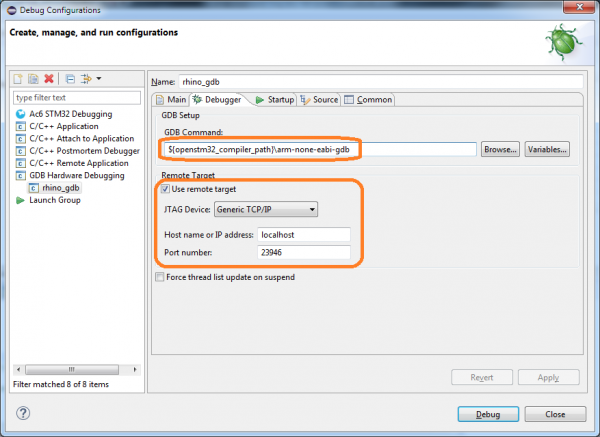
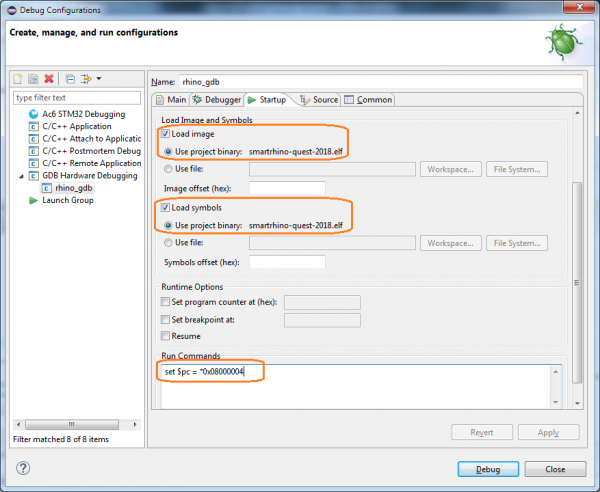
Në skedën «Startup» duhet të tregoni parametrat e mëposhtëm:
- të aktivizoni kutinë Load image (që të merren parasysh ngarkimi në emulator i imazhit të ndërtuar të firmware-it);
- të aktivizoni kutinë Load symbols;
- shtoni komandën e nisjes:
set $pc = *0x08000004(të regjistrosh në PC vlerën nga memoria në adresën0x08000004— aty ruhet adresa të ResetHandler).
Vini re, nëse nuk dëshiron të ngarkosh skedarin e firmware nga Eclipse, atëherë parametrat Load image dhe Kryej komandat nuk është e nevojshme të specifikosh.
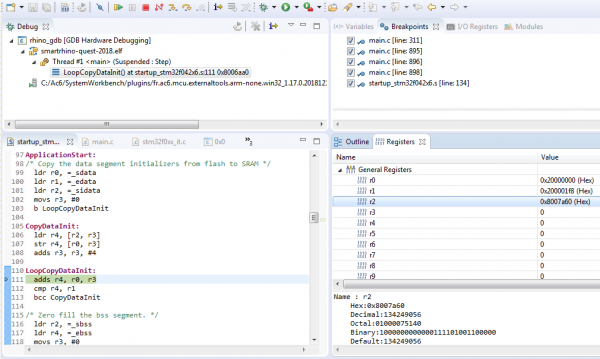
Pas shtypjes së Debug mund të punosh në mënyrën e depuratorit:
- ekzekutimi hap pas hapi i kodit

- interaksioni me piketat e pushimit

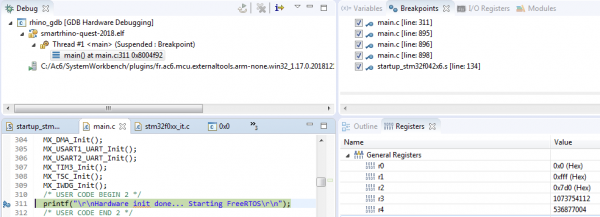
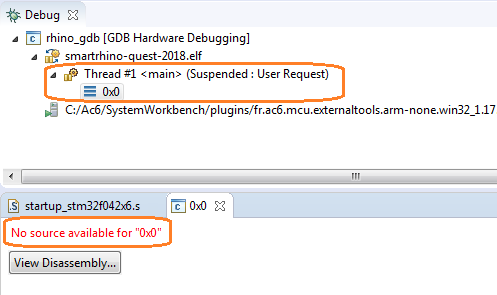
Shënim. Në Eclipse ka, hmmm… disa veçori… dhe me to duhet të jetosh. Ja, p.sh., nëse gjatë nisjes së depuratorit shfaqet mesazhi «No source available for «0x0″», atëherë ekzekuto urdhrin Step (F5)
Në përfundim
Emulimi i kodit natyral është një çështje mjaft interesante. Për zhvilluesin e pajisjeve shfaqet mundësia për të depurimi firmware pa pajisje reale. Për hulumtuesin — mundësia për të kryer një analizë dinamike të kodit, e cila nuk është gjithmonë e mundur edhe nëse ka pajisje.
Ne duam të ofrojmë specialistëve një mjet i cili do të ishte i rehatshëm, relativisht i thjeshtë dhe nuk do të merrte shumë energji dhe kohë për konfigurimin dhe nisjen e tij.
Na shkruani në komente për përvojën tuaj me emuluesit harduerikë. Ju ftojmë në diskutim dhe do të jemi të lumtur t'ju përgjigjemi pyetjeve.
Vetëm përdoruesit e regjistruar mund të marrin pjesë në anketë. , ju lutem.
Për çfarë e përdorni emuluesin?
po zhvilloj (depunoj) firmware
po hulumtoj firmware
po nis lojra (Dendi, Sega, PSP)
diçka tjetër (shkruani në komente)
Votuan 7 përdorues. U abstenuan 2 përdorues.
Çfarë softi po përdorni për emulimin e kodit natyror?
QEMU
Unicorn engine
Proteus
diçka tjetër (shkruani në komente)
Gati 6 përdorues votuan. 2 përdorues u abstenuan.
Çfarë do dëshironit të përmirësonit në emuluesin që përdorni?
dëshiroj shpejtësi
dëshiroj lehtësi në konfigurim/nisje
dëshiroj më shumë mundësi interaksioni me emuluesin (API, hooks)
më pëlqen gjithçka
diçka tjetër (shkruani në komente)
Të votojnë 8 përdorues. U përgjigj një përdorues.
Burimi: habr.com
