

Përshëndetje, të nderuar banorë të Habr!
Qëllimi i këtij artikulli është të shkruajmë një përmbledhje të shkurtër të mundësive për të filluar sisteme të ndryshme përmes WDS (Shërbimet e Zgjedhjes së Windows).
Në artikull do të jepen udhëzime të shkurtra për instalimin e Windows 7 x64, Windows XP x86, Ubuntu x64 dhe shtimin e mjeteve të dobishme në ngarkesën në rrjet si Memtest dhe Gparted.
Historia do të rrëfehet në rendin e ideve që më vijnë në mendje. Dhe gjithçka filloi me Microsoft...
Tani historia vetë:
Nuk ka shumë kohë që më erdhi në mendje një ide e mrekullueshme për të filluar sisteme në punë me anë të WDS. Nëse dikush e bën punën për ne, është këndshme. Dhe nëse ne mësojmë diçka të re gjatë procesit — është edhe më e këndshme. Nuk do të ndalem shumë në përshkrimin e instalimit të rolit WDS — Microsoft gjithçka e përmbledh në Tjetra-Tjetra-Tjetra dhe ka shumë artikuj mbi këtë temë. Do të flas shkurtimisht për punën me imazhet e Windows, duke u ndalur në ato momente që më kanë shkaktuar vështirësi. Sistemet jo nga Microsoft do të përshkruhen më në detaje (për këtë arsye u krijua artikulli).
Le të fillojmë.
Serveri që do të shërbejë si depo e imazheve dhe si koordinator veprimesh ka Windows Server 2008 R2 në bord. Për funksionimin korrekt të këtij shërbimi kërkohen role si DHCP dhe DNS. Natyrisht, AD — për t'i futur makinët në domain. (Të gjitha këto role nuk është e nevojshme t'i mbash në një makinë, ato mund të jenë të shpërndara në të gjithë strukturën. E rëndësishme është që të funksionojnë siç duhet.)
1. Konfigurimi i WDS
Shtojmë rolet e nevojshme dhe shpejt kalojmë në konsolën WDS, inicojmë serverin tonë dhe shohim të ardhme:
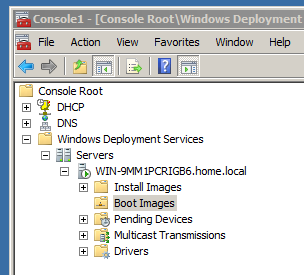
- Imazhet e Instalimit — imazhe instalimi. Sistemet e konfiguruara dhe të bukura, të cilat ne do t'i instalojmë. Për lehtësi, mund të shtojmë disa grupe sipas llojit të sistemeve: Windows 7, XP ose sipas llojit të detyrave — IT Dept, Client Dept, Servers.
- Imazhet e Ngarkesës — imazhe ngarkimi. Ajo që ngarkohet në makinë në radhë të parë dhe na lejon të kryejmë veprime të ndryshme me të. Imazhi i parë që përfshihet është ai që ndodhet në diskun e instalimit (për Windows 7 — është dosja sources dhe skedarët install.wim ose boot.wim).
Më pas, nga këto mund të bëjmë disa gjëra interesante:- Imazhi i Kapjes ose imazhi i regjistrimit — instrumenti ynë kryesor, lejon të bëjmë një kopje të sistemit të konfiguruar, i cili ishte përgatitur më parë me sysprep dhe është shablloni ynë.
- Imazhi i Zbulimit — lejon mund të ngarkoni në kompjuterë që nuk mbështesin ngarkimin përmes rrjetit, imazhe të sistemeve të konfigurura.
- Dispozitat në pritje — pajisje që presin miratimin e administratorit për instalim. Ne duam të dimë se kush po vendos bukurinë tonë në kompjuterin e tij.
- Transmetime Multicast — shpërndarje shumëadresha. Përdoret për të instaluar një imazh në një numër të madh klientësh.
- Drejtorët — drejtues. Ndihmojnë për të shtuar drejtuesit e nevojshëm në imazhet në server dhe për të shmangur këtë lloj gabimi:

Pas shtimit të drejtuesve në serverin WDS, ato duhet të shtohen në imazhin e duhur të ngarkesës.
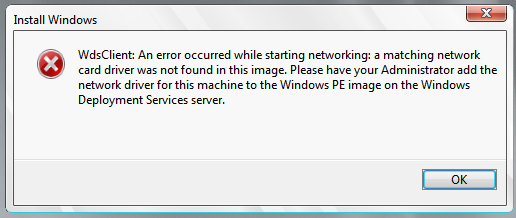
Po, dhe akoma — për çdo shpejtësi të sistemit duhet të bëni ngarkues dhe instalues të veçantë. Diversiteti në zoologjinë e sistemit ka një çmim.
Në thelb, WDS jonë është gati. Ne mund të ngarkohemi në rrjet nga makina dhe të shohim dritaren e zgjedhjes me imazhet tona të ngarkesës.
Nuk do të përshkruaj të gjitha fazat e përgatitjes së një imazhi ideal, por do të lë një lidhje për artikullin, sipas të cilit e bëra vetë: ( unë fatkeqësisht kisha instaluar një version të vjetër të WAIK — 6.1.7100.0, në të cilin nuk mund të krijohej skedari i përgjigjes për Windows 7 SP1. Nevojitet versioni më i fundit deri në atë moment — 6.1.7600.16385)
Dhe ja udhëzimi për përgatitjen e Windows XP për WDS. Po ashtu nuk do ta shkruajmë në detaje — më interesantës është në pjesën e dytë!
2. Ngarkuesi Universale
Është e mrekullueshme që tani kemi një sistem të tillë. Përdorimi i tij është një kënaqësi. Por, a nuk mund ta lehtësojmë akoma më shumë jetën tonë?
Dua ta instaloj Linux përmes tij!
Para së gjithash, siç e kujtojnë shumë nga ju — instalimi i Windows dhe Ubuntu në të njëjtën kohë nuk përfundon mirë për ngarkuesin Windows. Ai zëvendësohet nga GRUB universal.
Këtu është e njëjta situatë. Na nevojitet një ngarkues universal, njohuni — ky është
1) Shkarkoni versionin më të fundit (në kohën e shkruajtjes së artikullit ky është
Na interesojnë këta skedarë:
corepxelinux.0
com32menuvesamenu.c32 (mund të përdorni menu.c32 për ndërfaqen tekstuale gjatë ngarkesës)
com32chainchain.c32
Në të gjitha udhëzimet për përdorimin e këtij ngarkuesi thuhet se me këta tre gjithçka funksionon. Më duhet të shtoj gjithashtu ldlinux.c32, libcom.c32 dhe libutil_com.c32. Mund ta bëni këtë — kopjoni të rekomanduarit dhe nisni. Në cilin skedar do të ketë një gabim — atë kopjoni në dosje.
Na nevojitet gjithashtu një skedar memdisk për ngarkimin e iso. E vendosim atë gjithashtu në këtë dosje.
2) Vendosni ato në një dosje ku keni të gjitha imazhet WDS. Pikërisht këtu — RemoteInstallBootx64 (ne do të instalojmë vetëm 64, për 86 vendosni të njëjtat skedare në atë dosje gjithashtu.)
3) Rinomoni pxelinux.0 në pxelinux.com
4) Të krijojmë dosjen pxelinux.cfg për skedarin e konfigurimit dhe vetë skedarin (natyrisht brenda kësaj dosjeje) — default (pa zgjerim!) me përmbajtjen e mëposhtme:
DEFAULT vesamenu.c32
PROMPT 0
NOESCAPE 0
ALLOWOPTIONS 0
# Timeout in units of 1/10 s
TIMEOUT 300
MENU MARGIN 10
MENU ROWS 16
MENU TABMSGROW 21
MENU TIMEOUTROW 26
MENU COLOR BORDER 30;44 #20ffffff #00000000 none
MENU COLOR SCROLLBAR 30;44 #20ffffff #00000000 none
MENU COLOR TITLE 0 #ffffffff #00000000 none
MENU COLOR SEL 30;47 #40000000 #20ffffff
MENU BACKGROUND pxelinux.cfg/picture.jpg #picture 640×480 për background
MENU TITLE Zgjidhni fatin tuaj!LABEL wds
MENU LABEL Shërbimet e Shpërndarjes Windows (7, XP, Imazhe aktivizimi)
KERNEL pxeboot.0LABEL local
MENU DEFAULT
MENU LABEL Boot nga Harddisku
LOCALBOOT 0
Tipi 0x80
5) Të bëjmë një kopje të skedarit pxeboot.n12 dhe ta quajmë pxeboot.0
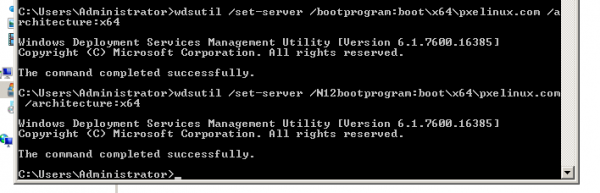
6) Pas kësaj, është e nevojshme të mësojmë WDS-in tonë të ngarkojë saktësisht nga ngarkuesi universal. Në 2008 kjo bëhej përmes GUI, në 2008 R2 — përmes komandës. Hapni dhe shkruani:
- wdsutil /set-server /bootprogram:bootx64pxelinux.com /architecture:x64
- wdsutil /set-server /N12bootprogram:bootx64pxelinux.com /architecture:x64
Të dhënat e komandës:
Të gjitha, ngarkohemi dhe shohim ekranin e dëshiruar:
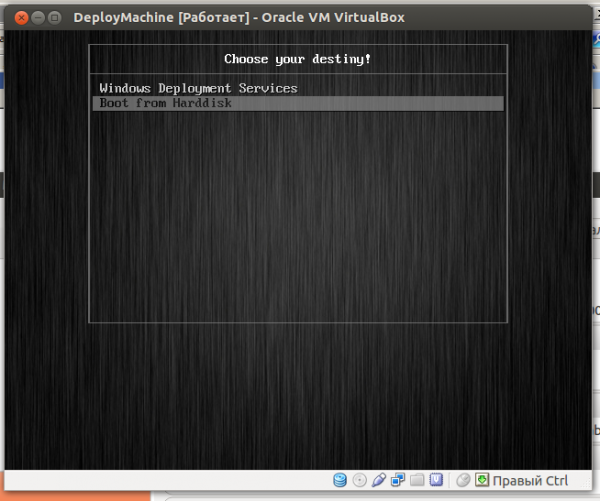
Ky është konfigurimi bazë, ai mund të rregullohet sipas kërkesave tuaja (logot e kompanisë, rendi i ngarkimit etj. Deri tani ai di vetëm të transferojë kontrollin te WDS dhe të ngarkohet përsëri nga disku i ngurtë. Le të mësojmë ta ngarkojë Ubuntu!
3. Mësojmë zogun të fluturojë
Çfarë na duheshin atje? Ubuntu, Gparted? Le të shtojmë edhe memtest për rregull.
Të fillojmë me të thjeshtën:
Memtest
Të krijojmë në dosjen Boot/x64 të WDS një dosje të veçantë për skedaret limuks, për shembull Distr. Dhe nën-dosje në të për sistemet përkatëse:
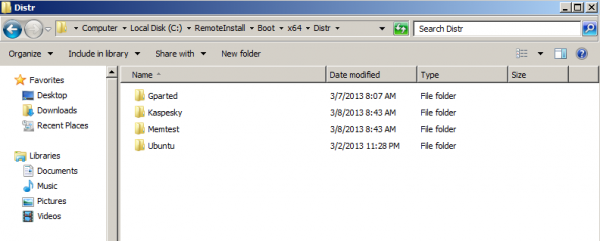
Shkarkojmë dhe shtojmë në konfigurimin tonë të ngarkimit (skedari default) këto rreshta:
label MemTest
menu label MemTest86+
Kernel memdisk iso raw
initrd Linux/mt420.iso
Me këtë ne do të ngarkojmë imazhin tonë të vogël në kujtesë dhe nga aty do ta fillojmë. Fatkeqësisht, me imazhe të mëdha, kjo nuk më ka funksionuar.
Gaprted
Shkarkojmë , zbarkojmë imazhin iso dhe marrim tre skedare — /live/vmlinuz, /live/initrd.img dhe /live/filesystem.squashfs
Çfarë janë këto skedare? (Mund të gaboj në formulime, një lutje e madhe për lexuesit të rregullojnë nëse gaboj)
- vmlinuz (më shpesh mund të shihni vmlinux) — skedar i kompresuar i bërthamës
- initrd.img — imazhi i sistemit të skedarëve rrënjor (minimumi i nevojshëm për ngarkim)
- filesystem.squashfs — skedarët vetë, të përdorur në procesin e punës.
Vendosni dy skedarët e parë në dosjen e ngarkimit (në rastin tim, kjo është Bootx64DistrGparted) dhe të tretin në serverin IIS (fatmirësisht, ai është tashmë ngritur për WSUS).
Një shqetësim liriko — fatkeqësisht, teknika e ngarkimit të imazhit iso në memdisk me distribucione të mëdha nuk më ka funksionuar. Nëse e dini ndonjë sekret suksesit — do të ishte një zgjidhje e shkëlqyer, që do të lejonte ngarkimin e shpejtë të çdo sistemi nga imazhi iso.
Shtoni filesystem.squashfs në IIS, që të lexoheshin në rrjet (mos harroni të shtoni një etiketë MIME për këtë zgjerim
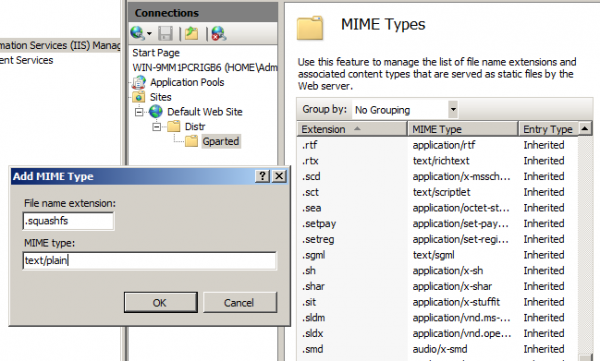
Tani shtoni një shënim në pxelinux.cfg/default tonë:
ETIKETA GParted Live
ETIKETA E MENYTË GParted Live
KERNEL Distr/Gparted/vmlinuz
SHTO INITRD=Distr/Gparted/initrg.img boot=live config union=aufs noswap nopromt vga=788 fetch=http://192.168.10.10/Distr/Gparted/filesystem.squashfs
Kontrolloni — funksionon!
Ubuntu 12.04
Kam shtuar dy mundësi të mundshme për instalimin — automatik të plotë (falë përdoruesit për dhe manual në mënyrë)
Shkarkoni skedarin me instalimin alternativ dhe nxirreni nga aty (si më parë) dy skedarët — initrd.gz dhe linux dhe vendosini në Distr/Ubuntu
Shtoni në pxelinux.cfg/default tonë rreshtat
për instalim të plotë manual
ETIKETA Ubuntu
KERNEL Distr/Ubuntu/linux
SHTO PRIORITY=LOW vga=normal initrd=Distr/Ubuntu/initrd.gz
Për instalimin automatik, ne kemi nevojë për një skedar me cilësime përgjigjesh (mund ta lexoni ) dhe do ta vendosim atë në serverin tonë web. Rreshti në ngarkuesin tim duket kështu:
ETIKETA Ubuntu Auto Install
KERNEL Distr/Ubuntu/linux
SHTO INITRD=Distr/Ubuntu/initrd.gz ksdevice=eth0 locale=sq_SQ.UTF-8 console-setup/layoutcode=sh url=http://192.168.10.10/Distr/Ubuntu/preseed.txt
Përfitimi për të ardhmen
Duke shqyrtuar materialin mbi temën dhe duke kërkuar përgjigje për pyetjet e mia, kam zbuluar nga me përshkrimin e ngarkimit të Kaspersky Rescue Disk përmes rrjetit. Fatkeqësisht, nuk më funksionoi. Por, mjeti është me të vërtetë i dobishëm (nuk di, ndonjëherë përdoruesit më të zjarrtë do të kapin diçka të tillë... E dobishme të kesh një mjet të tillë në dorë)
Përfundim
Kythishvillosi artikuj është një përmbledhje e mundësive që ofron roli WDS nga Microsoft. Kur fillova këtë artikull, planet ishin madhështore: një udhëzues shumë i detajuar mbi të gjitha aspektet e ngarkesës së sistemeve të përmendura më lart... Por kur materiali filloi të grumbullohej vetëm për WDS-in, narativi më çoi në thella të tilla që askush nuk do të ndeshte sigurisht... Prandaj, vendosa të ndaj disa informacione të shkurtra mbi atë se çfarë mund të bëni dhe, kur është e mundur, lidhje në artikuj të mirë. Nëse lexuesve do t'u interesonte të lexonin, apo ndonjëherë mund të doja famë dhe para për të mbushur arkën e Habrakhabr me artikuj, mund të ndalem më në detaje në secilin nga hapat e konfigurimit të një serveri WDS shumëllojshmërisht.
Dua të falenderoj përsëri autorët dhe për materialin e tyre, i cili do të jetë interesant për të gjithë pa përjashtim.
Natyrisht, në Habra tashmë kishte artikuj mbi këtë temë, unë u përpoqa të ndriçoj çështjen nga një këndvështrim tjetër ose ta plotësoj atë: dhe
Faleminderit për vëmendjen.
Lavdi robotëve!
Burimi: habr.com
