

Përshëndetje të gjithëve!
Në këtë artikull, janë përshkruar hapat që duhet të ndiqni për të shtuar mundësinë e boot-it në modalitetin UEFI në WDS tuaj.
Pra, udhëzimi në këtë artikull nënkupton se ju tashmë keni një konfigurim të tillë si më poshtë:
1. Windows Server 2012R2 (ose më i ri)
2. DHCP i plotësisht i konfiguruar për të punuar me WDS
3. WDS i vetë
4. IIS
5. Një makinë virtuale ose PC me Ubuntu
Gjithashtu, këtu janë përshkruar disa veprime që nuk më dhanë rezultatin e duhur.
I kam përshkruar për të lehtësuar kërkimin dhe për të kursyer kohën tuaj.
Parathënie
Disa kohë më parë, bëra një WDS në punë me shumë mundësi, pasi isha lodhur nga vrapimi me shumë flaksa dhe riprogramimi i tyre.
Më ndihmuan ndonjëherë këto artikuj:
Duket kështu
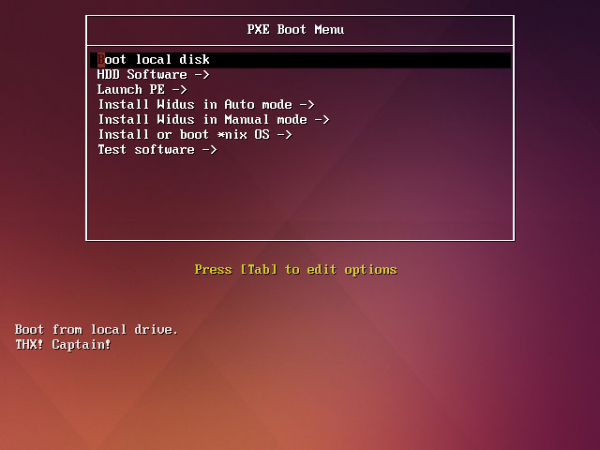
Dhe gjithçka shkoi mirë, u shtuan imazhe të reja për boot, imazhi winPE fitoi funksione të reja dhe gjithçka funksionoi.
Por, tashmë jo të gjitha pajisjet mbështesin modalitetin e boot-it BIOS/Legacy, ose nëse e mbështesin, aktivizimi i tij mund të jetë në një vend shumë të paqartë.
Dhe instalimi i Windows në modalitetin legacy, kur ka mundësi për instalim në UEFI — nuk është ideal.
Në fund, vendosa të shtoja mundësinë e boot-it në UEFI dhe shkova në Google.
Por nuk gjetëm informacion të strukturuar se si të merrni një WDS funksional + UEFI.
Pra, për këtë arsye vendosa të shkruaj këtë artikull.
Para se të filloj, do të përshkruaj problemin që më mori më shumë kohë.
Kur shtoni UEFI në WDS, mund të ndodhë një situatë mjaft jo të dukshme:
Nëse e shtoni një skedar boot për WDS dhe gjatë përpjekjes për të bootuar në pajisje
në UEFI shihni tekstin e mëposhtëm:
The selected boot device failed. Press to Continue.
Ose Boot Device Not Found
Por boot në legacy funksionon.
Pastaj një nga mundësitë është mungesa e skedarit wdsmgfw.efi,
në rrugën e mëposhtme: %WDSpath%Bootx64wdsmgfw.efi
Mund ta merrni këtu: C:WindowsSystem32RemInstbootx64wdsmgfw.efi
Ose, nëse e keni mungesë për ndonjë arsye, unë e kam publikuar në .
Për këtë zgjidhje, falë guys nga .
Me këtë problem kam humbur më shumë kohë, pasi mendova se problemi ishte diku në konfigurimin e WDS ose DHCP.
Kam konfiguruar politikat duke shtuar Klase Furnizuesish për arkitektura të ndryshme dhe duke konfiguruar opsionet DHCP 060, 066, 067. për përgatitjen e politikave DHCP.
Arkitekturat në ASCII për konfigurimin e DHCP
PXEClient:Arch:00000 — BIOS/Legacy
PXEClient:Arch:00006 — UEFI x86
PXEClient:Arch:00007 — UEFI x64
Po ashtu, provova variante të ndryshme të skedarëve të ngarkesës .efi
- syslinux
- grub 2
Po ashtu, përpiqesha të gjeja problemin në Ditari i ngjarjeve.
win + r -> eventvwr -> Ditaret e aplikacioneve dhe shërbimeve -> Microsoft -> Windows -> Shërbimet e diagnostikimit të shpërndarjes
Por, siç e thashë më parë, problemi ishte në skedarin wdsmgfw.efi.
Ose unë ndoshta e kam fshirë rastësisht, ose ai nuk u kopjua gjatë instalimit
dhe konfigurimit të WDS.
Në rregull, le të fillojmë!
Udhëzues
Hapi 1 — Kontrolli i funksionimit të WDS
Merrni çdo pajisje ose makinë të virtytshme që mbështet ngarkesën në modalitetin UEFI përmes rrjetit dhe provoni të ngarkoni.
Ju duhet të keni pamjen e mëposhtme:
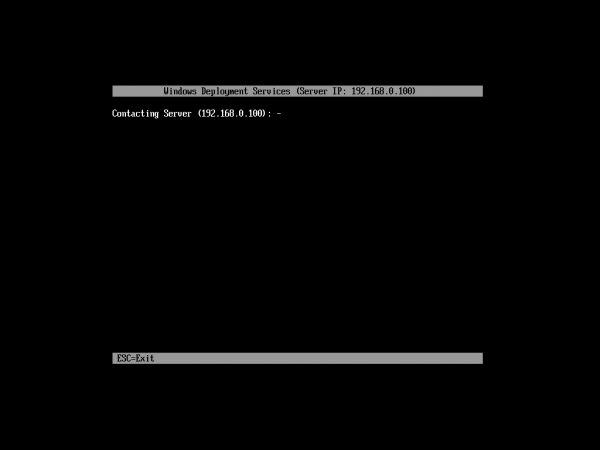
Nëse është kështu, super, mund të vazhdojmë.
Nëse jo, shikoni atë që kam shkruar në parathënie.
Hapi 2 — Ndërtimi i skedarit të ngarkesës iPXE
Nisni Ubuntu-n e përgatitur më parë, hapni terminalin dhe ngjitni këtë rresht:
git clone https://git.ipxe.org/ipxe.git ipxe
Këtu do dëshiroja të bëja një vërejtje të vogël, se ndoshta në Ubuntu do t'ju duhet të shtoni paketat e nevojshme për përpilimin e C dhe C++.
Thjesht, unë i kisha tashmë të instaluara.
U shkarkua? — Shkëlqyeshëm!
Tani duhet të bëjmë skedarin e konfigurimit për ndërtim.
Në terminal, shkruajmë:
cd ipxe/src
gedit chain.ipxe
Dhe ngjitni në këtë skedar, kodin e mëposhtëm, pastaj ruani:
#!ipxe

dhcp
chain http://%IP-address-your-IIS-server%/install.ipxe
Shkojmë sërish në terminal dhe nisnim përpilimin:
make bin-x86_64-efi/ipxe.efi EMBED=chain.ipxe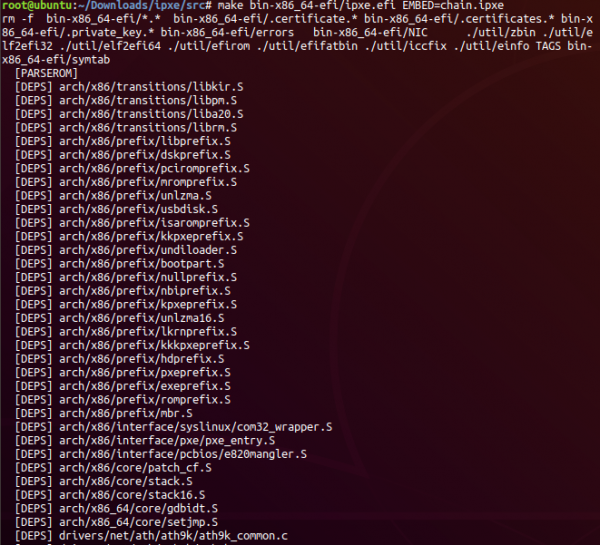
Nëse gjithçka është në rregull, do të duhet të merrni rezultatin e mëposhtëm në terminal:
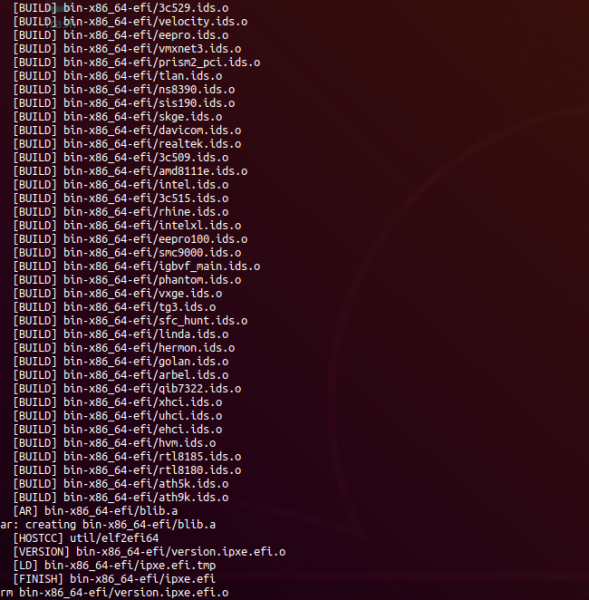
Dhe skedari ipxe.efi, në rrugën: ipxe/src/bin-x86_64-efi/ipxe.efi
Nëse për ndonjë arsye nuk e keni arritur të përpiloni vetë,
unë e kam shtuar të timin .
Ai është përpiluar për ngarkesë nga http://192.168.0.100/install.ipxe
Më këtë përfundon në Ubuntu.
Hapi 3 — Shtimi i ipxe.efi në WDS
Merrni skedarin që morëm në hapat e dytë dhe kopjoni në rrugën:
%WDSpath%Bootx64%your-boot-folderIBOOT
Më pas e rinominoni atë në BOOTX64.EFI.
Kjo nuk është e obligueshme, por thjesht është më e lehtë.
Pastaj nisni cmd me emrin e Administratorit dhe shkruani komandat e mëposhtme:
wdsutil /set-server /bootprogram:Bootx64%your-boot-folderIBOOTBOOTX
64.EFI /architecture:x64uefi
dhe
wdsutil /set-server /N12bootprogram:Bootx64%your-boot-folderIBOOTBOOTX
64.EFI /architecture:x64uefi
Kështu ne do vendosim skedarin e marrë për ngarkesë përmes WDS.
Kontrollojmë konfigurimin:
wdsutil /get-server /Show:Config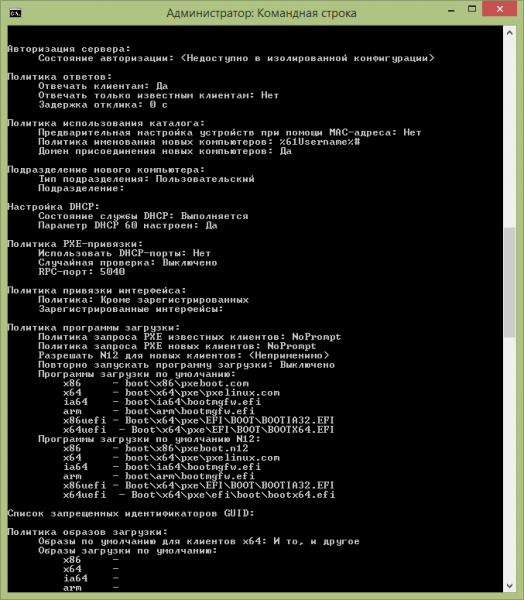
Unë gjithashtu kopjova skedarin ipxe.efi, e rinovova atë në BOOTIA32.EFI dhe e konfigurova ngarkesën për të, për çdo rast. architecture:x86uefi
Por ndoshta në të vërtetë nuk ka kuptim, pasi skedari Bootmgfw.efi nuk mbështet x86.
Le të kontrollojmë se çfarë kemi arritur.
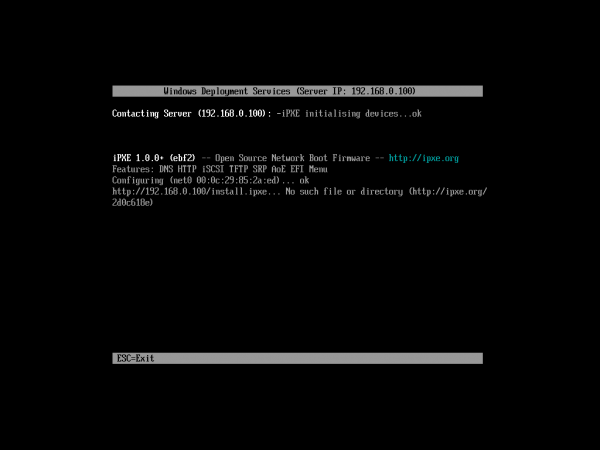
Shkëlqyeshëm, WDS dërgon për të ngarkuar skedarin tonë dhe ai nga ana e tij kërkon konfigurimin në rrugën: http://192.168.0.100/install.ipxe
Hapi 4 — Konfigurimi i menusë
Shkoni në dosjen e rrënjës së faqes tuaj.
Në mënyrë standarde, kjo është: C:inetpubwwwroot
Krijoni një skedar tekstual install.ipxe.
Dhe e konfigurojmë atë sipas dhe nevojave tuaja.
Po ashtu ka një të komandave.
Unë përdora udhëzimin për të konfiguruar WDS tim.
Shembulli i konfigurimit install.ipxe
#!ipxe

:start
menu Please choose an operating system to start/install
item --gap Start Win PE
item WinPE-x64 WinPE x64
item --gap ipxe shell
item shell       Drop to iPXE shell

choose target && goto ${target}

:failed
echo Booting failed, dropping to shell
goto shell

:shell
echo Type 'exit' to get the back to the menu
shell
set menu-timeout 0
set submenu-timeout 0
goto start

:WinPE-x64
kernel http://192.168.0.100/wimboot
initrd http://192.168.0.100/peSE/Boot/bcd
initrd http://192.168.0.100/peSE/Boot/boot.sdi
initrd http://192.168.0.100/peSE/Boot/peSE64.wim
boot || goto failed
Mund të lexoni për konfigurimin për ngarkimin e winPE .
Hapi 5 — Llojet MIME
Pas krijimit të menusë dhe shtimit të të gjithë skedarëve të nevojshëm në dosjen e rrënjës IIS,
duhet të sigurojmë akses për to.
Sepse edhe nëse përpiqeni të shkarkoni skedarin nga shfletuesi, në adresën e tij do të merrni një gabim: HTTP 404.3 - Not Found.
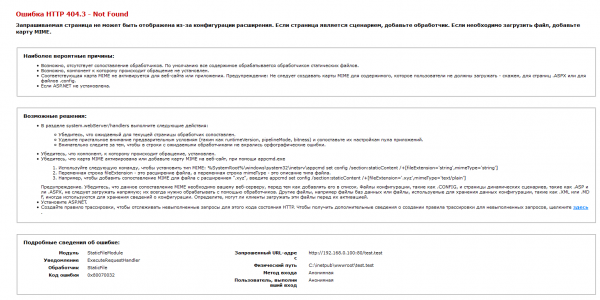
Për këtë, duhet të shtoni lloje MIME në panelin e kontrollit të IIS, në përputhje
me shtrirjet e skedarëve që do të ngarkohen përmes http.
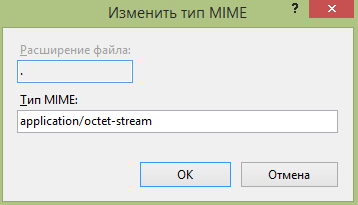
Nuk kërkova se cili tip MIME është më i përshtatshëm për këto qëllime, dhe vendosa application/octet-stream, pas së cilës gjithçka filloi të funksionojë.
Për skedarët që nuk kanë shtrirje, përdorni një pikë.
Ja si:
Përfundim
Në fund, ne marrim mundësinë e ngarkimit përmes rrjetit lokal përmes UEFI.
Nëse e kemi bërë gjithçka siç duhet, do të ketë një menu zgjedhjeje ngarkimi të tillë:
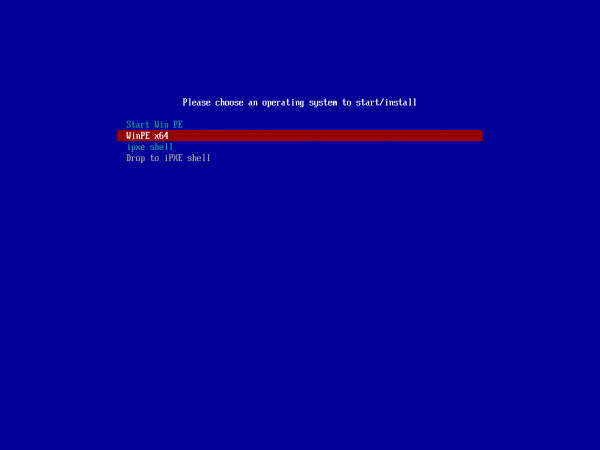
Nëse keni përgatitur mjetet themelore dhe nuk do të merakosni me konfigurimin, zbatimi i kësaj mundësie merr rreth 10-20 minuta.
Mua më mori 2 ditë pune, pasi duhej të gjeja shumë informacion në Google.
Në realizimin e suksesshëm!
Faleminderit për vëmendjen dhe falenderim të madh për ata njerëz që artikujt e tyre më ndihmuan!
Në Habra kjo është: dhe .
Burimi: habr.com
