

Ju kujtojmë se përpjekjet për të përsëritur veprimet e autorit mund të çojnë në humbjen e garancisë për pajisjet dhe madje në dështimin e tyre. Ky material është dhënë ekskluzivisht për qëllime informuese. Nëse planifikoni të ndiqni veprimet e përshkruara më poshtë, rekomandojmë të lexoni me kujdes artikullin deri në fund së paku një herë. Redaksia e 3DNews nuk merr ndonjë përgjegjësi për pasojat e mundshme.
Fillimisht, le të bëjmë disa vërejtje. E para, si dhe materiali i kaluar, i kushtohet në bashkëpunim me Windows 10, ky material është orientuar për përdoruesit e rinj, që do të thotë se do të përmbajë sa më pak çështje teknike. Ashtu siç nuk do të përdorim terminalin (interfaci i konsolës). Kjo nuk është një manual përdoruesi, por një material hyrës për ata që sapo po njihen me sistemin operativ. E dyta, për thjeshtësi, ne do ta quajmë seksionin Parametrat e sistemit - ikona gri me dy kalues në menu kryesore - paneli i kontrollit. E treta, për shumë veprime, do të duhet të futni shtesë fjalëkalimin e përdoruesit në një dritare të veçantë me titullin Autentifikimi. Kështu, nuk do të përmendim veçmas këtë çdo herë. Në procesin e konfigurimit, nuk ka nevojë të shqetësoheni për futjen e fjalëkalimit, por në "notimin e lirë", kushtojini vëmendje se çfarë dhe pse ju kërkon fjalëkalim për të kryer veprime administrative.
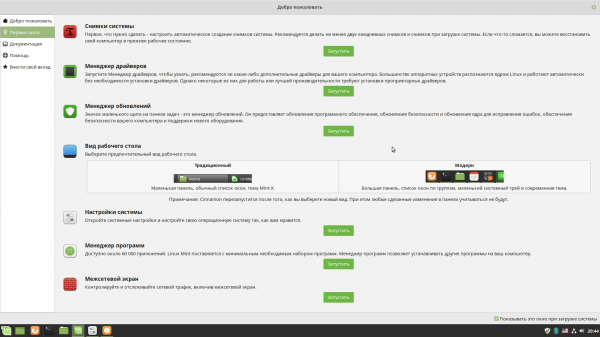
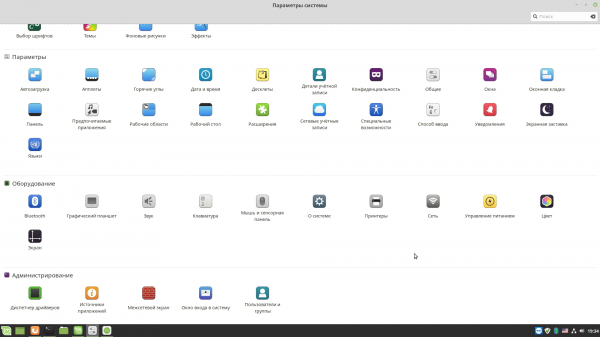
Në këtë material do të shqyrtojmë parametrat e ekranit dhe shkrimeve, do të konfigurojmë tastierën dhe kalimin e përbërjes, do të shfletojmë nëpër konfigurimet e rrjetit dhe firewall-it, do të njohim funksionimin e Bluetooth-it dhe zërit, do të instalojmë MFP dhe drejtuesit për kartat grafike, do të kuptojmë si të kërkojmë dhe instalojmë programe, do të mësojmë të punojmë me skedarët dhe disqet, si dhe do të bëjmë disa konfigurime të OS-së. Pra, herën e kaluar gjithçka përfundoi në dialogun e përshëndetjes. Me të do të vazhdojmë punën.
Konfigurimi themelor i Linux Mint 19
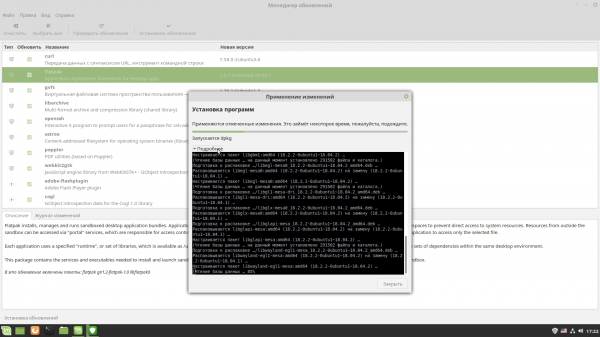
Për pikën e dytë të dialogut të mirëseardhjes — menaxheri i drejtpërdrejtë — do të kthehemi më vonë, kur të shqyrtojmë instalimin e kartave grafike të dedikuara AMD dhe NVIDIA. Megjithatë, nuk ka asgjë të komplikuar, pasi nëse ka variacione të ndryshme të drejtuesve, mund të zgjidhni atë pronar nga prodhuesi ose versionin e hapur. Pra, le të kalojmë te pika tjetër, pra te menaxheri i përditësimeve. Edhe këtu nuk ka asgjë të komplikuar: lart ka disa butona për kontrollimin e përditësimeve, për zgjedhjen e të gjitha përditësimeve dhe për instalimin e tyre. Në rast të një instalimi të përbërësve kritikë për OS (përditësimeve të bërthamorëve, për shembull), do të shfaqet një mesazh i veçantë. .
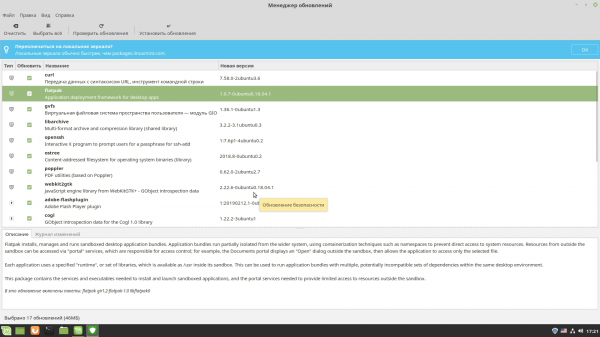
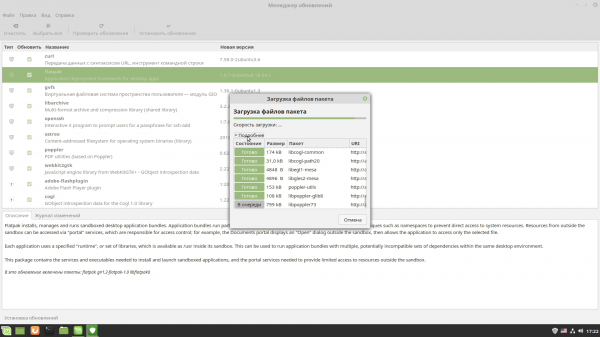
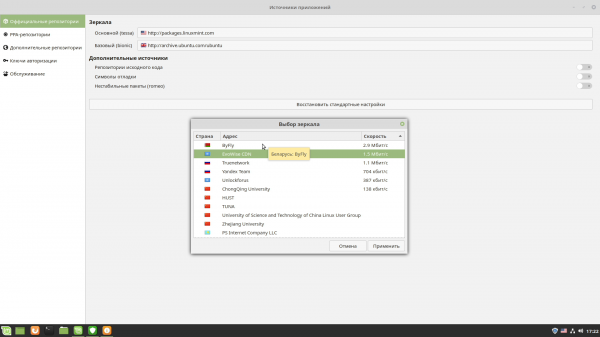
Në fillim, gjithashtu do të propozohet të zgjidhni pasqyrat lokale për përditësimet: duhet të klikoni në adresat, pas së cilës do të hapet një dritare, ku do të matet shpejtësia e shkarkimit nga serverë të ndryshëm. Mund të mos prekni asgjë dhe ta lini ashtu siç është, ose mund të zgjidhni variantin më të shpejtë. Për më tepër, pas fillimit të parë, në zonën e njoftimeve do të shfaqet një ikonë e menaxherit të përditësimeve në formë shtyle, e cila do të kujtojë për praninë e përditësimeve të reja.
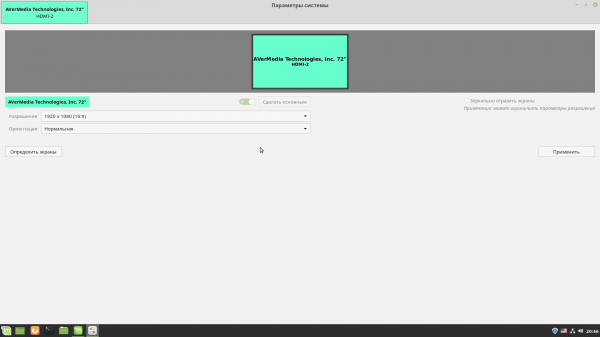
Pika e ardhshme për të cilën mund të ndryshoni pamjen e desktopit në shijen tuaj. Si parazgjedhje përdoret stili "Modern", i afërt me dizajnin e versioneve moderne të Windows. Në cilësimet e sistemit, në fazën fillestare është e mjaftueshme të ndryshoni dy parametra. Së pari, zgjidhni një rezolutë ekran që ju përshtatet, nëse kjo nuk ju kënaq. Së dyti, konfigurojini kalimet e disponimit të tastierës. Të dyja bëhen në pikat përkatëse të seksionit Pajisjet. Me parametrat e ekranit është mjaft e qartë, por për tastierën në seksionin Layouts, duhet të klikoni në butonin Opsionet…, të gjeni pikën për ndërrimin e disponimit dhe të zgjidhni një shkurtesë të përshtatshme për tastierë: Alt+Shift, për shembull, nuk ka konflikte me kombinime të tjera.
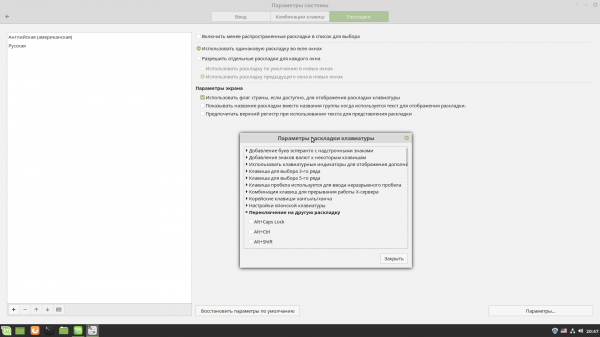
At the same place, you can verify that the selected layouts match those actually present on your keyboard. Note that in Linux, additional keys are traditionally named differently. The Windows key is usually called Super, and the right Alt (Gr) can be Meta. So don't be surprised if on the adjacent tab, Keyboard Shortcuts, there are combinations that include these terms. Some combinations coincide with those in Windows, but in Linux, firstly, there are many more of them, and secondly, they can all be reconfigured to your liking. Multimedia keys for controlling the media player or launching the browser/email/search mostly work out of the box, including as combinations with Fn, which is relevant for laptops or compact keyboards.
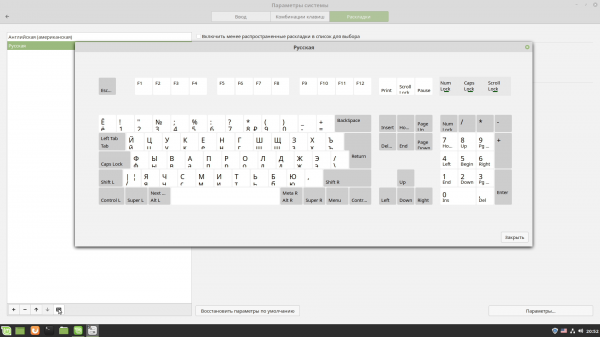
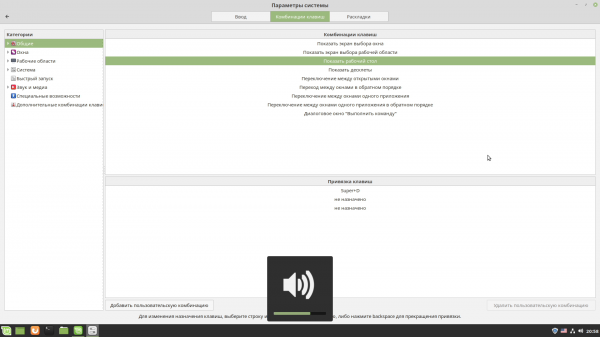
Optionally, you can configure a couple more settings related to the display of content on the screen. First, in the General section, there is a simple choice of the interface scaling method, which is useful for some modern high-resolution monitors. There is also an option to enable VBlank — this is needed for older monitors. Secondly, in the Font Selection section, it’s worth noting the desired fonts (we'll talk about installing new ones shortly), playing around with the smoothing and hinting options if the current appearance of the text on the screen is unsatisfactory. Text scaling, which also affects the display of interface elements, is configured here.
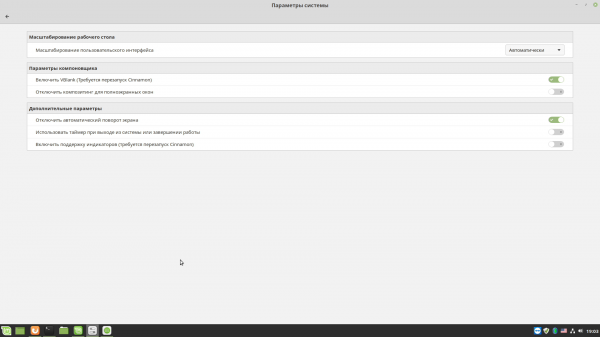
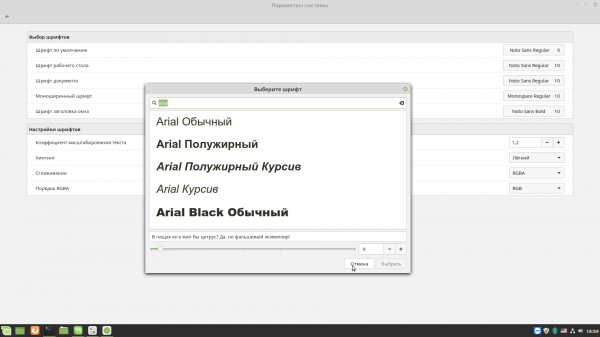
It is important to note a few more peculiarities. Font, scaling, and overall interface element styling settings may not work for all applications. This is due to the fact that some programs (like browsers, for example) handle rendering themselves, and also because you may come across utilities created using different libraries and components for building graphical user interfaces. They will appear differently.
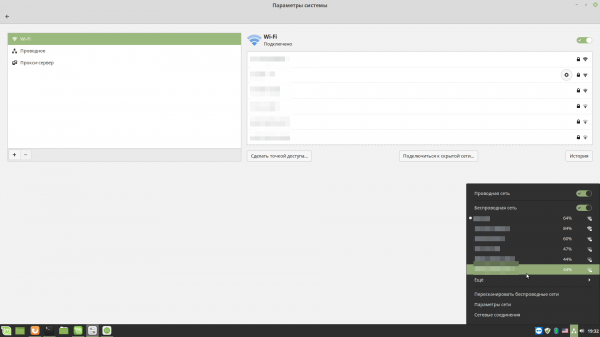
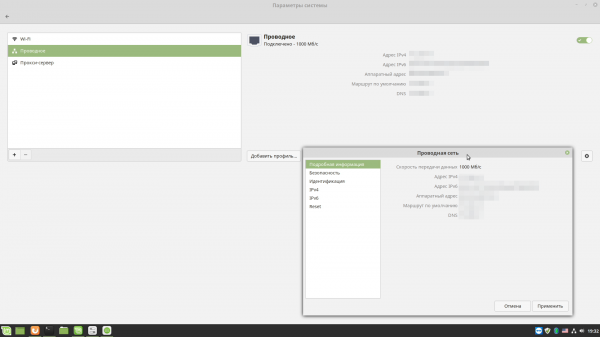
Përgatitja e lidhjeve rrjetërore nuk do të jetë e nevojshme, sepse është e mundur që edhe lidhjet me kabllo, edhe ato pa kabllo do të funksionojnë normalisht. Ndoshta do të nevojiten disa veprime të tjera nëse rrjeti nuk funksionon me shpejtësinë maksimale ose, për shembull, pa DHCP. Mund të arrini te cilësimet duke klikuar mbi ikonën me Tre Blloqe në zonën e njoftimeve. Në menu ka dy pika: Cilësimet e Rrjetit dhe Lidhjet Rrjet. E para lejon të merrni informacione të përgjithshme mbi lidhjet dhe të konfiguroni parametrat bazë të IP-së dhe proxy-t.
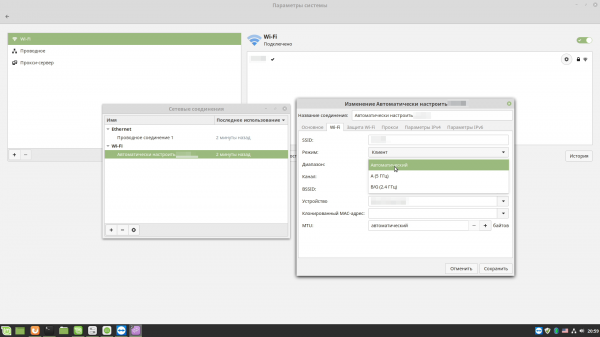
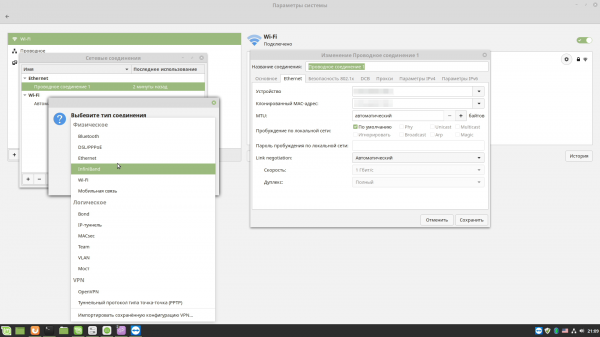
Pika e dytë jep qasje në cilësimet shtesë të adaptuerëve. Aty gjithashtu mund të klikoni mbi butonin + për të shtuar një lidhje të re VPN ose për të aktivizuar një adaptuer tjetër rrjeti. Megjithatë, e gjithë kjo ndoshta nuk do të jetë e nevojshme. Nëse adaptueri nuk shikohet fare në sistem, do të duhet të shkoni në faqen e prodhuesit për drejtuesit (drivers) dhe në motorin e kërkimit për të zbuluar mënyrën e instalimit dhe konfigurimit. Fatkeqësisht, kështu është algoritmi për çdo pajisje që nuk ka funksionuar automatikisht në sistem.
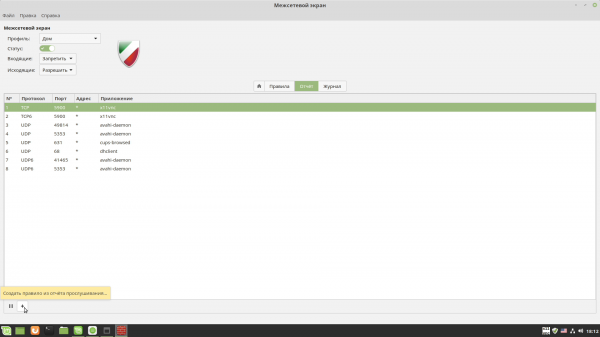
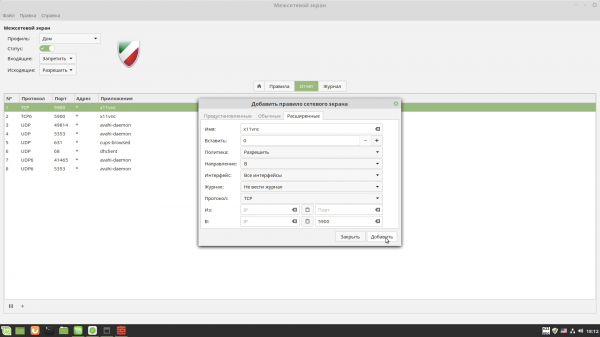
Konfigurimi i firewall-it është gjithashtu i lidhur me rrjetin, por rekomandohet që të shtyhet deri në fund, kur gjithçka do të jetë instaluar dhe do të funksionojë siç duhet. Megjithatë, ai konfigurohet shumë lehtë. Në panelin e kontrollit ka një pikë përkatëse: Firewall-i. Fillimisht janë krijuar tre profile: për shtëpi, për mjedisin e punës dhe për vendet publike. Për profilin e shtëpisë, në mënyrë që të rregullohet, të gjitha lidhjet e ardhshme përjashtohen, ndërsa ato të dalë miratohen. Pas aktivizimit të firewall-it (ndërprerësi i Statusit), në skedën Raporti do të shfaqet aktiviteti rrjetor i programeve të ndryshme. Në këtë listë mund të zgjidhni procesin e nevojshëm dhe të klikoni në butonin me plusin në fund për të krijuar një rregull të ri, - cilësimet standarde zakonisht janë mjaft.
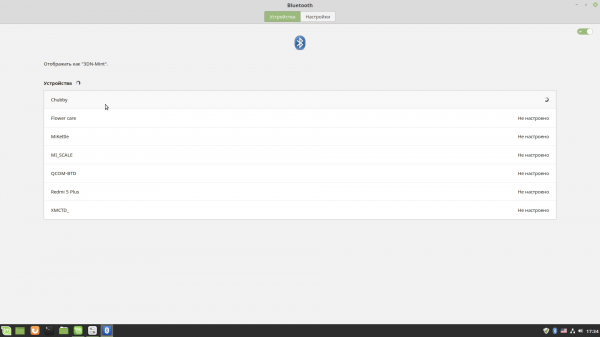
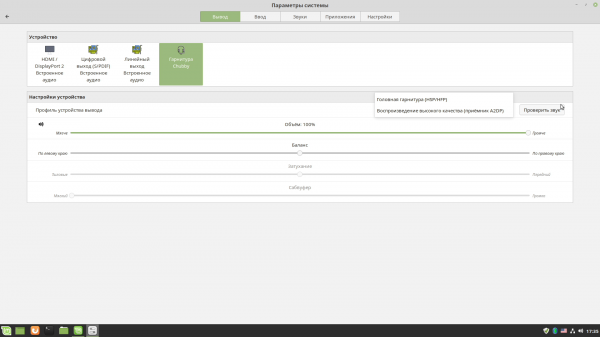
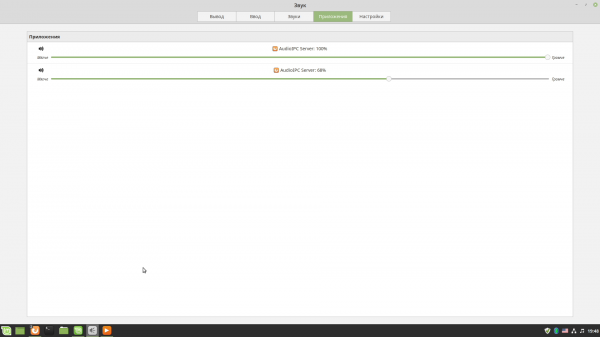
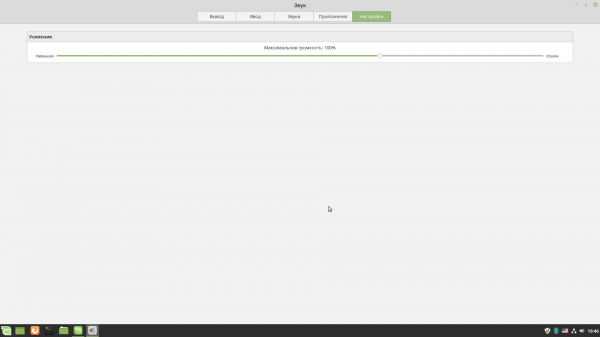
Me Bluetooth nuk ka pasur probleme të veçanta në sistemin testues. Megjithatë, nuk duhet harruar se nëse një pajisje ka funksione specifike, ajo nuk do të funksionojë gjithmonë siç duhet. Përveç kësaj, disa rregullime shtesë të parametrave në seksionet përkatëse gjithsesi mund të jenë të nevojshme. Për shembull, për një altoparlant Bluetooth në cilësimet audio (të cilat janë lehtësisht të aksesueshme me një klikim mbi ikonën e altoparlantit në zonën e njoftimeve) duhet të zgjidhja atë si pajisje për daljen e zërit, gjë që është krejt logjike. Po ashtu, në ato cilësime ka disa funksione të tjera të dobishme. Në skedën Aplikacione mund të rregulloni volumin e çdo aplikacioni apo edhe të faqeve në shfletues që në atë moment po reprodukojnë audio. Ndërsa në skedën Cilësimet ka mundësinë për të vendosur një kufi volumi për të gjithë sistemin operativ.
Me këtë, konfigurimi bazik mund të konsiderohet i përfunduar. Nga emrat e elementeve të tjera në panelin e kontrollit mund të kuptohet lehtësisht për çfarë janë përgjegjës. Nuk do të ndalemi veçmas në to, pasi cilësimet e tjera nuk janë më teknike, por më tepër të preferencës.
Instalimi i drejtuesve në Linux Mint 19
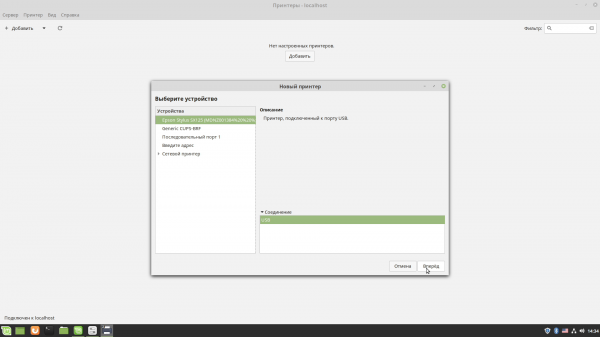
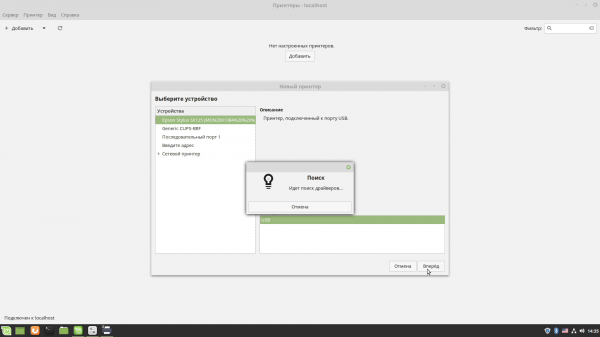
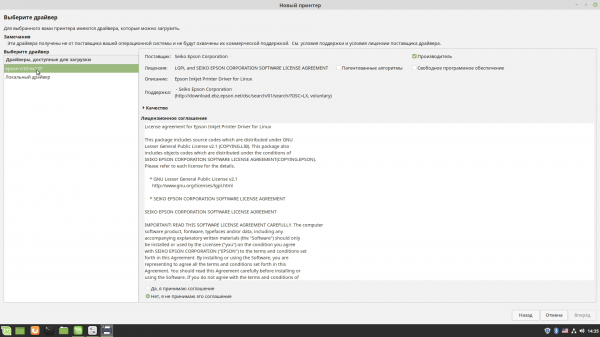
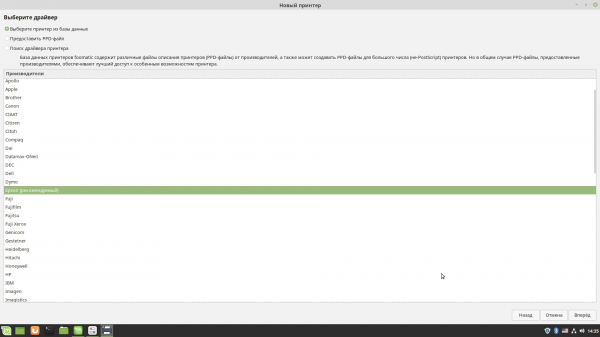
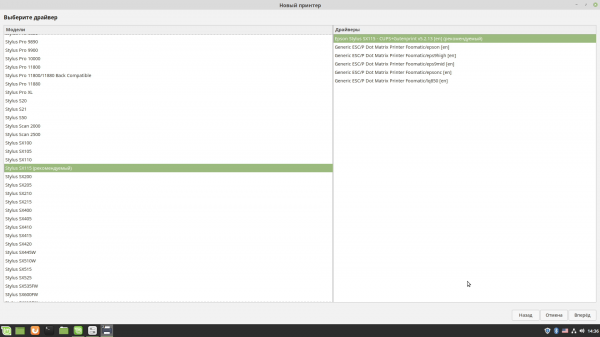
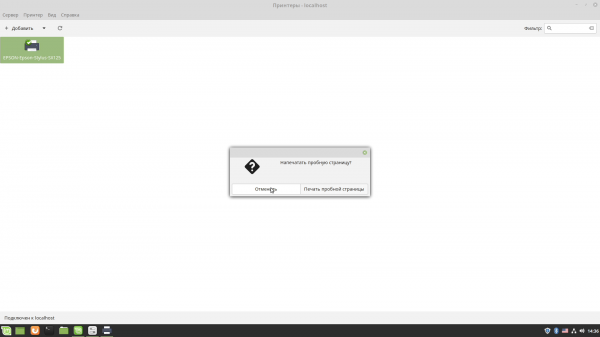
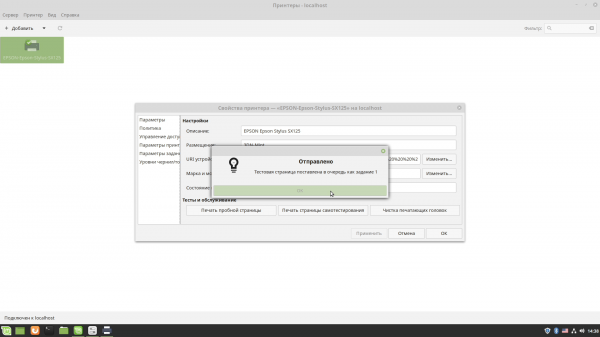
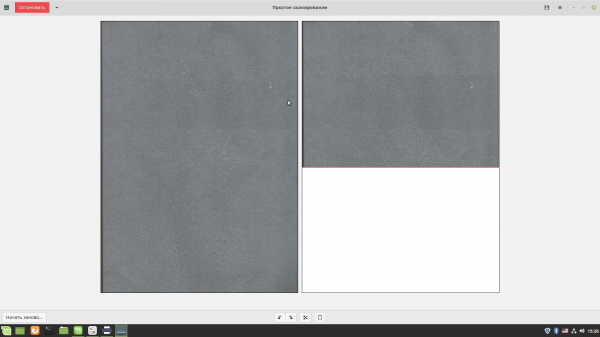
Përdoruesit lënë recensione mbi funksionimin e pajisjeve të ndryshme në . Vini re se e njëjta pajisje mund të paraqitet me emra të ndryshëm, prandaj është më mirë të provoni të kërkoni disa variante të emrit — nga emri i plotë deri te indeksi i modelit — dhe të kërkoni në kategori të ndryshme. Së bashku me recensimet, ndonjëherë gjenden edhe këshilla për zgjidhjen e disa problemeve ose për konfigurim. Për shembull, për multifunksionalin e njohur Epson Stylus SX125 ka pesë regjistrime menjëherë në bazë. Megjithatë, me instalimin e tij nuk kishte ndonjë problem të veçantë. Kur e lidhnit me kompjuterin, menjëherë u shfaq një njoftim. Për konfigurimin në panelin e kontrollit në seksionin Printerët, ishte e mjaftueshme të klikoni butonin Shto, të zgjidhni pajisjen nga lista dhe thjesht të ndiqni udhëzimet e asistentit.
Burimi: 3dnews.ru
