

Sipas dhe , në vitin 2019 në Rusi do të lëshohen 4.6 milion certifikata të kualifikuara të nënshkrimeve elektronike (KEP), të cilat përputhen me kërkesat e ligjit 63-FZ. Kjo tregon se nga 8 milion regjistruar IP dhe OOO, çdo sipërmarrës i dytë përdor nënshkrimin elektronik. Përveç KEP për EGAIS dhe KEP cloud për paraqitjen e raportimeve, që lëshohen nga bankat dhe shërbimet e kontabilitetit, tërheq vëmendje sertifikatat universale KEP në tokena të mbrojtura. Këto certifikata lejojnë hyrjen në portalet shtetërore dhe nënshkrimin e çdo dokumenti, duke u bërë kështu të vlefshme juridikisht.
Falë certifikatës KEP në USB-token, është e mundur të merren në distancë marrëveshje me partnerët ose punonjësit e distancuar, të dërgohen dokumente në gjykatë; regjistroni kasën online, rregulloni borxhet mbi taksat dhe dorëzoni deklaratën në kabinetin personal në nalog.ru; informohuni për borxhet dhe kontrollet e ardhshme në shërbimet shtetërore.
Manuali i paraqitur më poshtë do të ndihmojë në punën me KEP nën macOS – pa studiuar forumet e KryptoPro dhe pa instaluar makineri virtuale me Windows.
Përmbajtja
Çfarë nevojitet për të punuar me KEP nën macOS:
Instalojmë dhe konfigurojmë KEP nën macOS
- Instalojmë KryptoPro CSP
- Instalojmë driverët e Rutoken
- Instalojmë certifikatat
3.1. Large të gjithë certifikatat e vjetra GOST
3.2. Instalojmë certifikatat rrënjë
3.3. Shkarkojmë certifikatat e qendrës së verifikimit
3.4. Instalojmë certifikatën me Rutoken - Instalojmë shfletuesin special Chromium-GOST
- Instalojmë zgjerimet për shfletuesin
5.1. KryptoPro EDS Browser plug-in
5.2. Plugini për shërbimet shtetërore
5.3. Konfigurojmë pluginin për shërbimet shtetërore
5.4. Aktivizojmë zgjerimet
5.5. Konfigurojmë zgjerimin KryptoPro EDS Browser plug-in - Kontrollojmë që gjithçka të funksionojë
6.1. Hyr në faqen e testit të KryptoPro
6.2. Hyr në Kabinetin Personal në nalog.ru
6.3. Hyr në shërbimet shtetërore - Çfarë të bëni nëse ka ndalur së funksionuari
Ndryshimi i PIN-it të kontejnerit
- Mësojmë emrin e kontejnerit KEP
- Ndryshimi i PIN me komandën nga terminali
Nënshkrimi i skedarëve në macOS
- Mësojmë hash-in e certifikatës KEP
- Nënshkrimi i skedarit me komandën nga terminali
- Instalimi i Apple Automator Script
Kontrolloni nënshkrimin në dokument
Të gjitha informacionet më poshtë janë marrë nga burime autoritative (KryptoPro dhe , , , ), dhe shkarkimi i softuerit ofrohet nga faqe të besueshme. Autori është një konsulent i pavarur dhe nuk është i lidhur me asnjërën nga kompanitë e përmendura. Duke ndjekur këtë udhëzim, të gjitha përgjegjësitë për çfarëdo veprimi dhe pasojash e merrni mbi vete.
Çfarë nevojitet për të punuar me KEP nën macOS:
- KËP në USB-token Rutoken Lite ose Rutoken EÇP
- kryptokontainer në formatin CryptoPro
- me licencë të CryptoPro CSP
Mjetet eToken dhe JaCarta në lidhje me CryptoPro nën macOS nuk mbështeten. Mjeti Rutoken Lite është zgjedhja optimale, kushton 500..1000 rubla, funksionon shpejt dhe lejon të ruajë deri në 15 çelësa.
Kryptoproviderët VipNet, Signal-COM dhe LISSI nuk mbështeten në macOS. Nuk është e mundur të konvertohen kontenerët. CryptoPro është zgjedhja optimale, çmimi i certifikatës duhet të jetë rreth 1300 rubla për IP dhe 1600 rubla për OJQ.
Zakonisht, licenca vjetore për CryptoPro CSP është e përfshirë në certifikatën dhe ofrohet falas nga shumë QKA. Nëse nuk është kështu, është e nevojshme të blini dhe aktivizoni një licencë të përhershme për CryptoPro CSP me versionin 4 me çmim 2700 rubla. CryptoPro CSP versioni 5 nën macOS në këtë moment nuk funksionon.
Instalojmë dhe konfigurojmë KEP nën macOS
Gjëra të qarta
- të gjitha skedaret që shkarkohen shkarkohen në katalogun e parazgjedhur: ~/Downloads/;
- në të gjitha instaluesit mos ndryshoni asgjë, lëreni gjithçka si në parazgjedhje;
- nëse macOS tregon një paralajmërim që softueri i nisur është nga një zhvillues i painstaluar – duhet të konfirmoni nisjen në cilësimet e sistemit: Cilësimet e Sistemëve —> Siguria & Privatësia —> Hapni Sidoqoftë;
- nëse macOS kërkon fjalëkalimin e përdoruesit dhe lejen për të menaxhuar kompjuterin – duhet të jepni fjalëkalimin dhe të pranoni gjithçka.
1. Instaloni CryptoPro CSP
në uebfaqen e CryptoPro dhe shkarkoni dhe instaloni versionin CryptoPro CSP 4.0 R4 për macOS – .
2. Instaloni driverët Rutoken
Në uebfaqe shkruhet se është opsionale, por është më mirë ta vendosni. Nga faqja e Rutoken, shkarkoni dhe instaloni Modulin e mbështetjes së Çelësave (KeyChain) – .
Më pas lidhni usb-token, hapni terminalin dhe ekzekutoni komandën:
/opt/cprocsp/bin/csptest -card -enum -vNë përgjigje duhet të jetë:
Aktiv Rutoken…
Kartë e pranishme…
[ErrorCode: 0x00000000]
3. Instaloni certifikat
3.1. Large të gjithë certifikatat e vjetra GOST
Nëse më parë ka pasur përpjekje për të nisur KËP nën macOS, është e nevojshme të pastroni të gjitha certifikatat e instaluara më parë. Këto komanda në terminal do të heqin vetëm certifikatat e CryptoPro dhe nuk do të ndikojnë certifikatat e zakonshme nga Keychain në macOS.
sudo /opt/cprocsp/bin/certmgr -fshi -të gjitha -dyqani mrootsudo /opt/cprocsp/bin/certmgr -fshi -të gjitha -dyqani uroot/opt/cprocsp/bin/certmgr -delete -allNë përgjigjen e çdo komande duhet të jetë:
Nuk ka asnjë certifikatë që përputhet me kriteret
ose
Fshirja përfundoi
3.2. Instalojmë certifikatat rrënjë
Certifikatat rrënjësore janë të përbashkëta për të gjitha KEP-et e lëshuara nga çdo qendër certifikimi. Shkarkojmë nga UFO Mincomsвязи:
Instalojmë me komandat në terminal:
sudo /opt/cprocsp/bin/certmgr -inst -dyqani mroot -f ~/Downloads/4BC6DC14D97010C41A26E058AD851F81C842415A.cersudo /opt/cprocsp/bin/certmgr -inst -dyqani mroot -f ~/Downloads/8CAE88BBFD404A7A53630864F9033606E1DC45E2.cersudo /opt/cprocsp/bin/certmgr -inst -dyqani mroot -f ~/Downloads/0408435EB90E5C8796A160E69E4BFAC453435D1D.cerÇdo komandë duhet të kthejë:
Instalimi:
…
[ErrorCode: 0x00000000]
3.3. Shkarkojmë certifikatat e qendrës së verifikimit
Më pas, duhet të instaloni certifikatat e qendrës së certifikimit nga e cila keni lëshuar KEP-in. Zakonisht, certifikatat rrënjësore të çdo QЦ ndodhin në faqen e tij në seksionin e shkarkimeve.
Alternativisht, certifikatat e çdo QЦ mund të shkarkohen nga . Për këtë, në formën e kërkimit, duhet të gjeni QЦ sipas emrit, të kaloni në faqen me certifikatat dhe të shkarkoni të gjitha aktive certifikatat – pra ato për të cilat në fushën 'Aktive' data e dytë nuk ka ardhur ende. Shkarkoni me lidhjen nga fusha 'Pezullimi'.
Screenshot-e
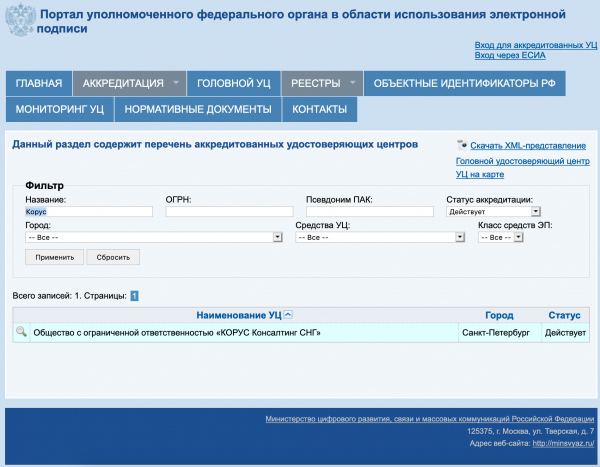
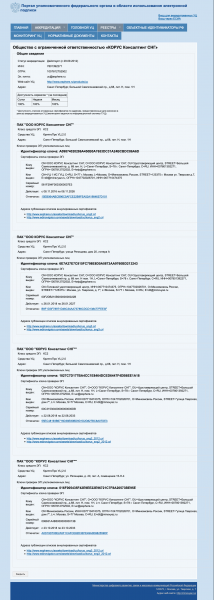
Për shembull, nga QЦ Korus-Consulting: duhet të shkarkoni 4 certifikata nga :
Certifikatat e shkarkuara nga QЦ instalohen me komandat nga terminali:
sudo /opt/cprocsp/bin/certmgr -inst -dyqani mroot -f ~/Downloads/B9F1D3F78971D48C34AA73786CDCD138477FEE3F.cersudo /opt/cprocsp/bin/certmgr -inst -dyqani mroot -f ~/Downloads/A0D19D700E2A5F1CAFCE82D3EFE49A0D882559DF.cersudo /opt/cprocsp/bin/certmgr -inst -dyqani mroot -f ~/Downloads/55EC48193B6716D38E80BD9D1D2D827BC8A07DE3.cersudo /opt/cprocsp/bin/certmgr -inst -dyqani mroot -f ~/Downloads/15EB064ABCB96C5AFCE22B9FEA52A1964637D101.cerku pas ~/Downloads/ vijnë emrat e skedarëve të shkarkuar, për çdo QЦ ata do t'u përkasin të vetët.
Çdo komandë duhet të kthejë:
Instalimi:
…
[ErrorCode: 0x00000000]
3.4. Instalojmë certifikatën me Rutoken
Komanda në terminal:
/opt/cprocsp/bin/csptestf -absorb -certsKomanda duhet të kthejë:
OK.
[ErrorCode: 0x00000000]
4. Instalojmë shfletuesin special Chromium-GOST
Për të punuar me portalet shtetërore, do të nevojitet një ndërtim special i shfletuesit chromium - Chromium-GOST. Kodi burimor i projektit është i hapur, lidhja për citohet në . Nga përvoja, shfletuesit e tjerë CryptoFox dhe Yandex.Browser nuk janë të përshtatshëm për të punuar me portalet shtetërore nën macOS. Duhet të merret parasysh se në disa ndërtime të Chromium-GOST, kabineti personal në nalog.ru mund të ngadalësohet ose ndalon së funksionuari skrolli, prandaj, është e rekomanduar ndërtimi i vjetër dhe i provuar 71.0.3578.98 – .
Shkarkojmë dhe nxjerrim arkivin, instalojmë shfletuesin duke e kopjuar ose duke drag & drop në katalogun Aplikacione. Pas instalimit, mbyllim me forcë Chromium dhe deri në hapjen e tij punojmë nga Safari.
killall Chromium-Gost5. Instalojmë shtesa për shfletuesin
5.1. KryptoPro EDS Browser plug-in
So Në faqen e KryptoPro shkarko dhe instaloni KryptoPro EÇP Browser plug-in versioni 2.0 për përdoruesit – .
5.2. Plugini për shërbimet shtetërore
So Në portalin e Shërbimeve Publike shkarko dhe instaloni Plugin për punën me portalin e shërbimeve publike (versioni për macOS) – .
5.3. Konfigurojmë pluginin për shërbimet shtetërore
Shkarko skedarin e saktë të konfigurimit për zgjerimin e Shërbimeve Publike nga faqja KryptoPro – .
Ekzekuto komandat në terminal:
sudo rm /Library/Internet Plug-Ins/IFCPlugin.plugin/Contents/ifc.cfgsudo cp ~/Downloads/ifc.cfg /Library/Internet Plug-Ins/IFCPlugin.plugin/Contentssudo cp /Library/Google/Chrome/NativeMessagingHosts/ru.rtlabs.ifcplugin.json /Library/Application Support/Chromium/NativeMessagingHosts5.4. Aktivizojmë zgjerimet
Një hapim shfletuesin Chromium-Gost dhe në shiritin e adresës shkruajmë:
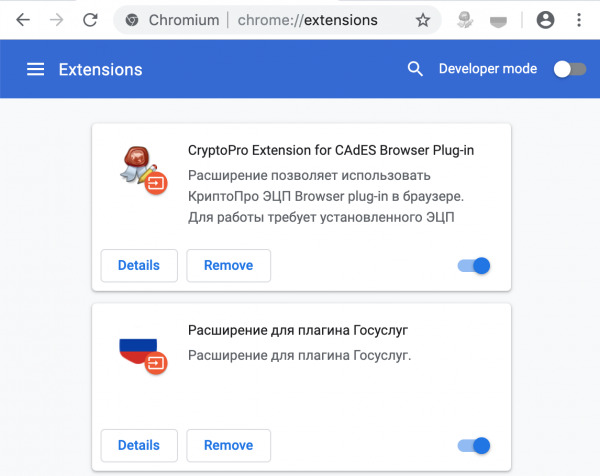
chrome://extensions/Aktivizojmë të dy zgjerimet e instaluara:
- Cryptopro Extension for CAdES Browser Plug-in
- Zgjerimi për pluginin e Shërbimeve Publike
Screenshot
5.5. Konfigurojmë zgjerimin KryptoPro EDS Browser plug-in
Në shiritin e adresës Chromium-Gost shkruajmë:
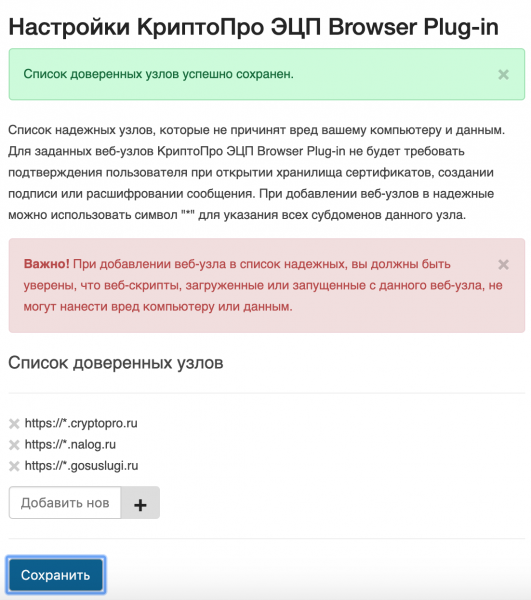
/etc/opt/cprocsp/trusted_sites.htmlNë faqen që shfaqet në listën e hosteve të besuar shtojmë me radhë faqet:
https://*.cryptopro.ru
https://*.nalog.ru
https://*.gosuslugi.ru
Klikojmë “Ruaj”. Duhet të shfaqet një shirit i gjelbër:
Lista e hosteve të besuar u ruajt me sukses.
Screenshot
6. Kontrollojmë që gjithçka të funksionojë
6.1. Hyr në faqen e testit të KryptoPro
Në shiritin e adresës Chromium-Gost shkruajmë:
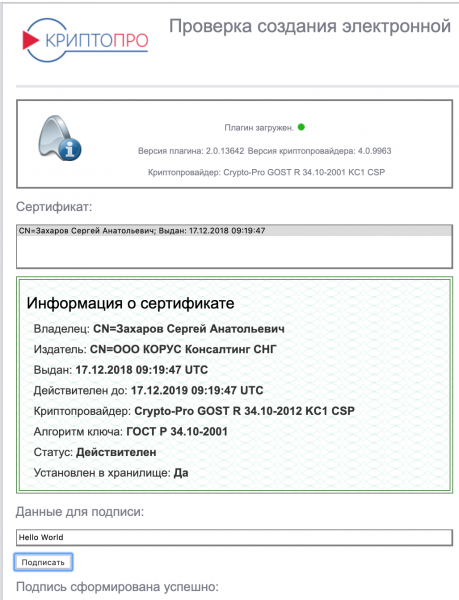
https://www.cryptopro.ru/sites/default/files/products/cades/demopage/cades_bes_sample.htmlDuhet të shfaqet “Plugin i ngarkuar”, dhe në listën më poshtë duhet të jetë certifikata juaj.
Zgjedhim certifikatën nga lista dhe klikojmë “Nënshkruaj”. Do të kërkohet kodin PIN të certifikatës. Në fund duhet të shfaqet
Nënshkrimi u formua me sukses
Screenshot
6.2. Hyr në Kabinetin Personal në nalog.ru
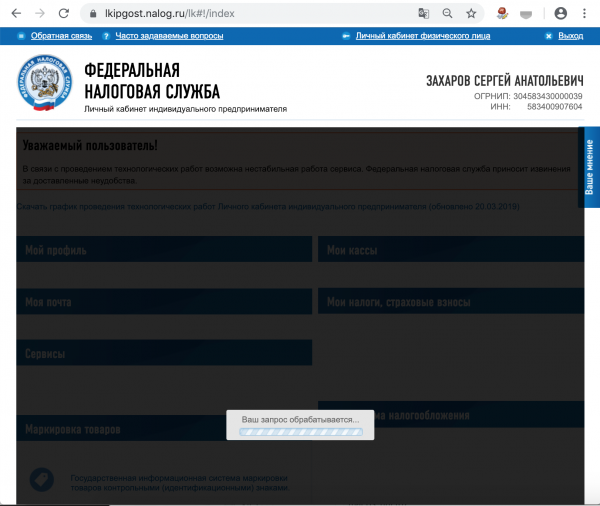
Mund të mos mundeni të hyni përmes lidhjeve nga faqja nalog.ru, pasi nuk do të kaloni verifikimet. Duhet të hyni përmes lidhjeve të drejtpërdrejta:
- Llogaria personale IP:
- Llogaria personale UL:
Screenshot
6.3. Hyr në shërbimet shtetërore
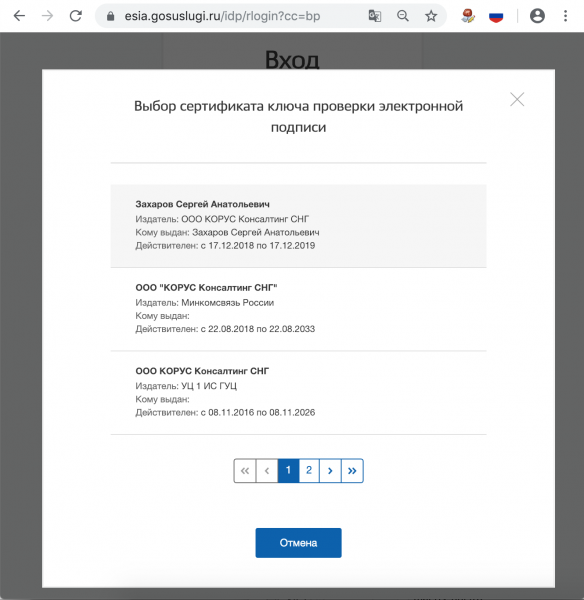
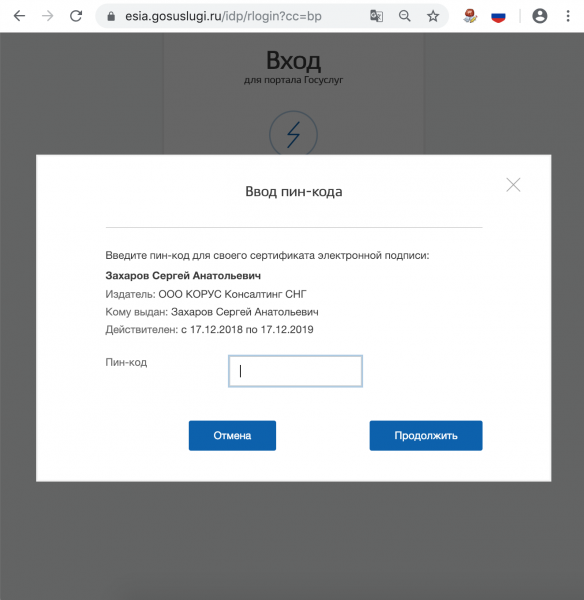
Gjatë autorizimit zgjedhim "Hyrje me anë të nënshkrimit elektronik". Në listën që shfaqet "Zgjedhja e certifikatës së çelësit të verifikimit të nënshkrimit elektronik" do të shfaqen të gjitha certifikatat, duke përfshirë ato rrënjësore dhe CA, duhet të zgjidhni tuajën nga token usb dhe të futni PIN-in.
Screenshot
7. Çfarë të bëjmë nëse ka ndaluar së funksionuari
Riklidhemi me token usb dhe kontrollojmë që të jetë i dukshëm me komandën në terminal:
sudo /opt/cprocsp/bin/csptest -card -enum -vPastroni cache-in e shfletuesit për gjithë kohën, për çka në shiritin e adresës së Chromium-Gost shkruajmë:
chrome://settings/clearBrowserDataRinstaloni certifikatën KEP me anë të komandës në terminal:
/opt/cprocsp/bin/csptestf -absorb -certs
Ndryshimi i PIN-it të kontejnerit
Kodi PIN i përdoruesit në RUTOKEN për default 12345678, dhe nuk duhet lënë në këtë formë. Kërkesat për kodin PIN të RUTOKEN: maksimum 16 simbole, mund të përmbajë shkronja latine dhe numra.
1. Përcaktojmë emrin e kontejnerit të KEP
Në usb-tokene dhe në kujtesa të tjera mund të ruhen disa certifikata dhe duhet të zgjidhet ai i saktë. Me usb-token të futur, marrim listën e të gjitha kontejnerëve në sistem me komandën në terminal:
/opt/cprocsp/bin/csptest -keyset -enum_cont -fqcn -verifycontextKomanda duhet të kthejë të paktën 1 kontejner dhe të rikthejë
[ErrorCode: 0x00000000]
Kontejneri që na nevojitet duket si
.Aktiv Rutoken liteXXXXXXXX
Nëse ka disa kontejnerë të tillë, atëherë do të thotë që në token janë regjistruar disa certifikata dhe e dini se cili është ai që ju nevojitet. Vlera XXXXXXXX pas slash-it duhet të kopjohet dhe të vendoset në komandën më poshtë.
2. Ndryshimi i PIN me komandën nga terminali
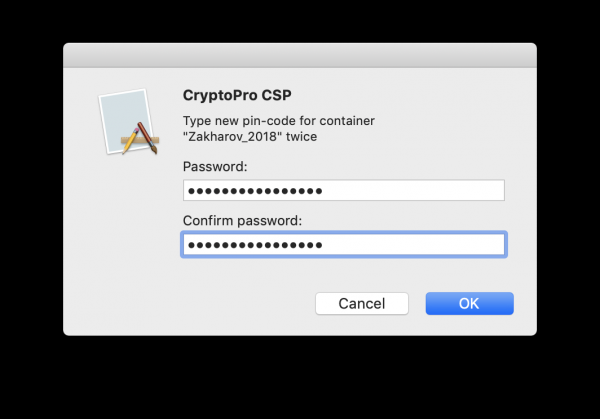
/opt/cprocsp/bin/csptest -passwd -qchange -container "XXXXXXXX"ku XXXXXXXX – emri i kontejnerit, i marrë në hapin 1 (patjetër në cita).
Do të shfaqet një dialog i KryptoPro me kërkesën e PIN-it të vjetër për qasje në certifikatën, pastaj një dialog tjetër për të vendosur PIN-in e ri. E kryer.
Screenshot
Nënshkrimi i skedarëve në macOS
Në macOS, mund të nënshkruhen skedarët në programin (kostoja e licencës 2500= rub.), ose me një komandë të thjeshtë përmes terminalit – falas.
1. Përcaktoni hash-in e certifikatës KEP
Në token dhe në kujtesa të tjera mund të ketë disa certifikata. Duhet të identifikohet në mënyrë të qartë ai, me të cilin do të nënshkruajmë dokumentet në të ardhmen. Kjo bëhet një herë.
Token duhet të jetë i futur. Marrim listën e certifikatave në kujtesa me komandën nga terminali:
/opt/cprocsp/bin/certmgr -listKomanda duhet të kthejë të paktën 1 certifikatë të tipit:
Certmgr 1.1 © «Crypto-Pro», 2007-2018.
program për menaxhimin e certifikatave, CRL-ve dhe dyqaneve
= = = = = = = = = = = = = = = = = = = =
1——-
Lëshuesi: E=help@esphere.ru,… CN=ООО КОРУС Консалтинг СНГ…
Subjekti: E=sergzah@gmail.com,… CN=Захаров Сергей Анатольевич…
Serial: 0x0000000000000000000000000000000000
SHA1 Hash: XXXXXXXXXXXXXXXXXXXXXXXXXXXXXXXXXXXXXXXX
…
Kontejneri: SCARDrutoken_lt_00000000 000 000
…
= = = = = = = = = = = = = = = = = = = =
[ErrorCode: 0x00000000]
Certifikata që na nevojitet në parametrin Container duhet të ketë një vlerë të tillë SCARDrutoken…. Nëse ka disa certifikata me këto vlera, atëherë do të thotë që në token janë regjistruar disa certifikata dhe e dini se cili është ai që ju nevojitet. Vlera e parametrin SHA1 Hash (40 karaktere) duhet të kopjohet dhe vendoset në komandën më poshtë.
2. Nënshkrimi i skedarit me komandën nga terminali
Në terminal kalojmë në katalogun me skedarin për nënshkrim dhe ekzekutojmë komandën:
/opt/cprocsp/bin/cryptcp -signf -detach -cert -der -strict -thumbprint ХХХХХХХХХХХХХХХХХХХХХХХХХХХХХХХХХХХХХХХХ FILEku XXXX… – hash-i i certifikatës, i marrë në hapin 1, dhe FILE – emri i skedarit për nënshkrim (me të gjitha zgjatjet, por pa rrugën).
Komanda duhet të kthejë:
Mesazhi i nënshkruar është krijuar.
[ErrorCode: 0x00000000]
Do të krijohet një skedar nënshkrimi elektronik me zgjatjen *.sgn – kjo është një nënshkrim i shkëputur në format CMS me kodim DER.
3. Instalimi i Skriptit të Apple Automator
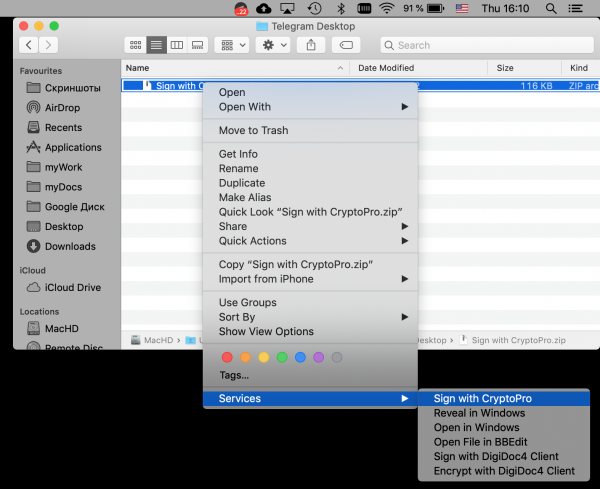
Për të mos punuar me terminalin çdo herë, mund të instaloni një herë Skriptin Automator, me anë të të cilit mund të nënshkruani dokumentet nga menyja kontekstuale e Finder. Për këtë, shkarkoni arkivin – .
- Zhbllokoni arkivin ‘Sign with CryptoPro.zip’
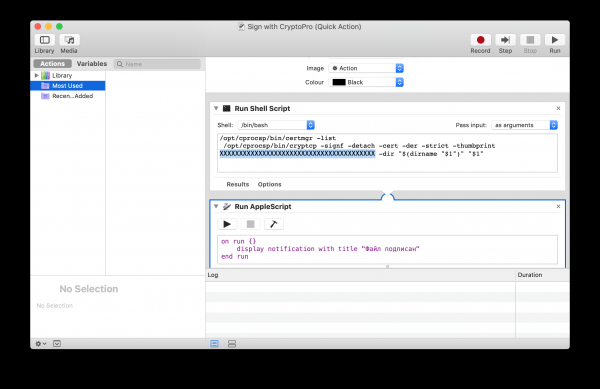
- Po e nisim Automator
- Gjejmë dhe hapim skedarin e shpërbërë ‘Sign with CryptoPro.workflow’
- Në bllokun Run Shell Script ndryshojmë tekstin XXXXXXXXXXXXXXXXXXXXXXXXXXXXX në vlerën e parametrave SHA1 Hash të certifikatës KEP, e marrë më lart.
- Ruajmë skriptin: ⌘Command + S
- Ekzekutojmë skedarin ‘Sign with CryptoPro.workflow’ dhe konfirmojmë instalimin.
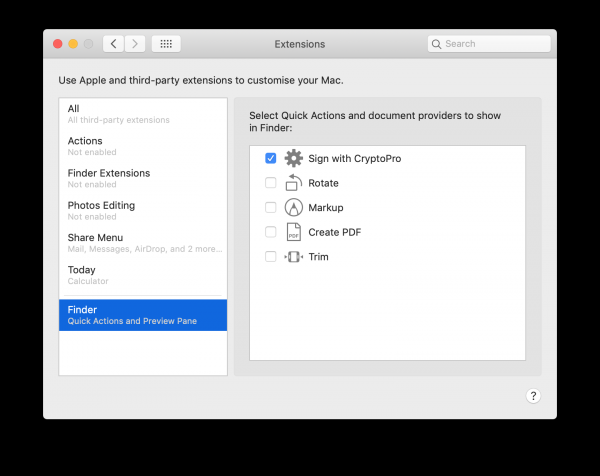
- Shkoni në System Preferences —> Extensions —> Finder dhe kontrolloni që Sign with CryptoPro veprimi i shpejtë të jetë i shënuar.
- Në Finder thërritni menynë kontekstuale të çdo skedari, dhe në seksionin Quick Actions dhe/ose Services zgjidhni pikën Sign with CryptoPro
- Në dialogun që shfaqet CryptoPro, futni PIN-in e përdoruesit nga KEP
- Në katalogun aktual do të shfaqet një skedar me zgjerimin *.sgn – nënshkrimi i shkëputur në format CMS me kodim DER.
Screenshot-e
Dritarja Apple Automator:
Preferencat e Sistemas:
Menyja kontekstuale e Finder:
Kontrolloni nënshkrimin në dokument
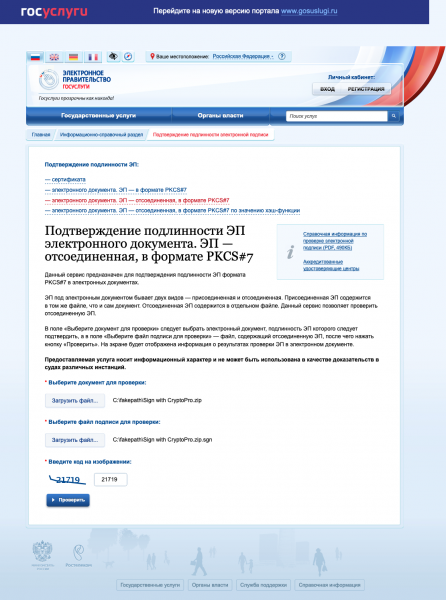
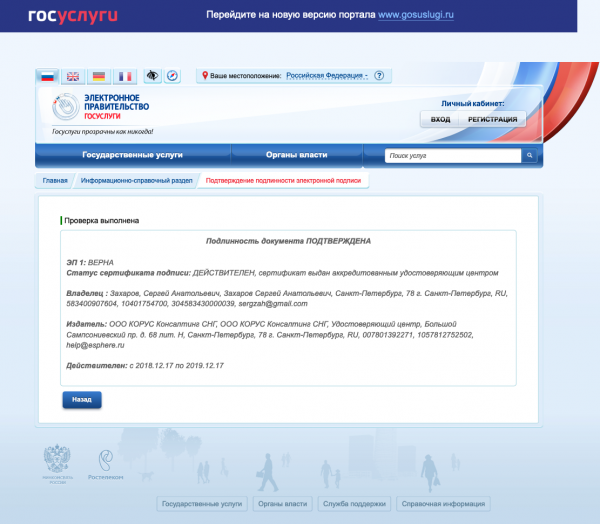
Nëse përmbajtja e dokumentit nuk përmban sekrete dhe mistere, më e lehtë është të përdorni shërbimin web në portalin e Shërbimeve Shtetërore – . Kështu mund të bëni një screenshot nga një burim autoritar dhe të jeni të sigurt se nënshkrimi është në rregull.
Screenshot-e
Burimi: habr.com
