

Një shkëputje e vogël: ky laborator është sintetik.
Disa detyra që përshkruhen këtu mund të bëhen shumë më lehtë, por për shkak se qëllimi i laboratorit është të njohim
me funksionalitetin RAID, LVM, disa nga operacionet janë artificialisht të komplikuara.
Kërkesat për mjetet për të realizuar laboratorin:
- Mjetet e virtualizimit, si VirtualBox
- Imazhi ndihmës Linux, për shembull
- Prania e internetit për shkarkimin e disa paketave
- Lidhja me SSH në VM të instaluar (opcionale)
KËSHILL
Ky laborator lidhet me një çështje delikate si ruajtja e të dhënave — kjo është një fushë,
e cila për shkak të një gabimi të vogël — një shkronjë ose numër të tepërt mund të humbasë të gjitha të dhënat tuaja.
Për sa kohë që po kryeni laboratorin, nuk ka asnjë rrezik, përveç se do t'ju duhet të filloni sërish.
Në jetën reale, gjithçka është shumë më serioze, kështu që duhet të jeni shumë të kujdesshëm kur shkruani emrat e disqeve, duke kuptuar
se çfarë bëni me komandën aktuale dhe me cilat disqe punoni.
Një pikë tjetër e rëndësishme — emërtimi i disqeve dhe ndarjeve: në varësi të situatës, numrat e disqeve mund të ndryshojnë
nga ato vlera që paraqiten në komandat e laboratorit.
Për shembull, nëse fshini diskun sda nga grupi, dhe pastaj shtoni një disk të ri, disku i ri do të shfaqet
në sistem me emrin sda. Nëse e përdorni rishtazi para shtimit të diskut të ri, atëherë disku i ri
do të ketë emrin sdb, ndërsa i vjetri do të quhet sda.
Laboratori duhet të kryhet si superpërdorues (root) pasi shumica e komandave kërkojnë
privilegje të larta dhe nuk ka kuptim të ngrihen vazhdimisht privilegjet përmes sudo.
Materialet për studim
- RAID
- LVM
- Emërtimi i disqeve në sistemin operativ Linux
- Çfarë është një ndarje?
- Çfarë është një tabelë ndarjesh dhe ku ruhet ajo?
- Çfarë është grub?
Utilitat e përdorura
1) shikimi i informacionit mbi disqet
- lsblk -o NAME,SIZE,FSTYPE,TYPE,MOUNTPOINT
- fdisk -l
2) shikimi i informacionit dhe puna me LVM - pvs
- pvextend
- pvcreate
- pvresize
- vgs
- vgreduce
- lvs
- lvextend
3) shikimi i informacionit dhe puna me RAID - cat /proc/mdstat
- mdadm
4) pikat e montimit - mount
- umount
- cat /etc/fstab
- cat /etc/mtab
5) riparimi i disqeve - fdisk /dev/XXX
6) kopjimi i ndarjeve - dd if=/dev/xxx of=/dev/yyy
7) puna me tabelën e ndarjeve - partx
- sfdisk
- mkfs.ext4
8) puna me ngarkuesin - grub-install /dev/XXX
- update-grub
9) të tjera - lsof
- apt
- rsync
Laboratori përbëhet nga 3 pjesë:
- konfigurimi i sistemit funksional me përdorimin e lvm, raid
- simulimi i dështimit të një nga disqet
- zëvendësimi i disqeve në fluturim, me shtimin e disqeve të rinj dhe transferimin e particionëve.
Detyra 1 (Instalimi i OS dhe konfigurimi i LVM, RAID)
1) Krijoni një makinë virtuale të re, duke i dhënë karakteristikat e mëposhtme:
- 1 gb ram
- 1 cpu
- 2 hdd (quajini ssd1, ssd2 dhe caktoni një madhësi të barabartë, vendosni kutitë për hot swap dhe ssd)
- Kontrolluesi SATA është i konfiguruar për 4 porta
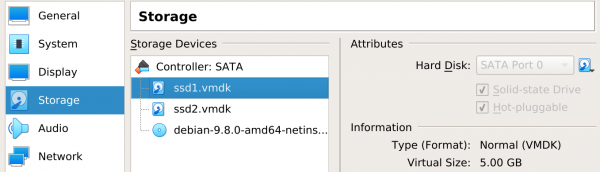
2) Filloni instalimin e Linux-it dhe duke arritur deri te zgjedhja e diskut të fortë, bëni si më poshtë:
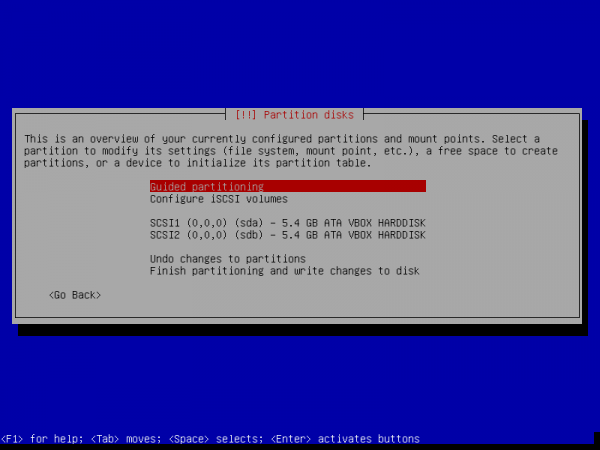
Metoda e ndarjes: manuale, pas së cilës duhet të shihni këtë pamje:

Konfigurimi i një particione për /boot: Zgjidhni disku i parë dhe krijoni një tabelë të re të particioneve
- Madhësia e particionit: 512M
- Pika e montimit: /boot
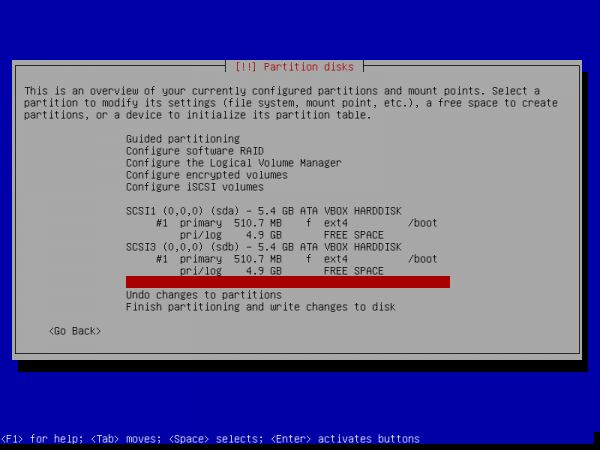
- Përsëritni konfigurimin për disku i dytë, por pasi është e pamundur të montoni 2 herë /boot në të njëjtën kohë, zgjidhni pika e montimit: asnjë, duke përfunduar me këtë (pamja me gabim, nuk kam dëshirë ta rregulloj):
Konfigurimi i RAID:
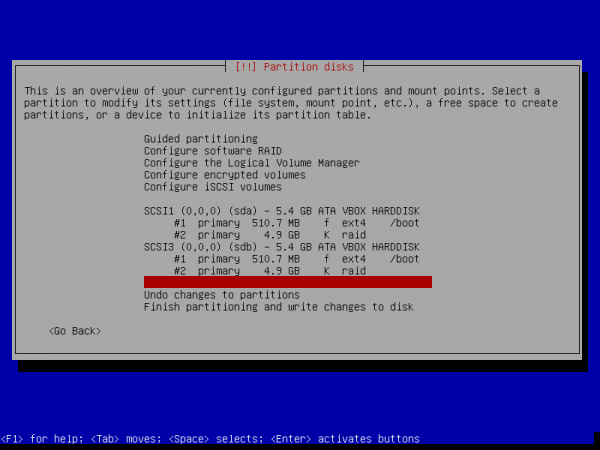
- Zgjidhni hapësirën e lirë në disku i parë dhe konfiguroni si lloj particionit volum fizik për RAID
- Zgjidhni "Përfundoni konfigurimin e particionit"
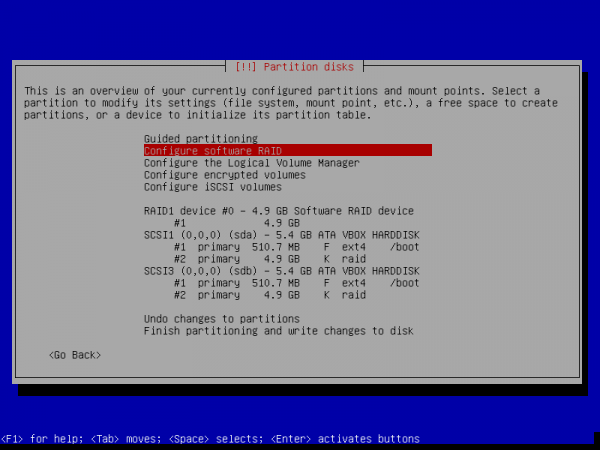
- Përsëritni të njëjtin konfigurim për disku i dytë, duke përfunduar me këtë pamje:
- Zgjidhni "Krijoni RAID softuerik"
- Krijo pajisjen MD
- Lloji i pajisjes së RAID-it softuerik: Zgjidhni një grumbull reflektues
- Pajisjet aktive për grupin RAID XXXX: Zgjidhni të dy diskët
- Pajisjet rezervë: Lini 0 siç është parazgjedhur
- Pajisjet aktive për grupin RAID XX: zgjidhni partitë që keni krijuar për raid
- Përfundoni
- Si rezultat, duhet të merrni këtë pamje:
Konfigurimi i LVM: Zgjidhni Konfiguroni Menaxherin e Volumit Logjik
- MBani disponimin aktual të particioneve dhe konfiguroni LVM: Po
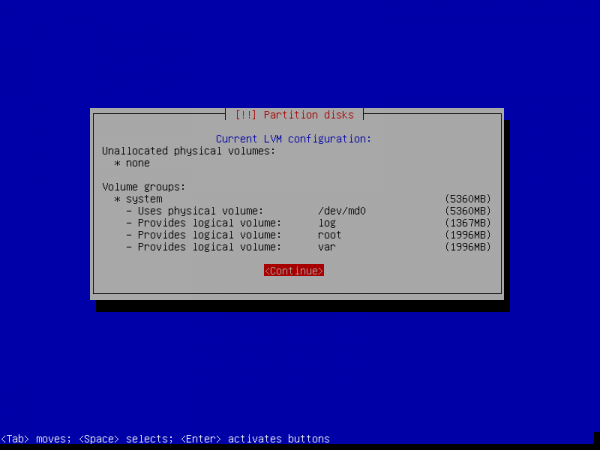
- Krijoni grupin e volumit
- Emri i grupit të volumit: sistem
- Pajisjet për grupin e ri të volumit: Zgjidhni RAID-in e krijuar
- Krijoni volum logjik
- emri i volumit logjik: root
- madhësia e volumit logjik: 25 nga madhësia e diskut tuaj
- Krijoni volum logjik
- emri i volumit logjik: var
- madhësia e volumit logjik: 25 nga madhësia e diskut tuaj
- Krijoni volum logjik
- emri i volumit logjik: log
- madhësia e volumit logjik: 15 nga madhësia e diskut tuaj
- Duke zgjedhur shfaq detajet e konfigurimit, duhet të merrni këtë pamje:
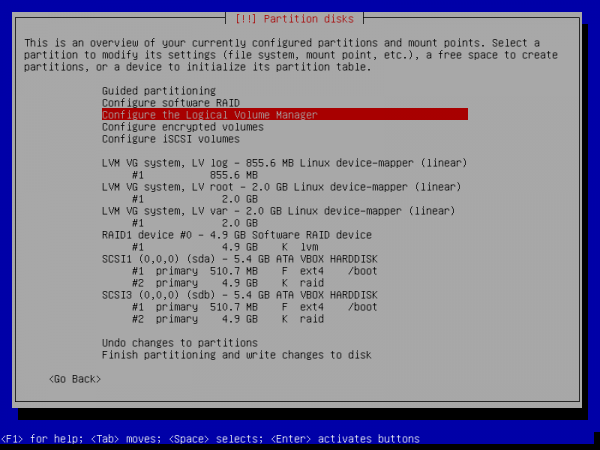
- Pas përfundimit të konfigurimit të LVM, duhet të shihni këtë pamje:
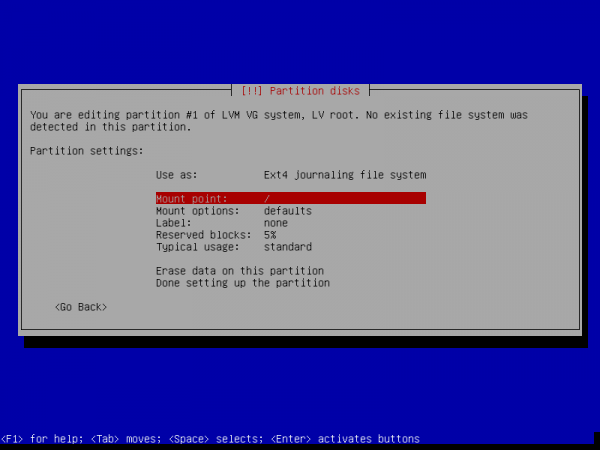
Shtimi i particioneve: një nga një, zgjidhni çdo volum të krijuar në LVM dhe ndihmoni ato, për shembull, për root si më poshtë:
- Përdoret si: ext4
- pika e montimit: /
- rezultati i ndarjes së particionit të rrënjës duhet të jetë si më poshtë:
- përsëritni operacionin e ndarjes për var dhe log duke zgjedhur pikat përkatëse të montimit (të jeni manual në /var dhe /var/log), duke marrë rezultatin e mëposhtëm:
- Zgjidhni Përfundo Ndarjen
- Do t'ju bëhen disa pyetje rreth faktit se keni një parti të pa montuar dhe swap të pa konfiguruar. Duhet të përgjigjeni negativisht për të dy pyetjet.
Rezultati përfundimtar duhet të dalë siç është kjo:
3) Përfundoni instalimin e OS-së duke vendosur grub në pajisjen e parë (sda) dhe ngarkoni sistemin.
4) Kryeni kopjimin e përmbajtjes së particionit /boot nga disku sda (ssd1) në disku sdb (ssd2)dd if=/dev/sda1 of=/dev/sdb15) Kryeni instalimin e grub në pajisjen e dytë:
shikoni diskët në sistem:
fdisk -l
lsblk -o NAME,SIZE,FSTYPE,TYPE,MOUNTPOINT
Numëroni të gjithë diskët që ju dha komanda e mëparshme dhe përshkruani se çfarë është ky disk
Gjeni diskin mbi të cilin nuk është kryer instalimi i grub dhe kryeni këtë instalim:
grub-install /dev/sdbshikoni informacionin rreth raid aktual me komandën cat /proc/mdstat dhe shkruani atë që keni parë.
shikoni daljet e komandave: pvs, vgs, lvs, mount dhe shkruani se çfarë vërtet keni parë
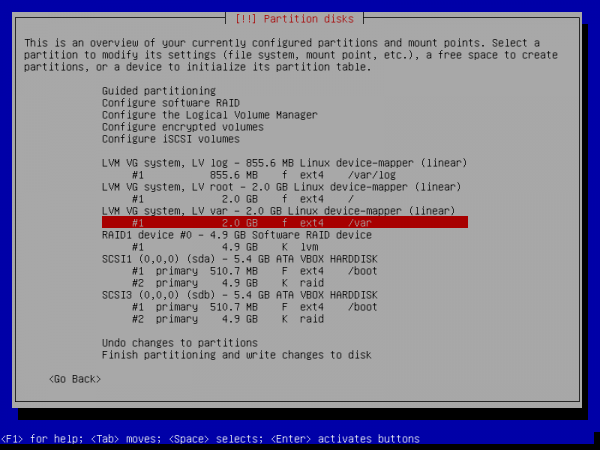
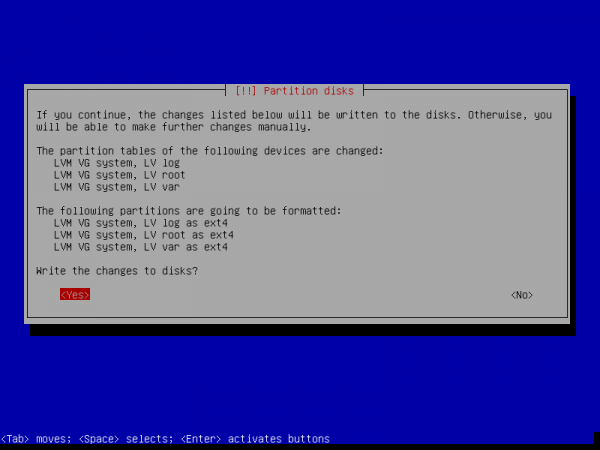
Përshkruani me fjalët tuaja se çfarë keni bërë dhe çfarë rezultati keni marrë si përfundim të detyrës
Pas përfundimit të kësaj detyre rekomandohet të ruani një kopje rezervë të dosjes me makinën virtuale ose të bëni
vagrant box:
Rezultati: Një makinë virtuale me diskët ssd1, ssd2
Detyra 2 (Emulimi i dështimit të një prej diskëve)
1) Nëse keni vendosur shenjën e kontrollit hot swap, atëherë ju është e mundur të hiqni diskët në fluks
- Kryeni heqjen e diskut ssd1 në pronat e makinës
- Gjeni direktorinë ku ruhen skedarët e makinës suaj virtuale dhe hiqni ssd1.vmdk
2) Sigurohuni që makina juaj virtuale ende funksionon
3) Kryeni rinisjen e makinës virtuale dhe sigurohuni që ajo ende funksionon
4) kontrolloni statusin e RAID-masivit: cat /proc/mdstat
5) shtoni një disk të ri të njëjtë në madhësi në ndërfaqen e VM dhe quajeni ssd3
6) kryeni operacionet: - shikoni nëse disku i ri është regjistruar në sistem me komandën fdisk -l
- kopjoni tabelën e particioneve nga disku i vjetër në të riun: sfdisk -d /dev/XXXX | sfdisk /dev/YYY
- shikoni rezultatin me komandën fdisk -l
- Shtoni diskun e ri në masivin RAID: mdadm —manage /dev/md0 —add /dev/YYY
- Shikoni rezultatin: cat /proc/mdstat. Duhet të shihni që ka filluar sinkronizimi
7) Tani duhet manualisht të kryeni sinkronizimin e particioneve që nuk janë në RAID.
Për këtë përdorim utilitarin dd, duke kopjuar nga disku "live" në atë të ri që sapo e keni vendosurdd if=/dev/XXX of=/dev/YYY8) Pas përfundimit të sinkronizimit, instaloni grub në diskun e ri
9) Kryeni rinisjen e VM, për të siguruar që gjithçka funksionon
Përshkruani me fjalët tuaja se çfarë keni bërë dhe çfarë rezultati keni marrë si përfundim të detyrës
Rezultati: Disku ssd1 është hequr, disku ssd2 është ruajtur, dhe disku ssd3 është shtuar.Detyra 3 (Shtimi i disqeve të rinj dhe zhvendosja e seksioneve)
Ky është detyra më e vështirë dhe voluminoze nga të gjitha të paraqitura.
Kontrolloni me shumë kujdes se çfarë po bëni dhe me cilët disqe dhe seksione.
Është e rekomandueshme të bëni një kopje para se ta kryeni atë.
Kjo detyrë është e pavarur nga detyra №2, e cila mund të kryhet pas detyrës №1 në përputhje me emrat e disqeve.
Pjesa e dytë e detyrës së kësaj laboratori duhet t'ju sjellë në një gjendje të saktë që ishte pas përfundimit të pjesës së parë.Për ta bërë punën tuaj më të lehtë, mund të rekomandoj që të mos i hiqni fizikisht disqet nga makina akoma, por vetëm
t'i shkëputni ato në pronësitë e makinës. Nga pikëpamja e OS në VM, kjo do të duket krejtësisht e njëjtë, por ju do të mund
të lidhni përsëri diskun në rast se ndodhin probleme dhe të vazhdoni punën duke u rikthyer disa hapa prapa nëse
keni pasur probleme. Për shembull, mund të keni kryer gabimisht ose e keni harruar të kopjoni seksionin /boot në diskun e ri.
Mund të rekomandoj të kontrolloni disa herë me cilët disqe dhe seksione po punoni, dhe madje më mirë
të shkruani në një copë letër përputhshmërinë e disqeve, seksioneve dhe numrit "fizik" të disku. Një pemë e bukur dhe e kuptueshme
vizaton komandalsblk, përdoreni sa më shpesh për të analizuar atë që keni bërë dhe çfarë duhet të bëni.Këtu është historia...
Imagjinoni se serveri juaj ka punuar për një kohë të gjatë në 2 disqe SSD, kur papritmas...
1) Simuloni dështimin e disku SSD2, duke e hequr atë nga pronësitë e VM dhe duke u rindezur
2) Shikoni gjendjen aktuale të disqeve dhe RAID:cat /proc/mdstat fdisk -l lsblk -o NAME,SIZE,FSTYPE,TYPE,MOUNTPOINT3) Ju keni fat — drejtuesit lejuan blerjen e disa disqeve të rinj:
2 SATA me kapacitet të lartë për një detyrë që kishte nevojë prej kohësh për të shpërndarë seksionin me logjet në një disk të veçantë
2 SSD si zëvendësim për diskun e dëmtuar, si dhe për zëvendësimin e atij që ende funksionon.
Duhet të merret parasysh se koshit serverë mbështet instalimin vetëm të 4 disqeve në të njëjtën kohë,
prandaj nuk është e mundur të shtoni të gjitha disqet njëkohësisht.Kapaciteti i HDD duhet të zgjidhet 2 herë më i madh se ai i SSD.
Kapaciteti i SSD duhet të zgjidhet 1,25 herë më i madh se ata SSD të mëparshëm.4) Shtoni një disk të ri SSD dhe quajeni ssd4, dhe pas shtimit, kontrolloni se çfarë ndodhi:
fdisk -l
lsblk -o NAME,SIZE,FSTYPE,TYPE,MOUNTPOINT
5) Së pari, duhet të shqetësoheni për ruajtjen e të dhënave të diskut të vjetër.
Këtë herë do të transferojmë të dhënat duke përdorur LVM:- Në radhë të parë duhet të kopjoni tabelën e skedarëve nga disku i vjetër në atë të ri:
sfdisk -d /dev/XXX | sfdisk /dev/YYYZëvendësoni x, y me diskun e duhur dhe shpjegoni se çfarë bën ky komandë.
Kryeni komandën lsblk -o NAME,SIZE,FSTYPE,TYPE,MOUNTPOINT dhe krahasoni daljen me thirrjen e mëparshme.
Çfarë ka ndryshuar?
Me komandën dd kopjoni të dhënat /boot në disku të ridd if=/dev/XXX of=/dev/YYYnëse /boot është ende i montuar në disku të vjetër, ai duhet të rimontohet në diskun aktiv:
mount | grep boot # shikoni ku është montuar disku
lsblk # shikoni cilët disqe ka në sistem dhe shikoni nëse ekziston disku i marrë nga pika e mëparshme
umount /boot # shkëputni /boot
mount -a # kryeni montimin e të gjitha pikave sipas /etc/fstab.
# Meqenëse aty është e regjistruar pika e montimit /dev/sda, do të kryhet rimontimi i saktë në diskun aktiv
Instaloni bootloader në diskun e ri SSD
grub-install /dev/YYYPse e kryejmë këtë operacion?
krijoni një array RAID të ri duke përfshirë vetëm një disk të ri SSD:
mdadm --create --verbose /dev/md63 --level=1 --raid-devices=1 /dev/YYYKomanda e paraqitur më sipër nuk do të funksionojë pa treguar një çelës të veçantë.
Lexoni ndihmën dhe shtoni këtë çelës në komandë.Me komandën cat /proc/mdstat kontrolloni rezultatin e operacionit tuaj. Çfarë ka ndryshuar?
Kryeni komandën lsblk -o NAME,SIZE,FSTYPE,TYPE,MOUNTPOINT dhe krahasoni daljen me thirrjen e mëparshme.
Çfarë ka ndryshuar?
6) Hapi tjetër është të konfigurosh LVM
kryeni komandën pvs për të parë informacionin mbi volumet fizike aktuale
krijoni një volum të ri fizik duke përfshirë array-in RAID të krijuar më parë:pvcreate /dev/md63Kryeni komandën lsblk -o NAME,SIZE,FSTYPE,TYPE,MOUNTPOINT dhe krahasoni daljen me thirrjen e mëparshme.
Çfarë ka ndryshuar?
Përsëri kryeni komandën pvs. Çfarë ka ndryshuar?
Të zgjasim madhësinë e Grupit të Volume-ve system me këtë komandë:vgextend system /dev/md63Kryeni komandat dhe shkruani atë që keni parë dhe çfarë ka ndryshuar.
vgdisplay system -v
pvs
vgs
lvs -a -o+devices
Në cilin disk fizik ndodhen tani LV var, log, root?
Kryeni transferimin e të dhënave nga disku i vjetër në atë të ri, duke futur emrat e duhur të pajisjeve.
pvmove -i 10 -n /dev/system/root /dev/md0 /dev/md63Përsëritni operacionin për të gjitha volumet logjike
Kryeni komandat dhe shkruani atë që keni parë dhe çfarë ka ndryshuar.
vgdisplay system -v
pvs
vgs
lvs -a -o+devices
lsblk -o NAME,SIZE,FSTYPE,TYPE,MOUNTPOINT
Le të modifikojmë VG-në tonë duke hequr diskun e vjetër RAID. Vendosni emrin e duhur të RAID.
vgreduce system /dev/md0Kryeni komandat dhe shkruani atë që keni parë dhe çfarë ka ndryshuar.
lsblk -o NAME,SIZE,FSTYPE,TYPE,MOUNTPOINT
pvs
vgs
Për estetikën e pamjes, rimontoni /boot në disku e dytë SSD (ssd4) dhe kryeni lsblk. Si rezultat, në diskun ssd3 nuk
duhet të ketë asgjë të montuar. Kontrolloni me kujdes që ndarja /boot të mos jetë e zbrazët!ls /bootduhet të tregojë
disa disa dhe dosje. Shikoni çfarë ruhet në këtë seksion dhe shënoni se cila dosje tregon për çfarë.
7) hiqni diskun ssd3 dhe shtoni ssd5, hdd1, hdd2 sipas specifikimeve të mësipërme, duke arritur kështu:
ssd4 — ssd i parë i ri
ssd5 — ssd i dytë i ri
hdd1 — hdd i parë i ri
hdd2 — hdd i dytë i ri8) Kontrolloni çfarë ndodhi pas shtimit të disqeve:
fdisk -l
lsblk -o NAME,SIZE,FSTYPE,TYPE,MOUNTPOINT
9) Rindiznim funksionimin e RAID-it kryesor:
- kopsitni tabelën e pjesëve, duke vendosur disqet e duhur:
sfdisk -d /dev/XXX | sfdisk /dev/YYY - Kujdes, kur kopsitëm tabelën e pjesëve nga disku i vjetër, tregoi se madhësia e re
nuk e përdor të gjithë kapacitetin e hard diskut.
Prandaj, në një të ardhme të afërt do të na nevojitet të ndryshojmë madhësinë e këtij seksioni dhe të zgjerim RAID-in.
Sigurohuni për këtë vetë, duke futur komandën:lsblk -o NAME,SIZE,FSTYPE,TYPE,MOUNTPOINT10) kopjoni seksionin e ngarkimit /boot nga disku ssd4 në ssd5
dd if=/dev/XXX of=/dev/YYY11) Instaloni grub në diskun e ri (ssd5)
12) do të ndryshojmë madhësinë e seksionit të dytë të diskut ssd5hidhni në utilitarin për punën me ndarjen e disqeve:
fdisk /dev/XXXshkruani çelësin d për të hequr seksionin ekzistues (zgjidhni 2)
shkruani çelësin n për të krijuar një seksion të ri
shkruani çelësin p për të specifikuar llojin e seksionit "primar"
shkruani çelësin 2 për të pasur numrin e dytë për seksionin e ri
Sector i parë: shtypni enter për të pranuar madhësinë e llogaritur automatikisht të fillimit të seksionit
Sector i fundit: shtypni enter për të pranuar madhësinë e llogaritur automatikisht të fundit të seksionit
shkruani çelësin l për të parë listën e të gjitha llojeve të mundshme të seksioneve dhe gjeni aty Linux raid auto
shkruani çelësin t për të ndryshuar llojin e seksionit të krijuar (2) dhe vendosni numrin e gjetur në hapin e mëparshëm.
shkruani çelësin w për të ruajtur ndryshimet në disk.
12) lexohet përsëri tabela e seksioneve dhe kontrolloni rezultatinpartx -u /dev/XXX lsblk -o NAME,SIZE,FSTYPE,TYPE,MOUNTPOINTshtoni diskun e ri në RAID-in aktual (mos harroni të vendosni disqet e duhura)
mdadm --manage /dev/md63 --add /dev/sda2Do të zgjerojmë numrin e disqeve në masën tonë në 2 copë:
mdadm --grow /dev/md63 --raid-devices=2Shihni rezultatin: kemi spekulluar 2 masa, por të dy seksionet që përfshihen në këtë masë kanë madhësi të ndryshme
lsblk -o NAME,SIZE,FSTYPE,TYPE,MOUNTPOINT13) do të rrisim madhësinë e seksionit në diskun ssd4
hidhni në utilitarin për punën me ndarjen e disqeve:
fdisk /dev/XXXshkruani çelësin d për të hequr seksionin ekzistues (zgjidhni 2)
shkruani çelësin n për të krijuar një seksion të ri
shkruani çelësin p për të specifikuar llojin e seksionit "primar"
shkruani çelësin 2 për të pasur numrin e dytë për seksionin e ri
Sector i parë: shtypni enter për të pranuar madhësinë e llogaritur automatikisht të fillimit të seksionit
Sector i fundit: shtypni enter për të pranuar madhësinë e llogaritur automatikisht të fundit të seksionit
Në fund të ndarjes, sigurohuni të zgjidhni No për të lënë nënshkrimin e përkatësisë së seksionit ndaj masës.
shkruani çelësin w për të ruajtur ndryshimet në disk.
12) lexohet përsëri tabela e seksioneve dhe kontrolloni rezultatinpartx -u /dev/XXX lsblk -o NAME,SIZE,FSTYPE,TYPE,MOUNTPOINTkujdes, tani seksionet sda2, sdc2 kanë madhësi > se madhësia e pajisjes RAID.
13) në këtë fazë, madhësia e raid tani mund të zgjerohët
mdadm --grow /dev/md63 --size=max
lsblk -o NAME,SIZE,FSTYPE,TYPE,MOUNTPOINT # kontroloni rezultatin
Shihni lsblk dhe shkruani se çfarë ka ndryshuar
14) Megjithatë, edhe pse ne e kemi ndryshuar madhësinë e raid, vetë madhësitë vg root,var,log nuk kanë ndryshuar- shihni sa është madhësia e PV:
pvs - do të zgjasim madhësinë e PV tonë:
pvresize /dev/md63 - shihni sa është madhësia e PV:
pvs15) Do të shtojmë hapësirën e re VG var,root
lvs # le të shohim sa është ndarë tani
lvextend -l +50%FREE /dev/system/root
lvextend -l +100%FREE /dev/system/var
lvs # kontrolloni se çfarë ka dalë
Në këtë fazë, keni përfunduar migrimin e masës kryesore në disqe të rinj. puna me ssd1,ssd2 është mbyllur
16) Detyra jonë e ardhshme është të transferojmë /var/log në disqe të rinj, për këtë do të krijojmë një masë të re dhe lvm në disqe hdd.
- le të shohim se çfarë emrash kanë diskët e rinj hdd
fdisk -l - do të krijojmë një masë raid
mdadm --create /dev/md127 --level=1 --raid-devices=2 /dev/sdc /dev/sdd - do të krijojmë një PV të ri në raid nga diskët e mëdhenj
pvcreate data /dev/md127 - do të krijojmë në këtë PV një grup me emrin data
vgcreate data /dev/md127 - do të krijojmë një volum logjik me madhësinë e gjithë hapësirës së lirë dhe ta quajmë val_log
lvcreate -l 100%FREE -n var_log data # lvs # shihni rezultatin - do ta formatojmë pjesën e krijuar në ext4
mkfs.ext4 /dev/mapper/data-var_log - shihni rezultatin
lsblk17) do të transferojmë të dhënat e logeve nga pjesa e vjetër në të re
do të montojmë përkohësisht magazinën e re të logeve
mount /dev/mapper/data-var_log /mntdo të kryejmë sinkronizimin e pjesëve
apt install rsync
rsync -avzr /var/log/ /mnt/
do të zbulojmë se cilat procese po punojnë tani me /var/log
apt install lsof
lsof | grep '/var/log'
ndaloni këto procese
systemctl stop rsyslog.service syslog.socketdo të kryejmë sinkronizimin përfundimtar të pjesëve (të dhënave që mund të kenë ndryshuar nga hera e fundit e sinkronizimit)
rsync -avzr /var/log/ /mnt/do të përmbysim pjesët
umount /mnt
umount /var/log
mount /dev/mapper/data-var_log /var/log
kontrolloni se çfarë ka dalë
lsblk18) Korrigjojmë /etc/fstab
fstab është skedari në të cilin shkruhen rregullat, sipas të cilave gjatë ngarkimit do të montohen pjesët
detyra jonë është të gjejmë atë rresht, në të cilin montohet /var/log dhe të korrigjojmë pajisjensystem-lognëdata-var_log19) Më e rëndësishme në këtë fazë është të mos harrojmë të ndërroni tabelën e pjesëve (ext4, për shembull). Sepse pavarësisht se si i ndryshojmë raid, lvm — derisa FS në pjesën të njoftohet se tani madhësia e pjesës është ndryshuar, nuk do të jemi në gjendje të përdorim hapësirën e re. Përdorni komandën
resize2fspër të ndryshuar FS.20) Akordi përfundimtar
- do të kryejmë një ri-ngarkim. Nëse e bëre gjithçka siç duhet — sërish do të hysh në sistemin tënd operativ (kjo është për të siguruar që gjithçka funksionon. Ky hap nuk ka ndonjë qëllim përveç vetë-kontrollit)
- kryejini kontrollimet që gjithçka që donim të bënim ka qenë vërtet e bërë:
pvs
lvs
vgs
lsblk
cat /proc/mdstat
21) [OPCIONALE] Kryeni veprimet
- ri-ngarko duke shtypur F12, për të specifikuar gjatë ngarkimit disqe të ndryshme, për të siguruar që mund të ngarkohemi
nga ndonjë prej diskëve SSD, në mënyrë që të mos kemi frikë nga dështimi i njërës prej tyre - tani keni një LV log të padëshiruar në VG system. Shpërndani këtë hapësirë midis root ose var, por në vend të përdorimit
struktura 100%FREE jepni madhësinë me dorë me ndihmën e çelësit -L:-L 500M - rregulloni problemin me faktin se /boot ndodhet në dy pjesë pa sinkronizim, nuk është e duhura të bëni kështu,
këtu është shtuar si shembull. Mos harroni të kopjoni paraprakisht përmbajtjen e /boot diku.- krijoni një raid të ri dhe përfshini sda1, sda2
- përfshini këto pjesë në raid ekzistues dhe rivendosni /boot në raidin kryesor, por tashmë pa e montuar atë.
- le të shohim se çfarë emrash kanë diskët e rinj hdd
- shihni sa është madhësia e PV:
- kopsitni tabelën e pjesëve, duke vendosur disqet e duhur:
- Në radhë të parë duhet të kopjoni tabelën e skedarëve nga disku i vjetër në atë të ri:
Burimi: habr.com
