

Qëllimi
Kur gjatë komitimit në git përmendim një detyrë nga Jira me emrin e saj, pas së cilës ndodhin dy gjëra:
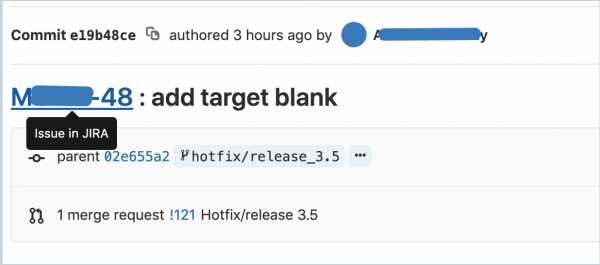
- në GitLab emri i detyrës shndërrohet në një lidhje aktive për të në Jira.
- ndërsa në Jira, për detyrën shtohet një koment me lidhjet për komitin dhe përdoruesin që e bëri atë, si dhe teksti i përmendjes.
Configuration
- Na nevojitet një përdorues Jira me të drejta të nivelit write. Mund të përdorni një ekzistues, është e rëndësishme të mbani mend se të gjitha komentet në Jira kur përmendni detyrat nga git do të bien në emër të këtij përdoruesi, prandaj është më mirë të krijoni një të ri, ta quani, për shembull, GitLab dhe ta shtoni në Jira me të drejta write në të gjithë projektet tuaja.
- Na nevojitet një përdorues GitLab me të drejta administrator në secilin nga projektet që do të lidhen. Për secilin projekt, integrimi konfigurrohet veçmas.
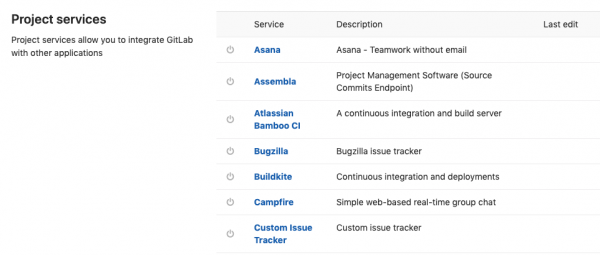
- Në GitLab hapim projektin, hyjmë në Settings -> Integrations. Shkruajmë poshtë, shohim Projektet e shërbimeve me një listë të gjatë shërbimesh që mund të lidhen.

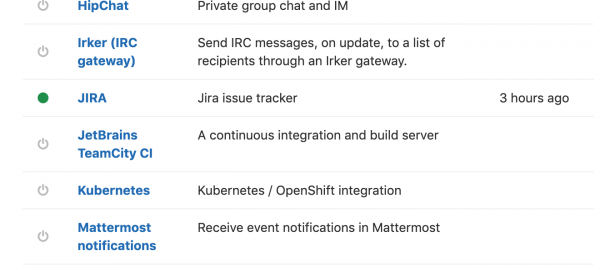
- Gjejmë në këtë listë Jira, shfaqet një formë

- Vëmë shenjën Aktiv, për të aktivizuar lidhjen.
- Siç duket nga forma, mund të konfigurojmë veçmas sjelljen e nevojshme për komitet dhe merge-requestet.
- Futni Web URL të kompanisë tuaj në Jira, për shembull ‘https://companyname.atlassian.net’
- Jira API url — plotësohet, nëse keni një instancë tjetër Jira, përndryshe do të përdoret vlera e paracaktuar Web URL.
- Fushat Username/Email dhe Password/Token plotësohen përkatësisht nëse përdorni Jira Server ose Jira Cloud. Në rastin e Jira Server, ju futni Username dhe fjalëkalimin e përdoruesit, në emër të cilit do të shtohen komentet. Në rastin e Jira Cloud, ju futni email dhe tokenin, që mund të merrni .
- Fusha Transition ID(s). Nëse dëshironi, për shembull, që kur përmendni një detyrë ajo të mbyllet automatikisht, atëherë në këtë fushë duhet të shkruani ID-në e kalimit në gjendjen e mbyllur. Kjo ID mund të merret përmes API:së:
https://companyname.atlassian.net/rest/api/2/issue/ISSUENAME-123/transitionsku ISSUENAME-123 është emri i ndonjë detyre në gjendjen e dëshiruar. Do të merrni një JSON me një array kalimesh, nga i cili mund të merrni id-në e nevojshme.
Si rezultat, në GitLab në Settings -> Integrations Jira tani ka një indikator të gjelbër:

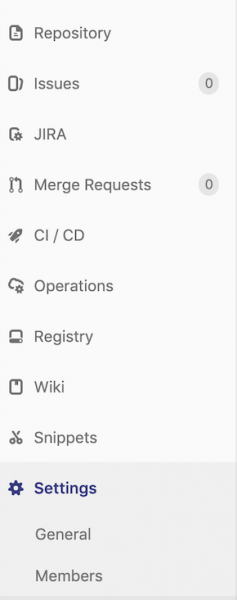
dhe në menunë e projektit do të shfaqet një pikë Jira, e cila çon në projektin përkatës në Jira:

Përdorimi:
Kur shkruajmë një koment për komitin (nuk ka rëndësi se cilin mjet përdorim për të punuar me git), mund të shtojmë emrat e detyrave në tekstin e komenteve (pa thonjëza ose simbole speciale si @)
bugfix XPROJECT-123, XPROJECT-124për shkak të detyrës përkatëse do të bie një koment:

dhe do të shfaqet një lidhje aktive në GitLab:
Burimi: habr.com
