

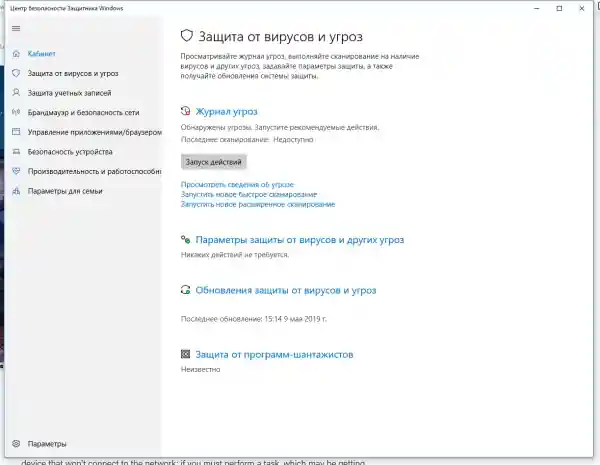
Në Windows 10 ka një antivirus të integruar Windows Defender (“Mbrojtësi i Windows”), i cili mbron kompjuterin dhe të dhënat nga programet e padëshiruara: viruset, spyware, ransomware dhe shumë lloje të tjera malware dhe sulmesh nga hakerët.
Edhe pse zgjidhja e integruar e mbrojtjes është e mjaftueshme për shumicën e përdoruesve, ka situata kur mund të mos dëshironi ta përdorni këtë program. Për shembull, nëse po konfiguroni një pajisje që nuk do të lidhet me rrjetin; nëse duhet të kryeni një detyrë që bllokohet nga ky program; ose nëse duhet të përmbushni kërkesat e politikës së sigurisë së organizatës suaj.
Problemi i vetëm është se nuk do të mund ta hiqni ose çaktivizoni plotësisht Windows Defender, sepse ky sistem është i integruar thellë në Windows 10. Megjithatë, ka disa mënyra alternative me të cilat mund ta çaktivizoni antivirusin – duke përdorur politikat lokale të grupit, regjistrin ose cilësimet e Windows në seksionin “Siguria” (përkohësisht).
Si ta çaktivizoni Windows Defender përmes cilësimeve të sigurisë së Windows
Nëse duhet të kryeni një detyrë të caktuar dhe nuk keni nevojë ta çaktivizoni plotësisht Defender, mund ta bëni këtë përkohësisht. Për këtë, duke përdorur kërkimin në butonin “Start”, gjeni seksionin “Qendra e Sigurisë së Windows Defender” dhe zgjidhni aty opsionin “Mbrojtja nga viruset dhe kërcënimet”.
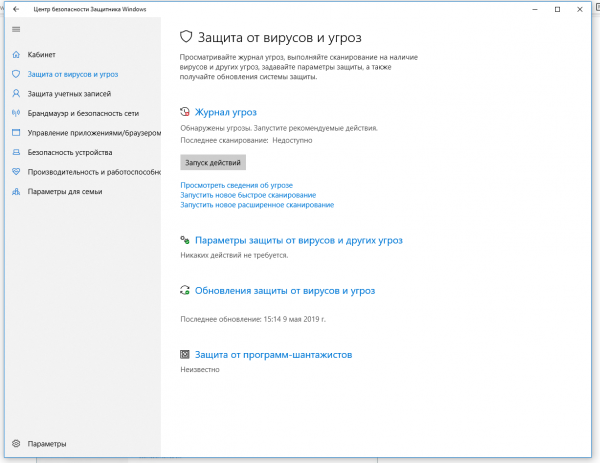
Më pas shkoni te seksioni “Cilësimet e mbrojtjes nga viruset dhe kërcënimet e tjera” dhe klikoni te çelësi “Mbrojtja në kohë reale”.
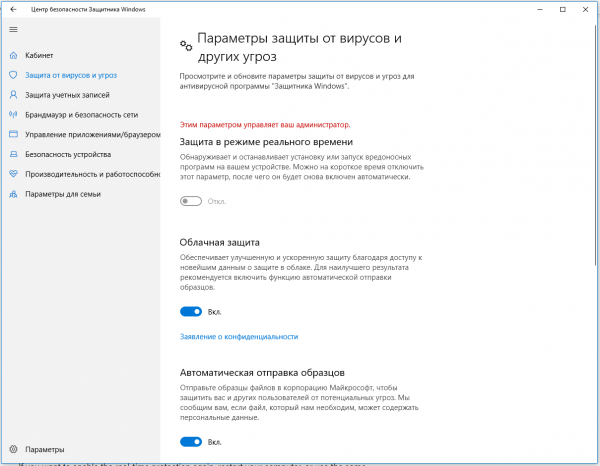
Pas kësaj, antivirusi do të çaktivizojë mbrojtjen e kompjuterit në kohë reale, gjë që do t’ju lejojë të instaloni aplikacione ose të kryeni një detyrë të caktuar që më parë nuk ishte e mundur, sepse antivirusi po bllokonte veprimin e nevojshëm.
Për ta aktivizuar sërish mbrojtjen në kohë reale, rindizni kompjuterin ose kaloni përsëri të gjithë hapat e cilësimeve, por në hapin e fundit aktivizoni çelësin.
Kjo zgjidhje nuk është e përhershme, por është më e përshtatshmja për çaktivizimin e antivirusit të Windows 10 gjatë kryerjes së një detyre të caktuar.
Si ta çaktivizoni Windows Defender përmes politikave të grupit
Në versionet Windows 10 Pro dhe Enterprise, keni në dispozicion Redaktuesin e Politikave Lokale të Grupit, ku mund ta çaktivizoni përgjithmonë Windows Defender në këtë mënyrë:
Nga butoni «Start», hapni skriptin e ekzekutueshëm gpedit.msc. Do të hapet redaktuesi i politikave. Shkoni te rruga e mëposhtme: Konfigurimi i kompjuterit > Modelet administrative > Komponentët e Windows > Antivirusi «Windows Defender».
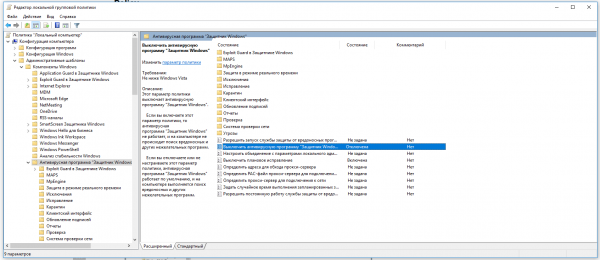
Me dy klikime hapni opsionin «Turn off Windows Defender Antivirus». Zgjidhni cilësimin «Enabled» për ta aktivizuar këtë opsion dhe, përkatësisht, për të çaktivizuar Defender.
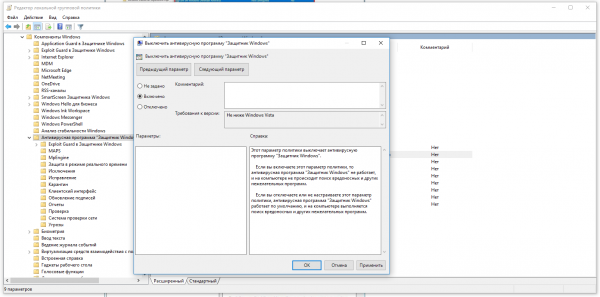
Klikoni «OK» dhe rindizni kompjuterin.
Pas kësaj, antivirusi do të çaktivizohet përgjithmonë në pajisjen tuaj. Megjithatë, do të vini re se ikona me mburojë do të mbetet në shiritin e detyrave — kjo është normale, sepse kjo ikonë i përket aplikacionit «Windows Security», dhe jo vetë antivirusit.
Nëse ndryshoni mendje, gjithmonë mund ta aktivizoni sërish Defender duke përsëritur këta hapa dhe, në hapin e fundit, duke zgjedhur opsionin «Not configured», pas së cilës do t’ju duhet ta rindizni përsëri kompjuterin.
Si të çaktivizoni Windows Defender përmes regjistrit
Nëse nuk keni qasje në redaktuesin e politikave, ose nëse keni të instaluar Windows 10 Home, mund të redaktoni regjistrin e Windows dhe në këtë mënyrë të çaktivizoni Defender.
Ju kujtoj se redaktimi i regjistrit është i rrezikshëm dhe gabimet në këtë proces mund të shkaktojnë dëme të pariparueshme në kopjen aktuale të instaluar të Windows. Është më mirë të krijoni një kopje rezervë të sistemit përpara se të filloni redaktimin.
Për ta çaktivizuar plotësisht Defender përmes regjistrit, nisni programin regedit nga butoni «Start» dhe shkoni te rruga e mëposhtme:
HKEY_LOCAL_MACHINESOFTWAREPoliciesMicrosoftWindows Defender
Këshillë: këtë rrugë mund ta kopjoni dhe ta ngjisni në shiritin e adresës së redaktuesit të regjistrit.
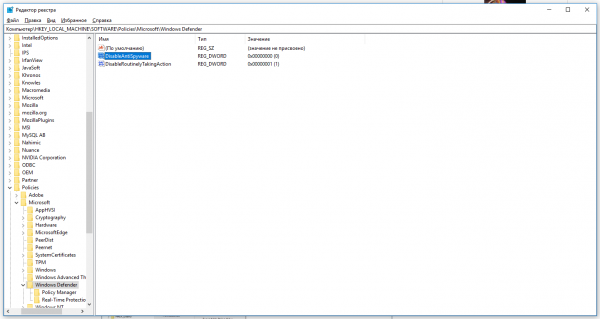
Më pas, klikoni me të djathtën mbi çelësin (drejtorinë) Windows Defender, zgjidhni «New» dhe DWORD (32-bit) Value. Emërtojeni çelësin e ri DisableAntiSpyware dhe shtypni «Enter». Pastaj hapni redaktimin e çelësit me dy klikime dhe vendosini vlerën 1.
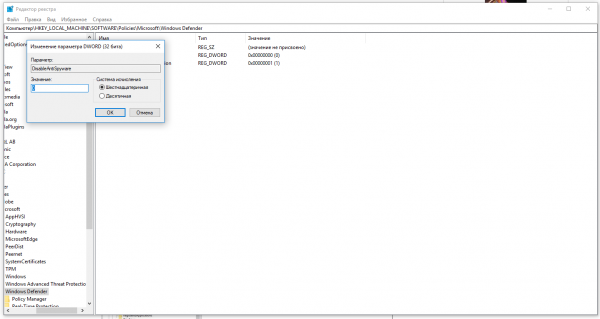
Klikoni «OK» dhe rindizni kompjuterin.
Pas kësaj, Windows Defender nuk do ta mbrojë më sistemin tuaj. Nëse dëshironi t’i anuloni këto ndryshime, përsëritni të gjithë hapat, por në fund fshijeni këtë çelës ose caktojini vlerën 0.
Rekomandime
Pavarësisht se ekzistojnë disa mënyra për të çaktivizuar Windows Defender, ne nuk rekomandojmë ta përdorni kompjuterin pa asnjë program antivirus. Megjithatë, mund të hasni situata kur çaktivizimi i kësaj veçorie është zgjidhja më e mirë. Dhe nëse instaloni një program antivirus nga palë të treta, nuk ka nevojë ta çaktivizoni Defender manualisht, sepse gjatë instalimit ai do të çaktivizohet automatikisht.
Burimi: habr.com
