

Hyrje
Koha e fundit, popullariteti i Kubernetes është duke u rritur shpejt — gjithnjë e më shumë projekte po e përfshijnë atë. Unë do të doja të preka një orkestrator tjetër, si Nomad: ai është perfekt për projektet që tashmë përdorin zgjidhje të tjera nga HashiCorp, siç janë Vault dhe Consul, dhe projekti vetë nuk është kompleks në aspektin e infrastrukturës. Ky material do të ofrojë një udhëzues për instalimin e Nomad, bashkimin e dy nodave në një klaster, dhe integrimin e Nomad me GitLab.

Standi i testimit
Pak fjalë rreth skenës së testimit: përdoren tre serverë virtualë me karakteristika 2 CPU, 4 RAM, 50 Gb SSD, të lidhur në një rrjet lokal të përbashkët. Emrat dhe IP adresat e tyre janë:
- nomad-livelinux-01: 172.30.0.5
- nomad-livelinux-02: 172.30.0.10
- consul-livelinux-01: 172.30.0.15
Instalimi i Nomad dhe Consul. Krijimi i klasterit Nomad.
Të fillojmë me instalimin bazik. Pavarësisht thjeshtësisë së instalimit, unë do ta përshkruaj atë për të siguruar integritetin e artikullit: në thelb, ajo është krijuar nga draft dhe shënime për qasje të shpejtë në rast nevoje.
Para se të kalojmë në praktikë, le të diskutojmë pjesën teorike, sepse në këtë fazë është e rëndësishme të kuptohet struktura e ardhshme.
Ne kemi dy nodë Nomad dhe duam t'i bashkojmë ato në një klaster, gjithashtu për të ardhmen do të na nevojitet një përmasim automatik i klasterit — për këtë na duhen Consul. Me këtë mjet, klasterizimi dhe shtimi i nodave të reja bëhet një detyrë shumë e lehtë: nodja e krijuar Nomad lidhet me agjentin Consul, pastaj ajo lidhet me klasterin ekzistues Nomad. Prandaj, në fillim do të instalojmë serverin Consul, do të konfigurojmë autorizimin bazik http për panelin e uebit (ai është pa autorizim sipas parazgjedhjes dhe mund të jetë i aksesueshëm nga një adresë e jashtme), si dhe agjentët Consul në serverët Nomad, pas së cilës do të fillojmë me Nomad.
Instalimi i mjeteve të HashiCorp është shumë i thjeshtë: në thelb, ne vetëm transferojmë skedarin binar në direktorinë bin, konfiguroni skedarin e konfigurimit të mjetit dhe krijojmë skedarin e shërbimit të tij.
Shkarkojmë skedarin binar të Consul dhe e shpërndajmë atë në direktorine e përdoruesit:
root@consul-livelinux-01:~# wget https://releases.hashicorp.com/consul/1.5.0/consul_1.5.0_linux_amd64.zip
root@consul-livelinux-01:~# unzip consul_1.5.0_linux_amd64.zip
root@consul-livelinux-01:~# mv consul /usr/local/bin/
Tani kemi skedarin binar të gatshëm të consul për konfigurimin e mëtejshëm.
Për të punuar me Consul, na nevojitet të krijojmë një çelës unik me komandën keygen:
root@consul-livelinux-01:~# consul keygen
Të kalojmë në konfigurimin e Consul, krijojmë drejtorinë /etc/consul.d/ me strukturën e mëposhtme:
/etc/consul.d/
├── bootstrap
│   └── config.json
Në drejtorinë bootstrap do të gjendet skedari i konfigurimit config.json — këtu do të vendosim parametrat e Consul-it. Përmbajtja e tij:
{
"bootstrap": true,
"server": true,
"datacenter": "dc1",
"data_dir": "/var/consul",
"encrypt": "your-key",
"log_level": "INFO",
"enable_syslog": true,
"start_join": ["172.30.0.15"]
}
Të analizojmë veçmas direktivat kryesore dhe vlerat e tyre:
- bootstrap: true. Aktivizojmë shtimin automatik të nyjave të reja në rast se ato lidhen. Theksoj se nuk e caktuam këtu numrin e saktë të nyjave të pritshme.
- server: true. Aktivizojmë modin e serverit. Consul do të funksionojë në këtë makinë virtuale si serveri i vetëm dhe masteri, ndërsa VM-ja e Nomad do të jetë klient.
- datacenter: dc1. Shënojmë emrin e qendrës së të dhënave për krijimin e klasterit. Ai duhet të jetë identik si në klientët, ashtu edhe në serverat.
- encrypt: your-key. Çelësi, i cili gjithashtu duhet të jetë unik dhe të përputhet në të gjitha klientët dhe serverat. Gjenerohet duke përdorur komandën consul keygen.
- start_join. Në këtë listë shënojmë adresat IP me të cilat do të lidhemi. Për momentin, lëmë vetëm adresën tonë.
Në këtë fazë, mund të nisim consul përmes komandës:
root@consul-livelinux-01:~# /usr/local/bin/consul agent -config-dir /etc/consul.d/bootstrap -uiKy është një mënyrë e mirë për diagnozë tani, megjithatë, nuk do të mund ta përdorim këtë mënyrë në përhershmëri për arsye të dukshme. Krijojmë një skedar shërbimi për menaxhimin e Consul përmes systemd:
root@consul-livelinux-01:~# nano /etc/systemd/system/consul.service
Përmbajtja e skedarit consul.service:
[Unit]
Description=Procesi i nisjes së Consul
After=network.target

[Service]
Type=simple
ExecStart=/bin/bash -c '/usr/local/bin/consul agent -config-dir /etc/consul.d/bootstrap -ui'
TimeoutStartSec=0

[Install]
WantedBy=default.target
Nisim Consul përmes systemctl:
root@consul-livelinux-01:~# systemctl start consul
Kontrollojmë: shërbimi ynë duhet të jetë i nisur, dhe duke ekzekutuar komandën consul members duhet të shohim serverin tonë:
root@consul-livelinux:/etc/consul.d# consul members
consul-livelinux    172.30.0.15:8301  alive   server  1.5.0  2         dc1
Hapi tjetër: instalimi i Nginx dhe konfigurimi i proksimit, autorizimit http. Instalojmë nginx përmes menaxherit të paketave dhe në drejtorinë /etc/nginx/sites-enabled krijojmë skedarin e konfigurimit consul.conf me përmbajtjen e mëposhtme:
upstream consul-auth {
    server localhost:8500;
}

server {

    server_name consul.domain.name;

    location / {
      proxy_pass http://consul-auth;
      proxy_set_header Host $host;
      auth_basic_user_file /etc/nginx/.htpasswd;
      auth_basic "Zona e Mbrojtur me Fjalëkalim";
    }
}
Mos mirë që të krijoni skedarin .htpasswd dhe të gjeneroni një emër përdoruesi dhe fjalëkalim për të. Ky hap kërkohet që paneli i uebit të mos jetë i aksesueshëm nga kushdo që e di domenin tonë. Megjithatë, gjatë konfigurimit të Gitlab do të duhet ta heqim këtë hap — përndryshe nuk do të mundim ta depozitojmë aplikacionin tonë në Nomad. Në projektin tim, si Gitlab ashtu edhe Nomad ndodhen vetëm në rrjetin e errët, kështu që këtu nuk ka një problem të tillë.
Në dy serverat e tjerë instalojmë agjentët e Consul sipas kësaj udhëzimi. Përsërisim veprimet me skedarin binar:
root@nomad-livelinux-01:~# wget https://releases.hashicorp.com/consul/1.5.0/consul_1.5.0_linux_amd64.zip
root@nomad-livelinux-01:~# unzip consul_1.5.0_linux_amd64.zip
root@nomad-livelinux-01:~# mv consul /usr/local/bin/
Për analogji me serverin e mëparshëm krijojmë një direktori për skedaret e konfigurimit /etc/consul.d me këtë strukturë:
/etc/consul.d/
├── client
│   └── config.json
Përmbajtja e skedarit config.json:
{
    "datacenter": "dc1",
    "data_dir": "/opt/consul",
    "log_level": "DEBUG",
    "node_name": "nomad-livelinux-01",
    "server": false,
    "encrypt": "your-private-key",
    "domain": "livelinux",
    "addresses": {
      "dns": "127.0.0.1",
      "https": "0.0.0.0",
      "grpc": "127.0.0.1",
      "http": "127.0.0.1"
    },
    "bind_addr": "172.30.0.5", # adresa lokale VM
    "start_join": ["172.30.0.15"], # adresa e largët e serverit consul
    "ports": {
      "dns": 53
     }
Ruajmë ndryshimet dhe kalojmë në konfigurimin e skedarit të shërbimit, përmbajtja e tij:
/etc/systemd/system/consul.service:
[Unit]
Description="HashiCorp Consul - Një zgjidhje për shërbimet e rrjeteve"
Documentation=https://www.consul.io/
Requires=network-online.target
After=network-online.target

[Service]
User=root
Group=root
ExecStart=/usr/local/bin/consul agent -config-dir=/etc/consul.d/client
ExecReload=/usr/local/bin/consul reload
KillMode=process
Restart=on-failure

[Install]
WantedBy=multi-user.target
Nisim consul në server. Tani, pas nisjes ne duhet të shohim shërbimin e konfiguruar në nsul members. Kjo do të thotë se ai është lidhur me klasterin si klient. Përsërisni të njëjtën gjë në serverin e dytë dhe pas kësaj mund të fillojmë instalimin dhe konfigurimin e Nomad.
Instalimi më i detajuar i Nomad përshkruhet në dokumentacionin e tij zyrtar. Ka dy mënyra tradicionale për instalim: shkarkimi i skedarit binar dhe kompaktimi nga burimet. Unë do të zgjedh mënyrën e parë.
Shënim: projekti zhvillohet shumë shpejt, shpesh dalin përditësime të reja. Mundësisht, deri në përfundimin e artikullit do të dalë një version i ri. Prandaj, rekomandoj që para leximit të kontrolloni versionin aktual të Nomad në këtë moment dhe ta shkarkoni atë.
root@nomad-livelinux-01:~# wget https://releases.hashicorp.com/nomad/0.9.1/nomad_0.9.1_linux_amd64.zip
root@nomad-livelinux-01:~# unzip nomad_0.9.1_linux_amd64.zip
root@nomad-livelinux-01:~# mv nomad /usr/local/bin/
root@nomad-livelinux-01:~# nomad -autocomplete-install
root@nomad-livelinux-01:~# complete -C /usr/local/bin/nomad nomad
root@nomad-livelinux-01:~# mkdir /etc/nomad.d
Pas pastrimit, do të kemi një skedar binar Nomad me një madhësi prej 65 MB — ai duhet të zhvendoset në /usr/local/bin.
Do të krijojmë një direktori data për Nomad dhe do të redaktojmë skedarin e tij të shërbimit (mund të mos ekzistojë në fillim):
root@nomad-livelinux-01:~# mkdir --parents /opt/nomad
root@nomad-livelinux-01:~# nano /etc/systemd/system/nomad.service
Insertoni aty rreshtat në vijim:
[Unit]
Description=Nomad
Documentation=https://nomadproject.io/docs/
Wants=network-online.target
After=network-online.target

[Service]
ExecReload=/bin/kill -HUP $MAINPID
ExecStart=/usr/local/bin/nomad agent -config /etc/nomad.d
KillMode=process
KillSignal=SIGINT
LimitNOFILE=infinity
LimitNPROC=infinity
Restart=on-failure
RestartSec=2
StartLimitBurst=3
StartLimitIntervalSec=10
TasksMax=infinity

[Install]
WantedBy=multi-user.target
Megjithatë, nuk shpejton të nisni nomad — ende nuk e kemi krijuar skedarin e tij të konfigurimit:
root@nomad-livelinux-01:~# mkdir --parents /etc/nomad.d
root@nomad-livelinux-01:~# chmod 700 /etc/nomad.d
root@nomad-livelinux-01:~# nano /etc/nomad.d/nomad.hcl
root@nomad-livelinux-01:~# nano /etc/nomad.d/server.hcl
Struktura përfundimtare e direktorisë do të jetë si në vijim:
/etc/nomad.d/
├── nomad.hcl
└── server.hcl
Skedari nomad.hcl duhet të përmbajë konfigurimin në vijim:
datacenter = "dc1"
data_dir = "/opt/nomad"
Përmbajtja e skedarit server.hcl:
server {
  enabled = true
  bootstrap_expect = 1
}

consul {
  address             = "127.0.0.1:8500"
  server_service_name = "nomad"
  client_service_name = "nomad-client"
  auto_advertise      = true
  server_auto_join    = true
  client_auto_join    = true
}

bind_addr = "127.0.0.1"

advertise {
  http = "172.30.0.5"
}

client {
  enabled = true
}
Mos harroni të ndryshoni skedarin e konfigurimit në serverin e dytë — atje do të duhet të ndryshoni vlerën e drejtorisë http.
E fundit në këtë etapë është konfigurimi i Nginx për prokisarjen dhe vendosjen e autorizimit http. Përmbajtja e skedarit nomad.conf:
upstream nomad-auth {
        server 172.30.0.5:4646;
}

server {

        server_name nomad.domain.name;

        location / {
	        proxy_pass http://nomad-auth;
	        proxy_set_header Host $host;
	        auth_basic_user_file /etc/nginx/.htpasswd;
		   auth_basic "Zona e mbrojtur me fjalëkalim";
        }

}
Tani mund të aksesojmë panelin e uebit përmes rrjetit të jashtëm. Lidhemi dhe kalojmë në faqen e serverave:
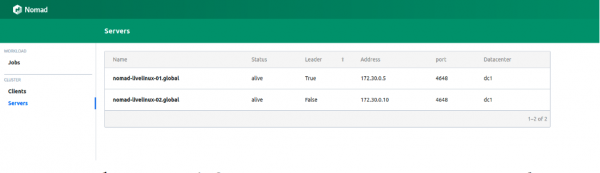
Imazhi 1. Lista e serverave në klasterin Nomad
Të dy serverat shfaqen me sukses në panel, gjithashtu do ta shohim këtë në rezultatin e komandës nomad node status:
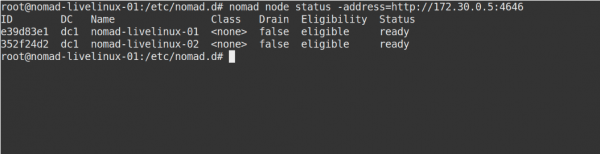
Imazhi 2. Rezultati i komandës nomad node status
Çfarë ndodh nga ana e Consul? Le të shohim. Kalojmë në panelin e administratës Consul, në faqen e nodes:
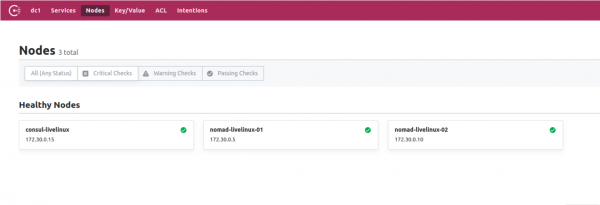
Imazhi 3. Lista e nodave në klasterin Consul
Tani tani na një Nomad të përgatitur, i cili punon në lidhje me Consul. Në fazën përfundimtare, do të fillojmë me atë që është më interesante: do të konfigurojmë dërgimin e konteinerëve Docker nga Gitlab në Nomad, si dhe do të diskutojmë rreth disa veçorive të tjera dalluese të tij.
Krijimi i Gitlab Runner
Për të bërë deploy të imazheve docker në Nomad, do të përdorim një runner të veçantë me skedarin binar të Nomad brenda (për këtë, mund të përmendim edhe një veçori tjetër të aplikacioneve Hashicorp - ato paraqesin një skedar binar të vetëm). Ngarkoje atë në direktorinë e runner-it. Për të, do të krijojmë një Dockerfile të thjeshtë me përmbajtjen e mëposhtme:
FROM alpine:3.9
RUN apk add --update --no-cache libc6-compat gettext
COPY nomad /usr/local/bin/nomad
Në këtë projekt krijojmë .gitlab-ci.yml:
variables:
  DOCKER_IMAGE: nomad/nomad-deploy
  DOCKER_REGISTRY: registry.domain.name


stages:
  - build

build:
  stage: build
  image: ${DOCKER_REGISTRY}/nomad/alpine:3
  script:
    - tag=${DOCKER_REGISTRY}/${DOCKER_IMAGE}:latest
    - docker build --pull -t ${tag} -f Dockerfile .
    - docker push ${tag}
Sipas përfundimit, do të kemi një imazh të disponueshëm të Nomad runner në Gitlab Registry, tani mund të kalojmë direkt në repository-n e projektit, të krijojmë Pipeline dhe të konfigurojmë punën Nomad në Nomad.
Konfigurimi i projektit
Të fillojmë me skedarin e punës për Nomad. Projekti im në këtë artikull do të jetë mjaft primitv: do të përbëhet nga një detyrë. Përmbajtja e .gitlab-ci do të jetë si më poshtë:
variables:
  NOMAD_ADDR: http://nomad.address.service:4646
  DOCKER_REGISTRY: registry.domain.name
  DOCKER_IMAGE: example/project

stages:
  - build
  - deploy

build:
  stage: build
  image: ${DOCKER_REGISTRY}/nomad-runner/alpine:3
  script:
    - tag=${DOCKER_REGISTRY}/${DOCKER_IMAGE}:${CI_COMMIT_SHORT_SHA}
    - docker build --pull -t ${tag} -f Dockerfile .
    - docker push ${tag}


deploy:
  stage: deploy
  image: registry.example.com/nomad/nomad-runner:latest
  script:
    - envsubst '${CI_COMMIT_SHORT_SHA}'  job.nomad
    - cat job.nomad
    - nomad validate job.nomad
    - nomad plan job.nomad || if [ $? -eq 255 ]; then exit 255; else echo "success"; fi
    - nomad run job.nomad
  environment:
    name: production
  allow_failure: false
  when: manual
Këtu, deploy-i ndodh në modalitetin manual, por mund ta konfiguroni atë për të ndryshuar përmbajtjen e direktorisë së projektit. Pipeline përbëhet nga dy etapa: ndërtimi i imazhit dhe deploy-i i tij në Nomad. Në etapën e parë, ne ndërtuam imazhin docker dhe e pushuam atë në Registry-n tonë, ndërsa në etapën e dytë, ekzekutojmë punën tonë në Nomad.
puna "monitoring-status" {
    qendrat = ["dc1"]
    migroj {
        max_paralel = 3
        kontrolli_i_shëndetit = "checks"
        kohe_min_shëndetësor = "15s"
        afati_shëndetësor = "5m"
    }

    grupi "zhadan.ltd" {
        numri = 1
        përditëso {
            max_paralel      = 1
            kohe_min_shëndetësor  = "30s"
            afati_shëndetësor  = "5m"
            afati_progressit = "10m"
            auto_rivendosje       = true
        }
        detyra "monitorimi-i-shërbimeve" {
            drejtuesi = "docker"

            konfigurimi {
                imazhi = "registry.domain.name/example/project:${CI_COMMIT_SHORT_SHA}"
                force_pull = true
                autentifikimi {
                    emri_i_perdoruesit = "gitlab_user"
                    fjala_kalimi = "gitlab_password"
                }
                harta_e_portit {
                    http = 8000
                }
            }
            burimet {
                rrjeti {
                    porti "http" {}
                }
            }
        }
    }
}
Ju lutem vini re se kam një Registry të mbyllur dhe për të tërhequr me sukses imazhin docker duhet të autentohem në të. Zgjidhja më e mirë në këtë rast është shkrimi i emrit të përdoruesit dhe fjalëkalimit në Vault dhe më pas integrimi i tij me Nomad. Nomad mbështet native Vault. Por për fillim, le të vendosim politikat e nevojshme për Nomad në vetë Vault, të cilat mund t'i ngarkojmë:
# Download the policy and token role
$ curl https://nomadproject.io/data/vault/nomad-server-policy.hcl -O -s -L
$ curl https://nomadproject.io/data/vault/nomad-cluster-role.json -O -s -L

# Write the policy to Vault
$ vault policy write nomad-server nomad-server-policy.hcl

# Create the token role with Vault
$ vault write /auth/token/roles/nomad-cluster @nomad-cluster-role.json
Tani, pasi krijuam politikat e nevojshme, ne do të shtojmë integrimin me Vault në bllokun detyra në skedarin job.nomad:
vault {
  enabled = true
  address = "https://vault.domain.name:8200"
  token = "token"
}
Unë përdor autorizimin me token dhe e shkruaj atë këtu, gjithashtu ka njëopsion për të specifikuar tokenin si një ndryshore gjatë nisjes së agjentit nomad:
$ VAULT_TOKEN= nomad agent -config /path/to/config
Tani mund të përdorim çelësat nga Vault. Parimi i punës është i thjeshtë: krijojmë një skedar në punën Nomad, i cili do të ruajë vlerat e ndryshoreve, p.sh.:
template {
                data = <<EOH
{{with secret "secrets/pipeline-keys"}}
REGISTRY_LOGIN="{{ .Data.REGISTRY_LOGIN }}"
REGISTRY_PASSWORD="{{ .Data.REGISTRY_PASSWORD }}{{ end }}"

EOH
    destination = "secrets/service-name.env"
    env = true
}
Në këtë mënyrë, mund të konfiguroni lehtësisht dërgimin e kontejnerëve në klasterin Nomad dhe të punoni me të në të ardhmen. Unë mund të them se në një farë mënyre më pëlqen Nomad — ai është më i përshtatshëm për projekte të vogla, ku Kubernetes mund të shkaktojë vështirësi të mëtejshme dhe nuk do të realizojë potencialin e tij plotësisht. Për më tepër, Nomad është ideal për fillestarët — është lehtë për tu instaluar dhe konfiguruar. Megjithatë, gjatë testimit në disa projekte, kam hasur në probleme me versionet e tij të hershme — shumë funksione bazë thjesht nuk ekzistojnë ose punojnë në mënyrë të pasaktë. Megjithatë, besoj se Nomad do të vazhdojë të zhvillohet dhe në të ardhmen do të pasurohet me funksionet e nevojshme për të gjithë.
Autori: Ilya Andreyev, nën redaktimin e Alexey Zhadan dhe ekipit «Live Linux»
Burimi: habr.com
