

Pra këtu, kam hasur një situatë që më bëri të këmbej, pasi nuk gjetëm asnjë udhëzim të detajuar që më ndihmonte. E krijova vetë këtë problem.
U largova në një vend të huaj me një thes, teknologjia që kisha ishte vetëm telefoni) Mendova se do blej një laptop aty, për të mos e bartur. Në fund bleva laptopin tim të parë, sipas mendimit tim, një MacBook Pro 8,2 i vitit 2011, i7-2635QM, DDR3 8GB, 256SSD. Para kësaj kisha vetëm laptopë të zakonshëm me BIOS me Windows, për të cilët e kisha mësuar gjithçka, vendosa të kaloj në Apple, pasi isha shumë i kënaqur me telefonin. Ishte instaluar High Sierra, nuk e mbaj mend versionin, por nuk ka rëndësi. Pra, mendova se ndoshta kishte mbetur ndonjë gjë nga pronari i mëparshëm, fjalëkalime etj. Mendova se do ta kisha të gjitha në zero., si në telefon, parashikoja thjesht të hyj në parametra dhe të zgjedh të fshij të gjitha parametrat dhe përmbajtjen, por një funksion i tillë nuk u gjet… Por unë jam Admin, ndërlikimet nuk më ndalojnë, hyra në internet dhe fillova të lexoj si të rikthej Mac-in. Gjeta një artikull, pa e lexuar plotësisht fillova ta zbatoj hap pas hapi:
- Hyni në modalitetin Recovery (Command (⌘) – R)
- Hapni utilitarin e diskut
- Zgjidhni HDD-në dhe fshijeni…
Më pas unë u shpërqendrova pak, kur u ktheva laptopi tashmë ishte i fikur, e ndez, nuk ka logo të mollës, OS është fshirë, mendova shkëlqyeshëm, tani do të vazhdoj instalimin nga modaliteti Recovery. Hyj në modalitetin Recovery dhe ai tani nuk është i njëjtë, rezulton se kur fshiva HDD-në, fshiva edhe zonën e Recovery High Sierra, dhe nga interneti u ngarkua versioni i bërë për laptopin tim Recovery Lion. Mendova mirë, do të ketë sistemin origjinal, nuk do të vonohet)) Tashmë kam gjetur në internet se si të instalohet OS, për çdo rast që të mos gaboj përsëri. Klikoj të instalohet OS X Lion, arrij në pikën e autorizimit, fus AppleID-në time dhe fjalëkalimin dhe këtu filluan problemet) E para, kam autentifikimin me dy faktorë, kodin e merr në telefon, por në laptop nuk shfaqet dritarja për t'u futur, thjesht shfaqet se fjalëkalimi është i gabuar. Ky është mesazhi:
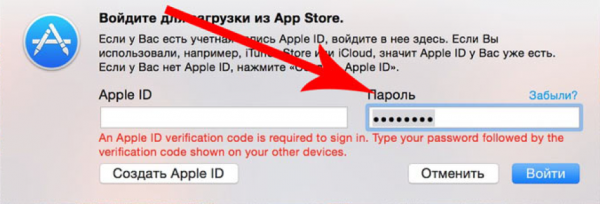
Kërkoj sërish në internet, duket se problemi nuk është i ri dhe ka një zgjidhje, duhet të marr kodin në telefon (https://support.apple.com/ru-ru/HT204974), e bëra këtë në ‘Parametrat → [emri juaj] → Fjalëkalimi dhe siguria → Merrni kodin e verifikimit’.
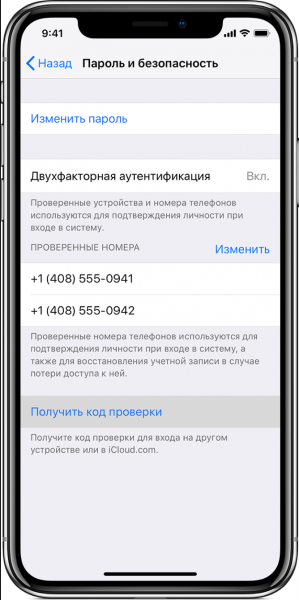
Pas baadhi të kodit të verifikimit, në laptop duhet të tregoni përsëri të dhënat e llogarisë AppleID dhe fjalëkalimin, por fjalëkalimi tashmë është në një format të ndryshuar. Për shembull, nëse keni fjalëkalimin 12345678, dhe kodi i verifikimit 333-333, atëherë në fushën e fjalëkalimit duhet të shkruani fjalëkalimin si 12345678333333, pa hapësira dhe pa presje. Pra, e zgjodha këtë problem, dhe tani po pres që të instalohet sistemi i ri, dhe këtu “Çfarë surprize,” përsëri problemi “Ky artikull është përkohësisht i paDisponueshëm. Ju lutemi provoni përsëri më vonë.”
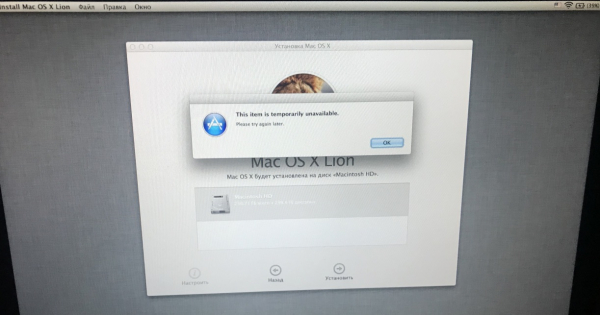
Nuk mund të vazhdoj instalimin, po e kujtoj që kam vetëm Mac dhe iPhone. Po kërkoj si ta rregulloj këtë bug. Vetëm 4 mundësi:
- Të provoj të përdor AppleID me të cilin kam hyrë për herë të parë në këtë MacBook (e kam hedhur menjëherë këtë mundësi, sepse nuk doja të shqetësoja pronarin e mëparshëm, sepse isha 90% i sigurt që nuk do të funksiononte, ose ai nuk ishte pronari i parë, ose madje edhe nëse do të hyja, nuk do kishte asnjë dobi…)
- Të ndryshoj datën përmes terminalit (e kontrollova, data është në rregull, provoi të ndryshoj dhe sërish nuk pati dobi)
- Përmes Safari në modin Recovery, të hyj në sitin iCloud.com me AppleID tim dhe të provoj të vazhdoj instalimin përsëri. E prova, faqja e Apple thotë që shfletuesi nuk mbështetet
- Rivendosje Interneti, regjimi në të cilin ndodhem...
Pra, këtu mbarojnë mundësitë. Unë tashmë jam i dëshpëruar, po shoh si ta rikuperoj MacBook-un, gjeta vetëm mundësi për të krijuar një USB me MacOS përmes Windows-it, dhe të provoj ta instaloj. Ky opsion nuk më përshtatej, së pari, nuk kisha ku të gjeja një kompjuter tjetër, së dyti, nuk më përshtatej opsioni me OS-në jo të rregullt.
Për disa ditë kërkova në internet si mund të vendos MacOS, pa pasur një MacBook të dytë ose një PC të dytë me dorë. Kisha lexuar shumë artikuj, gjeta një artikull që ishte shumë i afërt me mua, por djali kishte një laptop të dytë, megjithatë parimi i instalimit e përdora pjesërisht (https://habr.com/ru/post/199164/). Dosjet e sistemit i shkarkova nga faqja zyrtare e Apple, gjeta në internet lidhje zyrtare për skedarët e instaluesit. E shkrova gjithë shiritin e adresës manualisht.
Pra, çfarë saktësisht kam bërë (më poshtë do të përshkruaj mënyrën se si gjithçka mund të bëhet krejt pa një USB, në këtë arrita më vonë kur e kuptova më mirë sistemin):
1. Shkova dhe bleva një USB 32GB, mund të jetë edhe 16GB (ajo është e nevojshme për instaluesin).
2. Ngarkohem në modin Internet Recovery (Command (⌘) – Option (⌥) – R).
3. Aktivizoj “Utilitare Disku” dhe formatizoj Hard Diskun tim (Emri im i Hard Diskut është Macintosh HD) dhe USB-në me këto parametra.
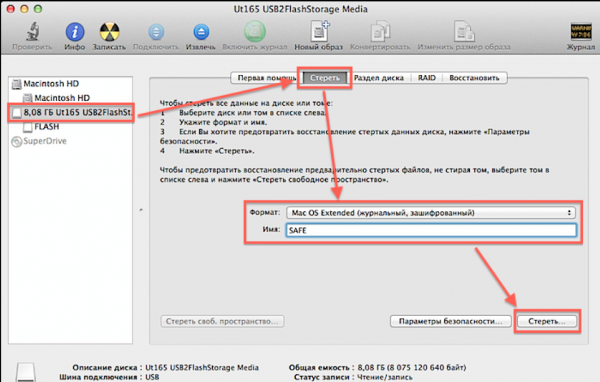
4. Më pas, mund të shkarkoni imazhin nga terminali, por fatkeqësisht, Rejimi i Rimëkëmbjes së MacOS Lion nuk mbështet komandën themelore "curl" për shkarkimin e skedareve nga interneti, prandaj gjeva një rrugë tjetër.
Hapim Safari, në menunë e sipërme kalojmë në "Safari → Cilësimet → Ruaj të shkarkuar në dosje" dhe zgjedhim hard diskun tonë.
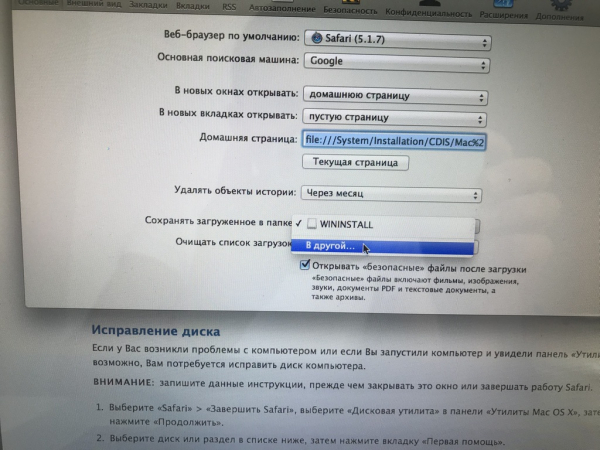
5. Mbyllim cilësimet dhe në shiritin e adresës shkruajmë adresën:
Shtypim "Enter" dhe presim derisa të shkarkohet imazhi i nevojshëm.
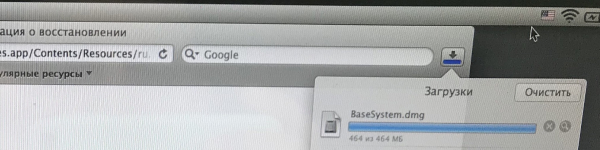
6. Mbyllim Safari në menunë e sipërme "Safari → Mbyll Safari" dhe hapim "Utilitetet → Terminali".
7. Më pas, montojmë imazhin "OS X Base System". Shkruajmë në terminalin komandën e mëposhtme:
hdiutil mount /Volumes/Macintosh HD/BaseSystem.dmg
(duke u shkëputur pak nga tema, shenja e përkrenares slash nga majta në të djathtë tregon hapësirë në emër, pra kjo komandë mund të shkruhet gjithashtu kështu: hdiutil mount “/Volumes/Macintosh HD/BaseSystem.dmg”)
Presim derisa imazhi të montohet.
8. Më pas në menunë e sipërme "Terminali → Mbyll terminalin".
9. Sërish hapim "Utilitetin e Disqeve" dhe rikthejmë bootloader-in në USB-në tonë si në screenshot (Kujdes, që kur rikthejmë ne zgjedhim burimin imazhin dhe jo ndarjen, ndërsa caktojmë - ndarjen e USB-së):
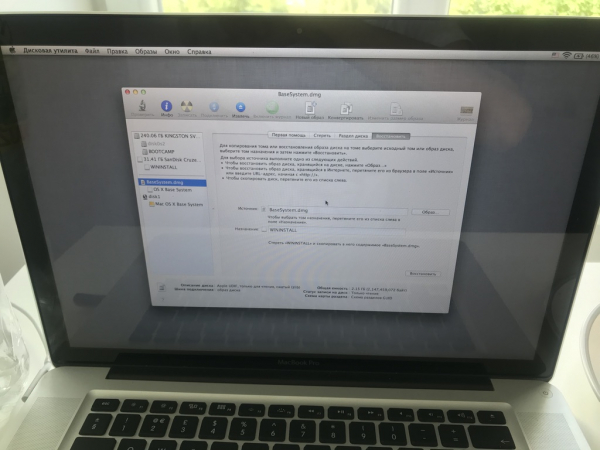
10. Tani e kemi përgatitur USB-në dhe mund të ristartojmë laptopin me dünën e mbajtur në butonin Option (⌥), në listë do të shfaqet USB-ja jonë, dhe shkarkojmë nga ajo.
11. Arrijmë në modin Recovery, tani Mac OS High Sierra dhe thjesht zgjedhim "Instalimi i macOS".
Pas kësaj gjithçka do të shkojë mirë, nuk do të ketë më probleme.
Një opsion për ata që nuk kanë mundësi të blejnë një USB.
Veprimet janë identike, por në utilitarin e disqeve ne ndajmë hard diskun tonë në dy ndarje, një e bëjmë 16 GB për instaluesin, është e preferueshme ta vendosim në fund të hard diskut nëse ka mundësi. Më pas, veprimet janë të njëjta, shkarkojmë imazhin në ndarjen kryesore, e montohet, dhe e rikthejmë jo në USB, por zgjedhim ndarjen e krijuar prej nesh në 16GB në hard disk. Pas ristartimit me düna e mbajtur në butonin Option (⌥), në listë do të shfaqet ndarja jonë për rikthim, shkarkojmë nga ajo dhe installojmë OS në ndarjen kryesore.
Të gjithë një ditë të këndshme (apo natë). Shpresoj që artikulli im të jetë i dobishëm.
P.S.: Screenshot-et u bënë pas instalimit, prandaj tani ka më shumë ndarje.
Burimi: habr.com
