


Në folëm për rëndësinë e autentifikimit me dy faktorë në portalet e kompanive. Të fundit, ne demonstruam se si të konfigurojmë autentifikimin e sigurt në serverin web IIS.
Në komentet na u kërkua të shkruajmë një udhëzues për serverët e web të zakonshëm nën Linux — nginx dhe Apache.
E kërkuat — ne e shkruam.
Çfarë duhet për t'u nisur?
- Cdo shpërndarje moderne Linux. Unë e kryeva konfigurimin testues në MX Linux 18.2_x64. Kjo natyrisht nuk është një shpërndarje serveri, por për Debian nuk do të ketë ndonjë ndryshim të madh. Për shpërndarje të tjera, rrugët për në libraritë dhe konfigurimet mund të ndryshojnë pak.
- Token. Ne vazhdojmë të përdorim modelin , i cili është i përshtatshëm për karakteristikat e shpejtësisë për përdorim të korporatave.
- Për të punuar me token në Linux, është e nevojshme të instaloni paketat e mëposhtme:
libccid libpcsclite1 pcscd pcsc-tools opensc

Rishkrimi i certifikatave
Në artikujt e mëparshëm ne u mbështetëm në faktin se certifikatate e serverëve dhe klientëve do të lëshoheshin përmes Microsoft CA. Por tani që jemi duke konfiguruar gjithçka në Linux, gjithashtu do të flasim për një mënyrë alternative për lëshimin e këtyre certifikatave — pa e lënë Linux-in.
Si CA, do të përdorim XCA (), i cili është i disponueshëm në çdo shpërndarje moderne Linux. Të gjitha veprimet që do të kryejmë në XCA mund të bëhen gjithashtu në linjën e komandave me ndihmën e utilitarëve OpenSSL dhe pkcs11-tool, por për një thjeshtësi dhe qartësi më të madhe në këtë artikull nuk do t'i përfshijmë.
Fillimi i punës
- Instalojmë:
$ apt-get install xca - Dhe e nisim:
$ xca - Krijojmë bazën tonë të të dhënave për CA — /root/CA.xdb
Ne rekomandojmë që baza e të dhënave të Autoritetit të Certifikimit të ruhet në një folder, ku ka akses vetëm administratori. Kjo është e rëndësishme për mbrojtjen e çelësave të mbyllur të certifikatave themelore, të cilat përdoren për nënshkrimin e të gjitha certifikatave të tjera.
Krijojmë çelësat dhe certifikatën e root CA
Në thelb të infrastrukturës së çelësave publik (PKI) ekziston një sistem hierarkik. E rëndësishme në këtë sistem është qendra e certifikimit root ose root CA. Certifikata e tij duhet të krijohet e para.
- Krijojmë një çelës privat RSA-2048 për CA. Për këtë, në skedën Çelësat Privatë klikojmë Çelës i Ri dhe zgjedhim llojin përkatës.
- Caktojmë një emër për çiftin e ri të çelësit. Unë e quajta — CA Key.
- Shkruajmë vetë certifikatën CA, duke përdorur çiftin e krijuar të çelësave. Për këtë, kalojmë në tabin Certifikatat and click Certifikatë e Re.
- Sigurohuni të zgjidhni SHA-256, sepse përdorimi i SHA-1 nuk mund të konsiderohet më i sigurt.
- Si një model, sigurohuni të zgjidhni [default] CA. Mos harroni të klikoni në Apliko të gjitha, përndryshe modeli nuk do të aplikohet.
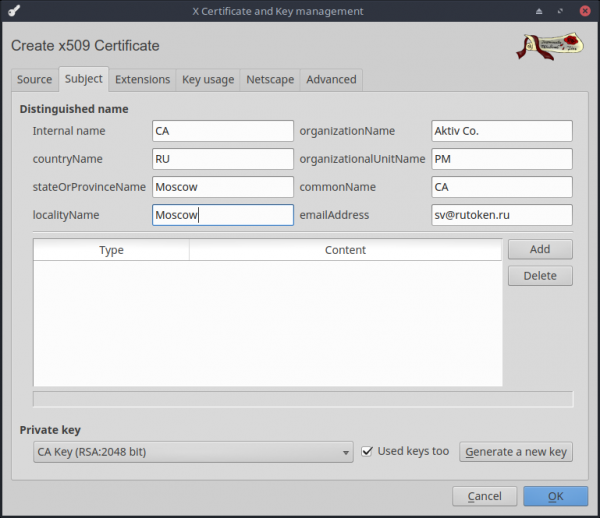
- Në skedën Subjekti zgjidhim çiftin tonë të çelësave. Aty gjithashtu mund të plotësoni të gjitha fushat kryesore të certifikatës.
Krijojmë çelësa dhe certifikatën e serverit https
- Po ashtu krijojmë një çelës të mbyllur RSA-2048 për serverin, unë e quajta — Çelësi i Serverit.
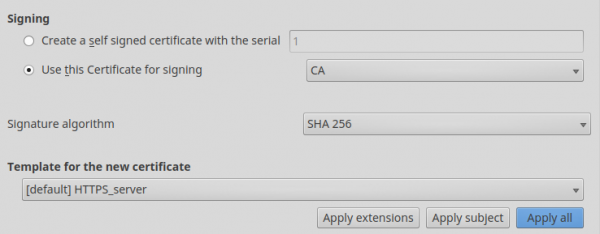
- Gjatë krijimit të certifikatës, zgjidhni që certifikata e serverit duhet të nënshkruhet nga certifikata CA.
- Mos harroni të zgjidhni SHA-256.
- Si një model zgjidhni [default] HTTPS_server. Klikoni në Apliko të gjitha.
- Pas kësaj, në tabin Subjekti zgjidhim çelësin tonë dhe plotësojmë fushat e nevojshme.
Krijojmë çelësa dhe certifikatën për përdoruesin
- Çelësi i mbyllur i përdoruesit do të ruhet në tokenin tonë. Për ta përdorur atë, nevojitet të instaloni bibliotekën PKCS#11 nga faqja jonë. Për distribuima të njohura ne ofrojmë paketa përfundimtare, të cilat ndodhen këtu — . Ne gjithashtu kemi mbledhje për arm64, armv7el, armv7hf, e2k, mipso32el, të cilat mund t’i merrni në SDK-në tonë — . Përveç mbledhjeve për linux, ka gjithashtu mbledhje për macOS, freebsd dhe android.
- Shtojmë një ofrues të ri PKCS#11 në XCA. Për këtë, shkojmë në menunë Opsionet në tabin Ofruesi PKCS#11.
- Klikoni Shto dhe zgjidhni rrugën drejt bibliotekës PKCS#11. Në rastin tim, është usrliblibrtpkcs11ecp.so.
- Na nevojitet një token i formatuar RUToken ECP PKI. Shkarkoni utilitarin rtAdmin —
- Kryejmë
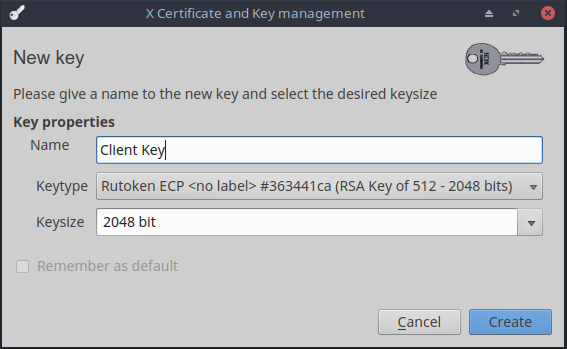
$ rtAdmin -f -q -z /usr/lib/librtpkcs11ecp.so -u - Si tip çelësi zgjidhni — çelësi RSA-2048 në RUToken ECP PKI. Unë e quajta këtë çelës Çelësi i Klientit.

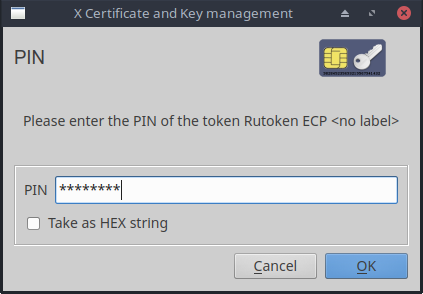
- Shkruani PIN-in. Dhe presim që të përfundojë gjenerimi fizik i çiftit të çelësave.

- Certifikatën për përdoruesin e krijojmë në përputhje me certifikatën e serverit. Këtë herë zgjedhim modelin [default] HTTPS_client dhe mos harroni të klikoni Apliko të gjitha.
- Në skedën Subjekti shkruani informacionin e përdoruesit. Në pyetjen për të ruajtur certifikatën në token, përgjigjuni me pohim.
Në përfundim, në tabin Certifikatat në XCA duhet të duket ndërlikueshëm kështu.

Ky set minimal çelësash dhe certifikatash është i mjaftueshëm për të filluar konfigurimin e serverëve direkt.
Për konfigurim, na nevojitet të eksportojmë certifikatën e UÇ, certifikatën e serverit dhe çelësin e mbyllur të serverit.
Për këtë, duhet të zgjidhni regjistrimin e duhur në skedën përkatëse në XCA dhe të klikoni Eksporto.
Nginx
Si të instaloni dhe të nisni serverin nginx, nuk do të shkruaj — në këtë temë ka mjaft artikuj në internet, përveç dokumentacionit zyrtar. Le të fillojmë menjëherë me konfigurimin e HTTPS dhe dy faktorëve të autentikimit me token.
Shtojmë në seksionin server në nginx.conf rreshtat e mëposhtëm:
server {
	listen 443 ssl;
	ssl_verify_depth 1;
	ssl_certificate /etc/nginx/Server.crt;
	ssl_certificate_key /etc/nginx/ServerKey.pem;
	ssl_client_certificate /etc/nginx/CA.crt;
	ssl_verify_client on;
}
Përshkrimi i detajuar i të gjitha parametrave që lidhen me konfigurimin e ssl në nginx mund të gjendet këtu —
Unë do ta përshkruaj vetëm shkurt ato që kam vendosur vetë:
- ssl_verify_client — tregon se duhet të verifikohet zinxhiri i besimit për certifikatën.
- ssl_verify_depth — përcakton thellësinë e kërkimit të certifikatës së besuar në zinxhir. Duke qenë se certifikata e klientit jonë është e nënshkruar menjëherë në certifikatën rrënjë, atëherë thellësia është vendosur — 1. Në qoftë se certifikata e përdoruesit është e nënshkruar nga një CA ndërmjetës, atëherë në këtë parametrin duhet të vendosni 2, dhe kështu me radhë.
- ssl_client_certificate — tregon rrugën deri te certifikata rrënjë e besuar, e cila përdoret për verifikimin e besueshmërisë së certifikatës së përdoruesit.
- ssl_certificate/ssl_certificate_key — tregojnë rrugën deri te certifikata/çelësi privat i serverit.
Mos haroni të ekzekutoni nginx -t, për të verifikuar se në konfigurim nuk ka gabime shkrimi dhe se të gjitha skedarët janë vendosur siç duhet.
Dhe e gjithë kjo! Siç e shihni, konfigurimi është shumë i thjeshtë.
Verifikojmë funksionimin në Firefox
Duke qenë se ne e bëjmë gjithçka në Linux, le të supozojmë se edhe përdoruesit tanë punojnë në Linux (nëse ata kanë Windows, atëherë .
- Nisim Firefox.
- Të provojmë fillimisht të hyjmë pa token. Marrim këtë pamje:

- Hymë në about:preferences#privacy, dhe shkojmë te Security Devices…
- Klikoni Ngarko, për të shtuar një drejtues pajisje të ri PKCS#11 dhe tregojmë rrugën deri te librtpkcs11ecp.so.
- Për të verifikuar nëse certifikata shikohet, mund të hyjmë në Certificate Manager. Do të shfaqet një kërkesë për të futur PIN-in. Pas hyrjes së saktë, mund të verifikohet nëse në skedën Your Certificates ka dalë certifikata jonë e tokenit.
- Tani hymë me token. Firefox ofron të zgjedhë certifikatën, e cila do të seçohet në server. Zgjidhni certifikatën tonë.

- PROFIT!

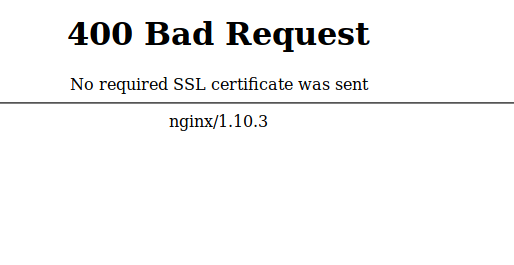
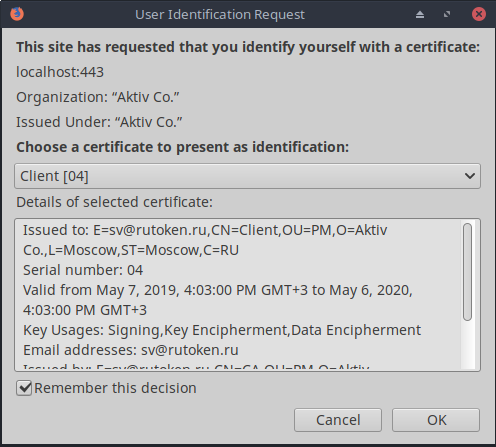
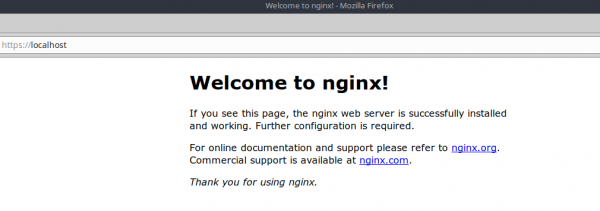
Konfigurimi bëhet një herë, dhe siç duket në dritaren e kërkesës për certifikatë, ne mund ta ruajmë zgjedhjen tonë. Pas kësaj, gjatë çdo hyrjeje në portal, na duhet vetëm të fusim tokenin dhe të shkruajmë PIN-in e përdoruesit, i cili u vendos gjatë formatimit. Pas një autentifikimi të tillë, serveri tashmë e di se cili përdorues ka hyrë dhe nuk nevojitet të bëhen dritare të tjera për verifikim, por përdoruesi futet menjëherë në kabinetin e tij personal.
Apache
Ashtu si me nginx, nuk duhet të ketë probleme me instalimin e apache. Nëse nuk e dini se si ta instaloni këtë server web, thjesht përdorni dokumentacionin zyrtar.
Tani ne fillojmë me konfigurimin e HTTPS dhe autentifikimit me dy faktorë:
- Për fillim, është e nevojshme të aktivizohet mod_ssl:
$ a2enmod ssl - Dhe pastaj të përfshihen cilësimet e HTTPS për sitin si parazgjedhje:
$ a2ensite default-ssl - Tani po redaktojmë skedarin e konfigurimit: /etc/apache2/sites-enabled/default-ssl.conf:
    SSLEngine on
    SSLProtocol all -SSLv2

    SSLCertificateFile	/etc/apache2/sites-enabled/Server.crt
    SSLCertificateKeyFile /etc/apache2/sites-enabled/ServerKey.pem

    SSLCACertificateFile /etc/apache2/sites-enabled/CA.crt

    SSLVerifyClient require
    SSLVerifyDepth  10
Siç e shihni, emrat e parametrave janë pothuajse të njëjtë me emrat e parametrave në nginx, prandaj nuk do t'i shpjegoj. Sërish, për ata që janë të interesuar për detaje – mirë se vini në dokumentacion.
Tani rihapim serverin tonë:$ service apache2 reload $ service apache2 restart
Siç e shihni, konfigurimi i autentifikimit me dy faktorë në çdo server web, qoftë në Windows, qoftë në Linux, është një punë që zgjat maksimumi një orë. Dhe konfigurimi i shfletuesve merr rreth 5 minuta. Shumë mendojnë se konfigurimi dhe puna me autentifikimin me dy faktorë është e komplikuar dhe e paqartë. Shpresoj se artikulli ynë, edhe pak, e hedh poshtë këtë mit.
Vetëm përdoruesit e regjistruar mund të marrin pjesë në anketë. , ju lutem.
A nevojitet një udhëzues për konfigurimin e funksionimit të TLS me certifikatat sipas GOST 34.10-2012:
Po, TLS-GOST është shumë i nevojshëm
Jo, konfigurimi me algoritmet GOST nuk është i interesuar
Këto votuan 44 përdorues. U përmbajtën 9 përdorues.
Burimi: habr.com
