

Shpeshherë është e nevojshme të instaloni ATS 3CX në cloud, por ofruesi juaj i zgjedhur i cloud-it nuk është në listën 3CX (për shembull, Zgjidhjet Cloud të Mail.ru). Nuk ka asgjë për t'u shqetësuar! Ta bësh këtë nuk është aspak e vështirë, duhet vetëm të kuptoni nëse ofruesi mbështet infrastrukturën Openstack. 3CX, së bashku me kompani të tjera, zhvillimin e Openstack dhe mbështet API-në Openstack dhe ndërfaqen standarde Horizon për monitorimin dhe menaxhimin.
Pra, për të instaluar 3CX ju nevojiten:
- Ofruesi i cloud-it në përputhje me API-në Openstack të aktivizuar me një llogari të aktivizuar
- Kredencialet e qasjes në API për shërbimin PBX Express, përfshirë URL-në e API-së Openstack
Le të shqyrtojmë instalimin e 3CX cloud në shembullin e ofruesit Dreamhost.
Krijimi i llogarisë së hostimit OpenStack
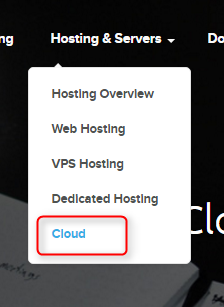
1. Shkoni në dhe shkoni në seksionin Hosting & Servers > Cloud. Në faqen e hapur, klikoni Get started with DreamCompute.
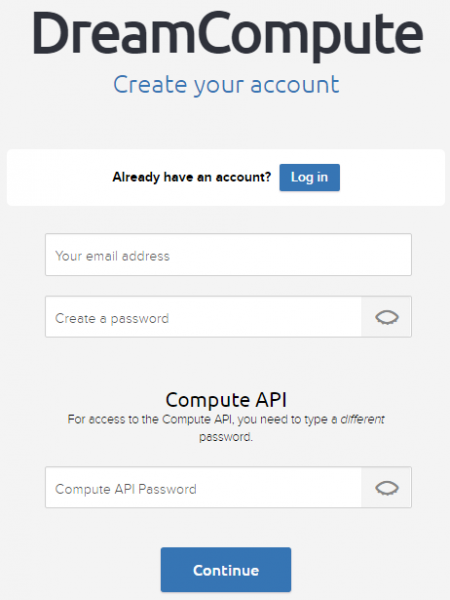
2. Plotësoni kredencialet tuaja. Për API-në Compute kërkohet një fjalëkalim i veçantë, i cili përdoret nga shërbimi PBX Express për të shkëmbyer të dhëna me platformën Openstack të Dreamhost. Çdo ofrues Openstack do të kërkojë informacione të ngjashme.
3. Pas regjistrimit, do të merrni një e-mail me informacionin e nevojshëm për verifikimin dhe aktivizimin e llogarisë suaj. Si rregull, operatorët kërkojnë një kopje të skanuar të pasaportës ose të dhëna të kartës së kreditit.
Konfigurimi i llogarisë OpenStack për PBX Express 3CX
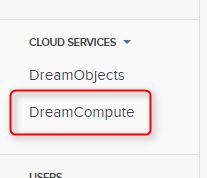
4. Pas verifikimit të llogarisë, hyni në panelin e kontrollit, shkoni në seksionin Cloud Services dhe klikoni DreamCompute.
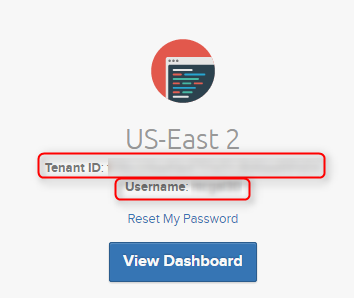
5. Këtu do të shihni ID-në e qirasë dhe emrin e përdoruesit (Tenant ID dhe Username). Ruani këto; do t'ju duhen për instalimin e 3CX përmes shërbimit PBX Express. Pastaj klikoni View Dashboard.
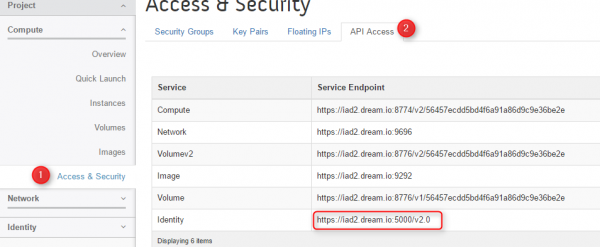
6. Në panelin e kontrollit, shkoni në seksionin Access & Security > faqja API Access. Këtu ruani URL-në në rreshtin Identity — përmes kësaj URL-je PBX Express komunikon me cloud-in Dreamhost OpenStack.
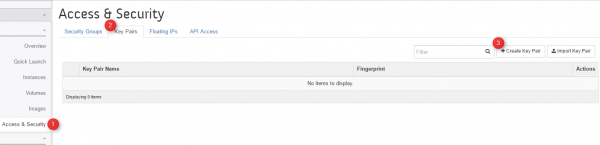
7. Po ashtu në seksionin Access & Security, shkoni te skeda Key Pairs dhe klikoni Create Key Pair.
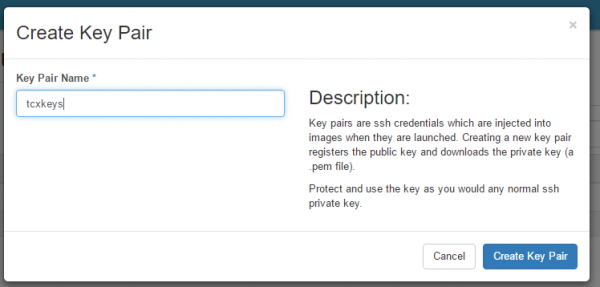
8. Në dritaren e shfaqur, shkruani emrin e çiftit të çelësave dhe klikoni Create Key Pair. Çelësat do të krijohen dhe shkarkohen në diskun tuaj.
Instalimi i 3CX cloud përmes shërbimit PBX Express
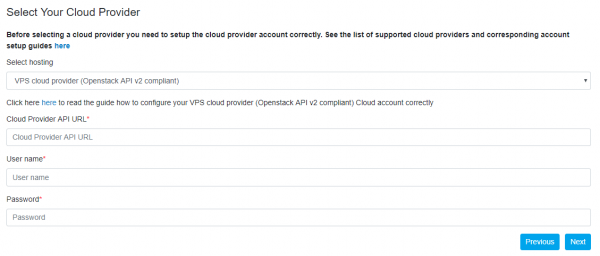
9. Tani gjithçka është gati për instalimin e ATS 3CX cloud përmes shërbimit . Në një nga hapat e Magjistarit të PBX Express do të shfaqet një kërkesë për parametrat e hostimit tuaj Openstack. Duke përdorur këto parametra, PBX Express krijon automatikisht një server VPS me 3CX të instaluar. Për Dreamhost, kërkohen parametrat e mëposhtëm:
- Zgjidhni Hosting — ofrues cloud VPS (në përputhje me API-në OpenStack v2)
- URL-i API të Projketit Cloud — URL nga hapi 6
- Emri i përdoruesit — emri i përdoruesit nga hapi 5
- Fjalëkalimi — ID e qiradhënësit nga hapi 5
10. Në faqen tjetër, nëse nuk e dini çfarë të vendosni, thjesht klikoni Next. Nëse e ndani këtë parametrat, mund të tregoni vendndodhjen e serverit, dhe çiftin e çelësave SSH të përdorur. Imazhi i instaluar duhet të jetë vetëm Debian-9.
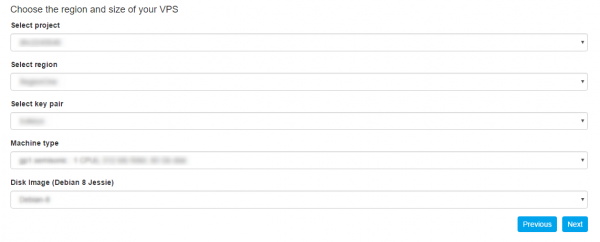
Pastaj klikoni Next dhe tregoni të dhënat tuaja personale. Pas një kohe të shkurtër, ATS juaj cloud do të jetë e gatshme - do të merrni një njoftim të përkatshëm në E-mail. Ruani atë - përmban informacion të rëndësishëm.
Tani mund të vazhdoni me konfigurimin e ATS - të lidhni , etj.
Burimi: habr.com
