

Përshëndetje, Habr! po ju paraqes përkthimin e artikullit .
Është e vështirë të nënvlerësosh përfitimin e paketave online të aplikacioneve zyrtare si Google Docs dhe ruajtjeve në cloud në jetën e njerëzve teknikisht të orientuar (tech-oriented people). Teknologjitë janë përhapur aq shumë sa që madje edhe kompania Microsoft, e cila për një kohë të gjatë ka dominuar tregun e aplikacioneve zyrtare, kohët e fundit ka fokusuar vëmendjen në zhvillimin e aplikacionit web Office 365 dhe bindjen e përdoruesve të kalojnë në një model abonimi për përdorimin e shërbimeve të veta. Të gjithë ata që janë të interesuar në procesin e instalimit dhe konfigurimit të ruajtjes së tyre personale janë të ftuar të vazhdojnë.
Dikur kemi njohur me zgjidhjet për ruajtje në cloud dhe paketat e aplikacioneve zyrtare me kod të hapur, të cilat mund të implementohen lehtësisht për përdorim në mikro-përpjesëtime. Motivimi kryesor për ruajtjen e të gjithë dokumentacionit online është minimizimi i volumit të punimeve me letra, dhe mbështetja e praktikave pozitive të biznesit, pavarësisht nga volumi i vogël i operacioneve. Ana tjetër e monedhës është se qiraja e një serveri në cloud për ofrimin e këtij shërbimi është më pak e sigurt se ruajtja direkt në vendin e kompanisë, pasi nuk keni asnjë mjet për të audituar aksesin fizik në serverin tuaj ose trafikun. Ndërkohë, kërkohet gjithashtu enkriptimi end-to-end dhe softueri me kod të hapur.
Duke marrë parasysh të gjithë informacionin e disponueshëm mbi zgjidhjet me kod të hapur, ne gjetëm dy projekte aktiv (me komite në depot git gjatë 12 muajve të fundit), të zhvilluara për ruajtje në cloud: NextCloud dhe OwnCloud, dhe paketën e vetme aktive të aplikacioneve zyrtare ONLYOFFICE. Funksionaliteti i të dyja mjeteve për ruajtje në cloud është rreth e rrotull i njëjtë, dhe vendimi për të zgjedhur NextCloud u bazua në ekzistencën e provave se mund të integrohet me ONLYOFFICE për një ndërveprim më të rehatshëm me softuerin. Megjithatë, kur filluam me konfigurimin e shërbimeve, mungesa e informacionit mbi integrimin e shërbimeve të përmendura më lart u bë evidente. Gjetëm 3 video trajnimi mbi se si të realizohet integrimi:
Asnjë nga tre videot nuk iu përgjigj pyetjeve për instalimin e shërbimit të dokumenteve ONLYOFFICE në të njëjtin server fizik si NextCloud me nginx të përbashkët. Në vend të kësaj, ata përdorën teknologji ndarjeje si përdorimi i porteve të ndara për shërbimin API të dokumenteve. Një variant tjetër i propozuar ishte vendosja e një serveri të veçantë për shërbimin e dokumenteve me konfigurimin manual të instancës nginx të integruar brenda shërbimit të dokumenteve për instalimin e çelësit të aksesit (një çelës aksesimi i njohur paraprakisht, i cili konfirmon të drejtat për akses në cloudin e dhënave) dhe certifikatave TLS. Qasjet e përmendura më sipër u njohën si jo të sigurta dhe jo të mjaftueshme efikase, prandaj ne bëmë integrimin e NextCloud, ONLYOFFICE dhe nginx të përbashkët, i cili ndan kërkesat sipas emrave të domain-it, duke përdorur docker-compose. Këtu është informacion hap pas hapi se si ta bëni këtë.
Hapi 1: konteneri nginx
Ky është një instalim shumë i thjeshtë, por ky hap kërkon më shumë punë për konfigurimin e serverit të anasjelljes. Fillimisht krijuam konfigurimin docker-compose për imazhin nginx:stable.
version: '2'
shërbimet:
  nginx:
    imazhi : nginx:stable
    rifillim: gjithmonë
    volume:
      - ./nginx/nginx-vhost.conf:/etc/nginx/conf.d/default.conf:ro
      - ./nginx/certificates:/mycerts
    porte:
      - 443:443
      - 80:80
Kjo krijon një kontener me portet 80 dhe 443 të hapura për qasje publike, bën hartimin e konfigurimit në nginx/nginx-vhost.conf dhe përcakton ruajtjen për certifikat e gjeneruara si certifikata të vetë-nënshkruara ose duke përdorur Certbot nga Let’s Encrypt në /nginx/certificates. Në këtë vend duhet të jenë dosjet për office.yourdomain.com dhe cloud.yourdomain.com me skedarët fullchain1.pem dhe privkey1.pem në secilën për zinxhirin e certifikatave dhe çelësin privat të serverit përkatësisht. Mund të lexoni më shumë se si të gjeneroni një certifikatë të vetë-nënshkruar këtu. (ndryshimi i emrave të skedarëve .key dhe .crt në .pem funksionon pa konvertimin e strukturës së skedarit për nginx).
Pas kësaj, ne përcaktuam skedarin vhost. Fillimisht përcaktojmë sjelljen e portit 80 si një përqasje të thjeshtë në https, pasi nuk duam të lejojmë asnjë trafik http.
server {
    dëgjo 80;
    lokacion / {
        kthe 301
            https://$host$request_uri;
    }
}
Më pas krijuam dy servera virtualë në portin 443 për shërbimet tona:
server {
    listen 443 ssl;
    server_name cloud.yourdomain.com ;
    root /var/www/html;

    ssl_certificate     /mycerts/cloud.yourdomain.com/fullchain1.pem;
    ssl_certificate_key /mycerts/cloud.yourdomain.com/privkey1.pem;
    ssl_protocols       TLSv1 TLSv1.1 TLSv1.2;
    ssl_ciphers         HIGH:!aNULL:!MD5;

    location / {
        proxy_set_header X-Real-IP $remote_addr;
        proxy_set_header X-Forwarded-For $proxy_add_x_forwarded_for;
        proxy_set_header X-Forwarded-Proto $scheme;
        proxy_set_header Host $http_host;
        proxy_redirect off;
        proxy_pass http://app:80;
    }
}
server {
    listen 443 ssl;
    server_name office.yourdomain.com;
    root /var/www/html;

    ssl_certificate     /mycerts/office.yourdomain.com/fullchain1.pem;
    ssl_certificate_key /mycerts/office.yourdomain.com/privkey1.pem;
    ssl_protocols       TLSv1 TLSv1.1 TLSv1.2;
    ssl_ciphers         HIGH:!aNULL:!MD5;

    location / {
        proxy_set_header X-Real-IP $remote_addr;
        proxy_set_header X-Forwarded-For $proxy_add_x_forwarded_for;
        proxy_set_header X-Forwarded-Proto $scheme;
        proxy_set_header Host $http_host;
        proxy_redirect off;
        proxy_pass http://onlyoffice:80;
    }
}
Hapi 2: shërbimi i dokumenteve
Tani na nevojitet të shtojmë kontejnerin e shërbimit të dokumenteve në docker-compose.yml tonë. Nuk ka shumë për të konfiguruar këtu.
shërbimet:
...
  onlyoffice:
    image: onlyoffice/documentserver
    restart: always
Por mos harroni të lidhni kontejnerin nginx me shërbimin e dokumenteve:
shërbimet:
...
  nginx:
    ...
    depends_on:
      - onlyoffice
Hapi 3: NextCloud
Së pari, shtojmë shërbime të reja:
shërbimet:
...
  db:
    image: mariadb
    command: --transaction-isolation=READ-COMMITTED --binlog-format=ROW
    restart: always
    volumes:
      - /data/nextcloud_db:/var/lib/mysql
    environment:
      - MYSQL_ROOT_PASSWORD=#vendosni ndonjë fjalëkalim këtu
      - MYSQL_PASSWORD=#vendosni ndonjë fjalëkalim tjetër këtu
      - MYSQL_DATABASE=nextcloud
      - MYSQL_USER=nextcloud
  app:
    image: nextcloud
    depends_on:
      - db
      - onlyoffice
    restart: always
dhe shtojmë një lidhje me nginx:
shërbimet:
...
  nginx:
    ...
    depends_on:
      - app
Tani është koha të ngarkoni kontejnerët.
docker-compose up -d
Pas pak çastesh, nginx do të fillojë t'ju drejtojë në ndërfaqen e jashtme të NextCloud, e cila si parazgjedhje është faqja e konfigurimit. Ju do t'ju nevojitet të shkruani emrin e përdoruesit dhe fjalëkalimin për përdoruesin tuaj të parë administrues dhe kredencialet e bazës së të dhënave që keni specifikuar në docker-compose.yml. Pas përfundimit të konfigurimit, do të mund të kyçeni. Në rastin tonë, pritja zgjati pothuajse një minutë dhe kërkoi një rifreskim të mëtejshëm të faqeve të hyrjes para se të arrijmë të hyjmë në shërbimin e cloud.
Dritarja e konfigurimit të shërbimit NextCloud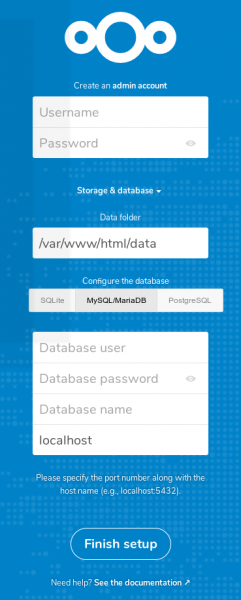
Hapi 4: lidhja mes NextCloud dhe ONLYOFFICE
Në këtë hap do t'ju nevojitet të instaloni aplikacionin për NextCloud, i cili lidh funksionalitetin ONLYOFFICE. Të fillojmë me panelin e kontrollit të aplikacioneve në këndin e sipërm të djathtë të menusë. Gjeni aplikacionin ONLYOFFICE (në seksionin “Zyra dhe tekst” ose duke përdorur kërkimin), instaloni dhe aktivizoni atë.
Pas kësaj, drejtohuni te Cilësimet përmes menusë në këndin e sipërm të djathtë, dhe duhet të gjeni elementin ONLYOFFICE në menunë e majtë. Hyni në të. Do t'ju duhet të shkruani adresat siç është përshkruar më poshtë.
Cilësimet e aplikacionit të integrimit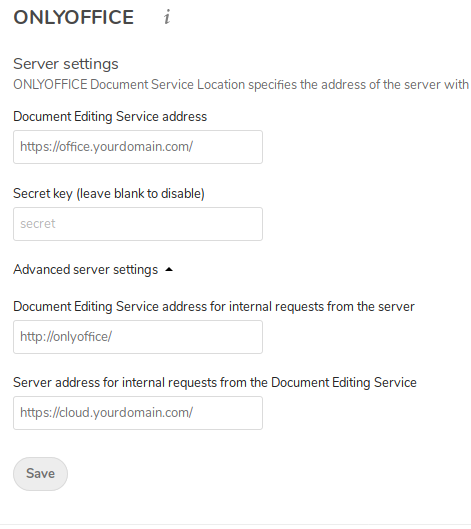
Adresa e parë përdoret për t'u lidhur me disa skedarë js dhe css drejtpërdrejt nga aplikacioni i hapur në shfletues (kjo është arsyeja pse na nevojitet të hapim aksesin në shërbimin ONLYOFFICE përmes nginx). Çelësi sekret nuk përdoret, sepse ne i besojmë shtresës së izolimit Docker më shumë se një çelësi të përhershëm të autentikimit. Adresa e tretë përdoret nga konteneri NextCloud për lidhje direkte me ONLYOFFICE API, dhe ajo përdor emrin e brendshëm të hostit që është default nga Docker. Dhe fusha e fundit përdoret për të lejuar ONLYOFFICE të bëjë kërkesa prapa në NextCloud API, duke përdorur adresën IP të jashtme ose adresën e brendshme të Docker, nëse përdorni rrjetet Docker, por në rastin tonë, kjo nuk përdoret. Sigurohuni që cilësimet e firewall-it tuaj lejojnë këto lloje interaksionesh.
Pasi të ruani, NextCloud do të testojë lidhjen dhe, nëse gjithçka është e saktë, do t'ju tregojë cilësimet në lidhje me integrimin - për shembull, se cilat lloje skedarësh mund të redaktohen me këtë integrim. Konfiguroni si të nevojshme.
Hapi përfundimtar: ku të kërkoni redaktorin
Nëse ktheheni në dosjet e ruajtjes suaj në cloud dhe klikoni mbi “+” për të krijuar një skedar të ri, do t'ju jetë e disponueshme një mundësi e re për të krijuar një dokument, një tabelë apo një prezantim. Me ndihmën e tyre do të krijoni dhe do të mund të redaktoni menjëherë këto lloje skedarësh duke përdorur ONLYOFFICE.
Menuja e krijimit të skedarëve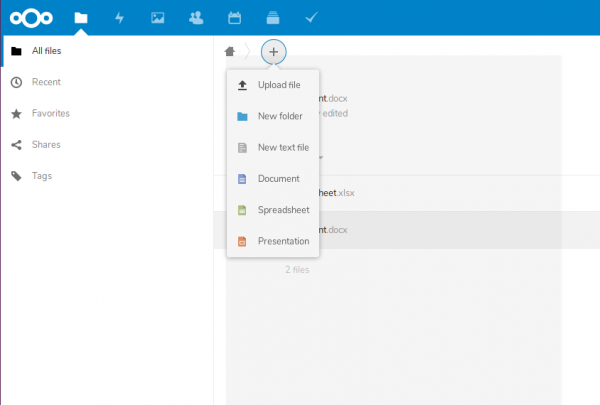
Shtesa 1
Përmbajtja e plotë e docker-compose.yml mund të gjendet këtu:
Burimi: habr.com
