

Sotna e mësimi i sotëm që paraqet informacion hyrës rreth routerëve Cisco. Para se të fillojmë studimin e materialit, dua të uroj të gjithë ata që po e ndjekin kursin tim, sepse video mësimi "Dita 1" sot është parë nga gati një milion njerëz. Falënderoj të gjithë përdoruesit që kontribuan në studimin e videokursit CCNA.
Sot do të studiojmë tre tema: routeri si një pajisje fizike, një hyrje e vogël në routerët Cisco dhe konfigurimi fillestar i routerit. Në këtë slajd është treguar se si duket një router tipik modeli 1921 nga Cisco.
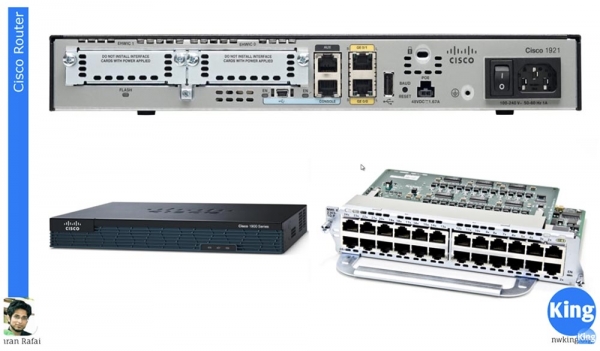
Në ndryshim nga një switch, i cili ka shumë porta, një router tipik ka vetëm 2 porta për lidhje, në këtë rast këto janë portat Gigabit Ethernet GE0/0 dhe GE/1 dhe një port USB. Routeri gjithashtu ka vende për module zgjerimi dhe 2 porta konsolde, përfshirë 1 port USB. Një tipar dallues i routerëve Cisco është prania e një ndërprerësi – switch-ët Cisco nuk kanë ndërprerës. Në përgjithësi, pjesa e përparme e routerit duket siç është treguar në pjesën e poshtme të majtë të slajdit. Në pjesën e pasme të routerit ndodhen vendet për lidhjen e kabllove. Në këtë rast, kablli nga sloti GE0/0 ose GE/1 lidhet me switch-in.
Në pjesën e poshtme të djathtë është treguar moduli i zgjerimit NME-X 23-ES-1GP, i cili mund të fushet në router duke hequr panelet mbuluese. Duke përdorur këto module, është e mundur të zgjeroni mundësitë e një router-i Cisco të zakonshëm sipas nevojave tuaja. Sipas informacioneve, produktet Cisco për shkak të kompleksitetit të tyre dhe funksionalitetit të gjerë janë mjaft të shtrenjta, prandaj përdoruesi ka mundësinë të mos paguajë shumë për një pajisje me mundësi më të gjera se ato që i nevojiten. Duke blerë një router të thjeshtë me 2 porta, mund të blini module zgjerimi sipas zhvillimit të rrjetit. Në përgjithësi, pajisjet Cisco janë në gjendje të kryejnë shumë funksione. Routerët nuk janë shpikur nga Cisco, por pikërisht routerët bënë Cisco-n atë kompaninë që ne e njohim sot. Cisco filloi prodhimin në masë të routerëve me cilësi të lartë, çfarë i siguroi atij një pozicion lider në tregun e pajisjeve rrjetë.
Cisco e quanë vetën një kompani software, pra një kompani që prodhon softuer. Softueri hardware, i ngjashëm me "harduerin" Cisco, mund të prodhohet nga çdo prodhues, për shembull, Kina, duke blerë përbërësit e nevojshëm. Por pikërisht softueri Cisco IOS e bën pajisjet e kësaj kompanie ato që janë në të vërtetë. Kompania është me të verdade krenare për këtë sistem operativ, i cili funksionon në të gjitha pajisjet Cisco – si në switch-e ashtu edhe në routera.
Krijimi më i rëndësishëm i Cisco është gjithashtu teknologjia CEF Enhanced, ose Cisco Express Forwarding. Ajo siguron një transfer të shpejtë të paketave, praktikisht me shpejtësin maksimale që lejojnë kapacitetet teknike të rrjetit. Kjo është bërë e mundur falë çipave të integruar për qëllime specifike Cisco ASIC – Application Specific Integrated Circuitry, të cilët e detyrojnë switch-in të transmetojë paketat pothuajse me shpejtësinë e rrjetit.
Siç thashë, routeri është më shumë një pajisje softueri, prandaj vendimet e rrugëzimit merren nga sistemi operativ Cisco IOS.
Ju e dini se ekzistojnë karta grafike të shtrenjta për lojërat kompjuterike. Prandaj, nëse nuk keni një kartë të tillë, të gjitha llogaritjet e ndërlikuara, animacionet 3D dhe përpunimi kompleks i grafikës kryhen nga sistemi juaj operativ, duke ngarkuar procesorin e kompjuterit. Nëse keni një kartë grafike të fuqishme me procesorin e saj GPU dhe me kujtesë të saj, performanca në lojëra rritet shumëfish, pasi pjesa grafike merret nga një "harduer" i veçantë.
Po ashtu funksionon switch-i, sepse të gjitha vendimet për komutimin e paketave merren nga një "harduer" i veçantë, pa e ngarkuar routerin, në të cilin këto vendime do duhej t'i merrte softueri. Cisco përdor teknologjinë gjysmë-softuerike, gjysmë-harduerike CEF, e cila e detyron routerin të marrë vendime të përshpejtuara për rrugëzim. Kjo funksion është vetëm pranë routerëve të kompanisë Cisco.
Kemi shqyrtuar tashmë se si të kryejmë konfigurimin fillestar të parametrave të switch-it, dhe pasi konfigurimi i router-it bëhet në mënyrë të ngjashme, do t'ju tregoj për të shumë shpejt. Do të hap programin Cisco Packet Tracer dhe do të zgjedh router-in e modelit 1921, pastaj do të hap dritaren e konsolës IOS, ku mund të shihni se si po ngarkohet sistemi operativ i këtij router-i.
Shihet se kemi ngarkuar versionin 15.1, kjo është versione më e fundit e IOS-it, siç është memoria 512 MB, platforma CISCO 2911, më pas ndodhen parametrat e tjerë të sistemit operativ, testi i imazhit IOS, dhe natyrisht, këtu ka një marrëveshje licencimi dhe gjëra të ngjashme.
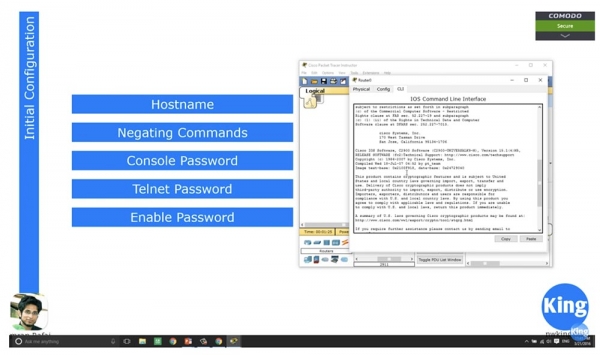
Do të bëj një video të veçantë që i dedikohet vetëm Cisco IOS, ose do të flas thjesht për shërbime të ndryshme të këtij sistemi operativ. Do të them vetëm se me numrin e versionit mund të përcaktoni cilat mundësi dhe funksione ka ky OS. Nga versioni 15.1 e tutje, të gjitha versionet e IOS janë universale, dmth varësisht nga licenca që blen përdoruesi, ai mund të shfrytëzojë funksione të ndryshme të sistemit. Për shembull, nëse ju nevojitet siguri e shtuar në rrjet, bleni licencën për shërbimin e sigurisë, nëse ju duhen funksionet e shërbimit të zërit – licencën për shërbimin e zërit, etj.
Para versionit 15.1, router-at kishin OS me versione të ndryshme – Basic, Security, Enterprise, Voice Enable dhe kështu me radhë. Le të themi se router-i i mikut tim kishte versionin Enterprise IOS, ndërsa unë kisha versionin Basic IOS, dhe asgjë nuk më pengonte të merrja versionin e mikut tim dhe ta instalonja në router-in tim, sepse Cisco nuk përdorte konceptin e licencave të OS.
Nga versioni 15.1 e tutje, kompania filloi të aplikojë konceptin e varianteve të licencave, dhe derisa të mos keni blerë çelësin përkatës, nuk mund të përdorni ndonjë shërbim shtesë të sistemit operativ. Pak më vonë, kur të shqyrtojmë politikën e licencimit të Cisco-s, do t'ju tregoj për versionet e ndryshme të IOS. Për momentin, mund të mos e keni parasysh këtë dhe të kaloni direkt në logun e ngarkimit.
Në fund të logut shihni përshkrimin e "hardware"-it në të cilin është nisur sistemi: marka e procesorit, 3 ndërfaqe gigabit, DRAM 64-bit, 256 Kb memorie energjike jo e varur. Ky volum memorie duket shumë i vogël, por për një router që merr vendime ruterimi, kjo është mëse e mjaftueshme. Këtë memorie nuk duhet ta krahasoni me memorien e kompjuterit tuaj, pasi ato janë krejtësisht të ndryshme.
Logu i ngarkesës Cisco IOS përfundon me pyetjen: "Të vazhdojmë me dialogun e konfigurimit? Po/Jo". Nëse përgjigjeni "Po", sistemi do t'ju udhëheqë përmes një série pyetjesh, përgjigjja e të cilave do të kryejë konfigurimin fillestar të pajisjes.
Gjatë studimit të kursit CCNA, nuk duhet ta bëni këtë, ndaj gjithmonë përgjigjuni "Jo" në këtë pyetje. Sigurisht, mund të zgjidhni përgjigjen "Po" dhe të kaloni për konfigurimin, por pasi nuk e dini si ta bëni atë, është më mirë të zgjidhni përgjigjen "Jo".
Duke zgjedhur "Jo" dhe duke shtypur RETURN, ne do të kalojmë në skenën e komandës, ku mund të shkruajmë komanda të ndryshme. Ashtu si me switch-in, fillimisht do të shkruaj komandën Router > enable, për të kaluar në modin e privilegjuar të konfigurimit. Pastaj shkruaj config t (configure terminal) dhe hy në modin e konfigurimit global.
Le të kalojmë shpejt nëpër komandat. Dua të ndryshoj emrin e host-it, prandaj përdor komandën hostname R1, pastaj vijnë komandat e mohimit, kështu që fillimisht kërkoj të më tregohen ndërfaqet e routerit duke përdorur komandën do show ip interface brief. Shihni se porta Gigabit Ethernet 0/0 është në modin administratively down, prandaj përdor komandat int gigabitEthernet 0/0 dhe no shutdown. Pas kësaj, gjendja e portit ndryshon në up. Nëse shikojmë përsëri gjendjen e ndërfaqeve të routerit, tani ky port ka statusin "i aktivizuar". Gjendja e protokollit mbetet në poziten down, sepse asgjë nuk është e lidhur me routerin tonë, dhe me mungesë të trafikut, ai mbetet në gjendje të fikur. Por sapo porti i routerit të marrë trafik, protokolli do të ndryshojë statusin në up.
Më pas duhet të vendos një fjalëkalim për konsolën. Për këtë shkruaj komandat line con 0, password console dhe do show run, për t'u siguruar që fjalëkalimi për konsolën është vendosur. Verifikimi i fjalëkalimit do të bëhet vetëm pasi të jap komandën login. Tani porta konsolë e routerit është e mbrojtur me fjalëkalim.
Tani kam kam tregoi për enkriptimin e fjalëkalimeve. Imagjinoni që dikush ka qasje në konfigurimin aktual të këtij pajisjeje. Duke qenë se fjalëkalimi i vendosur shfaqet qartë aty, ky person mund ta grabitë atë lehtësisht për të hyrë në cilësimet e router-it dhe për të thyer sistemin.
Një nga mënyrat për të aktivizuar enkriptimin e fjalëkalimit është përdorimi i komandës service password-encryption. Duke qenë se në mënyrë default kjo komandë është përdorur me komandën e mohuar no dhe ka formën no service password-encryption, enkriptimi i fjalëkalimit nuk kryhet. Le të kalojmë në modin e konfigurimit global, të shkruajmë komandën service password-encryption dhe të shtypim 'Enter'. Kjo komandë nënkupton se sistemi merr fjalëkalimin tekstual që kam vendosur dhe e enkripton atë.
Tani, nëse shikoni konfigurimin aktual me komandën do show run dhe kaloni në rreshtin e fjalëkalimit, do të shihni se fjalëkalimi i tipit të shtatë ka marrë formën e një sekuence të rastësishme numrash. Tani, nëse ndonjë prej kolegëve tuaj mund të shohë nga mesi dhe të shohë këtë fjalëkalim, do të jetë shumë e vështirë për të mbajtur mend këtë sekuencë. Kështu, ne krijuam linjën e parë të mbrojtjes për sistemin e sigurisë së aksesit.
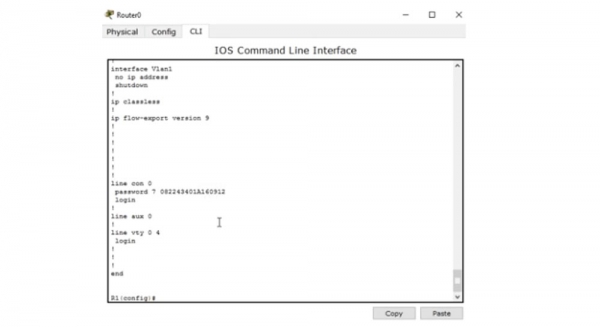
Por edhe nëse ai arrin ta kopjojë këtë fjalëkalim, të hyjë në cilësimet dhe të përpiqet ta ngjisë atë në rreshtin e fjalëkalimit, sistemi nuk do t'i japë akses në cilësime, sepse ky grup numrash nuk është fjalëkalimi vetë, por vlera e tij e enkriptuar. Fjalëkalimi i saktë është fjala console, dhe kur ta shkruaj atë, do të kem akses në portin konsolë. Kështu, edhe nëse dikush kopjon këta numra, prapë nuk do të mund të aksesojë pajisjen.
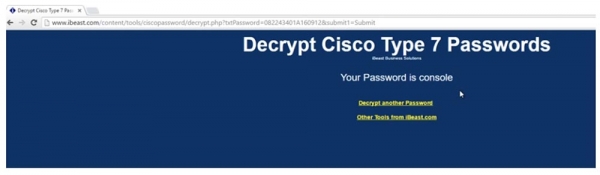
Megjithatë, në të vërtetë, ne jemi të gabuar, sepse gjithçka që i nevojitet sulmuesit është të hyjë në një faqe që lejon lehtësisht deshifrimin e fjalëkalimeve Cisco të tipit të shtatë. Mjafton të hyni në faqen e internetit, të shkruani numrat e kopjuar, dhe do të merrni fjalëkalimin e deshifruar, në rastin tonë fjala console. Tani, për hakera është e mjaftueshme të kopjojnë këtë fjalëkalim, të kthehen në cilësimet IOS dhe ta ngjisin atë në rreshtin e kërkesës së fjalëkalimit.
Në këtë rast, funksioni i thjeshtë Enable Password nuk ofron sigurinë e nevojshme. Mënyra më e mirë për të siguruar mbrojtjen është të përdorni komandën enable secret cisco. Nëse tani shikoni konfigurimin aktual, do të vini re se vlera e fjalëkalimit tani përfaqëson një grup simboresh të ndryshme. Në këtë rast është përdorur lloji i pestë i fjalëkalimeve Cisco.
Dekriptimi i një fjalëkalimi të tillë në mënyrë online është i pamundur, kështu që tani konsolën e pajisjes suaj e keni të sigurt plotësisht.
Më pas, është e nevojshme të vendosni një fjalëkalim për Telnet. Për këtë unë shkruaj komandën line vty 0 4, e cila do t'i lejojë pesë njerëz të përdorin këtë router, dhe pastaj fut komandën password telnet. Tani, nëse dikush dëshiron të lidhet me routerin përmes protokollit Telnet, ai duhet të futë këtë fjalëkalim – fjalën telnet.
Më pas, për switch-in, ne realizuam konfigurimin e adresës IP të Management IP, sepse switch-i i përket nivelit të dytë OSI. Megjithatë, routeri është një pajisje e nivelit të tretë, dhe kjo do të thotë se çdo port i routerit ka adresën e tij IP.
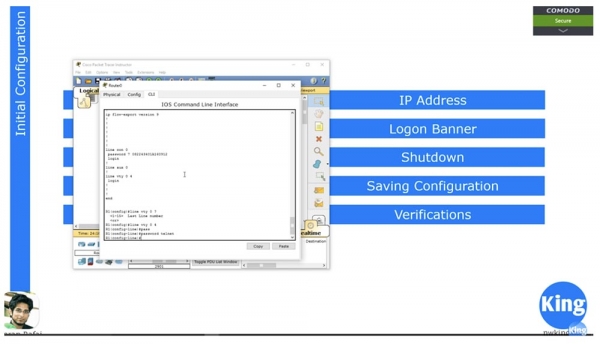
Në switch, ne kaluam në konfigurimet VLAN1 ose në cilësimet e çdo rrjeti tjetër ku duhej të specifikoheshin adresat IP. Ne krijuam interfaca virtuale dhe i dhamë atyre adresat IP. Por në rastin e routerit, këto adresa duhet t'u jepeshin porteve fizike, prandaj unë shkruaj komandat config t dhe int g0/0. Më pas përdor komandën për të caktuar adresën IP në të njëjtën mënyrë siç veprova në rastin e VLAN, domethënë shkruaj komandën ip address 10.1.1.1 255.255.255.0 dhe pastaj jap komandën no shutdown.
Nëse tani shikoni gjendjen e porteve duke përdorur komandën do show int brief, do të vini re se adresa 10.1.1.1 i është caktuar interfaces Gigabit Ethernet 0/0. Kështu kemi konfigurur adresën IP.
Më pas kalojmë në konfigurimin e banderolës Logon Banner. Në të njëjtën mënyrë si për switch-in, unë përdor komandën banner motd & dhe pastaj mund të shkruaj çdo tekst që dua, për shembull, Welcome to NetworKing Router, theksoj tekstin me "yje" dhe e mbyll atë me ampersand &.
Më pas, nëse dëshironi të çaktivizoni portin, përdorni komandën Shutdown. Për të ruajtur cilësimet, përdoret komanda copy running-config startup-config. Konfigurimin aktual mund ta shihni me komandën show running conf, ndërsa për të parë konfigurimin e ngarkesës, përdoret komandën show startup conf. Duke qenë se ne përdorëm pajisjen e re "nga kuti" dhe ngarkesën me parametra të parazgjedhur, në përgjigje të kërkesës për të treguar konfigurimin e ngarkesës, sistemi përgjigjet se nuk ekziston ende.
Pas futjes së komandës copy running-config startup-config, sistemi kërkon të konfirmoni se file që do të rinisni është file i parametrave të ngarkesës së sistemit startup-config. Pas rinisjes së file-it të konfigurimin të ngarkesës, e shikoj me komandën show startup conf dhe shoh se tani plotësisht e kopjon file-in e parametrave të gjendjes aktuale të pajisjes. Tani, nëse çdo herë e çaktivizoj router-in dhe e ndiz përsëri, ai do të ngarkohet duke përdorur parametrat e ruajtur.
Verifikimin e gjendjes së router-it është më mirë ta bëni me komandën show int brief, gjithashtu mund të përdorni komandën show int, e cila do të tregojë gjendjen e të gjitha porteve. Nëse dëshironi të shihni gjendjen e një porti specifik, mund të përdorni komandën show interface g0/0, pas së cilës sistemi do të tregojë statistikat e plota për këtë interface.
Ashtu siç e thashë, pjesa më e rëndësishme e router-it është tabela e rrugëve. Mund ta shikoni atë me komandën show ip route.
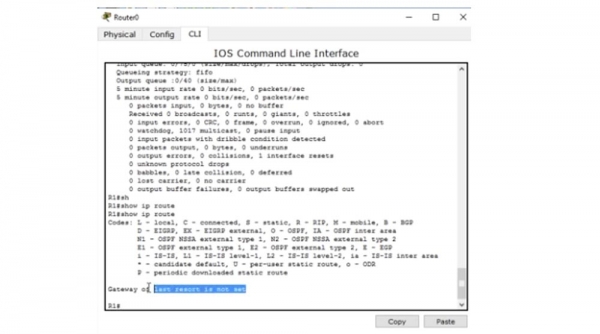
Në këtë moment tabela është e zbrazët, sepse asnjë pajisje nuk është e lidhur me router-in tonë. Në videon e ardhshme do të shqyrtojmë se si krijohet tabela e rrugës duke përdorur protokolle të ndryshme, si plotësohet ajo kur lidhen pajisje të reja duke përdorur rrugëzim statik ose protokolle dinamike. Në botën e router-ave, komandën show ip route është më e njohura, sepse zakonisht të gjitha problemet e rrugëtimit fillojnë nga tabela e rrugëve.
Këtu po e përfundoj mësimin tonë video, pasi kam folur për çdo gjë që ishte planifikuar për sot. Shumë përdorues pyesin për interesin tim kur regjistroj dhe publikoj këto video mësimesh. Unë e bëj këtë në kohën time të lirë plotësisht falas. Sigurisht, mund të më dërgoni para nëse dëshironi. Shumë faqe përdorin video mësimet e mia dhe kërkojnë para për këtë, por nuk dua ta bëj këtë me dëgjuesit e mi dhe premtoj se mësimet e mia kurrë nuk do të jenë me pagesë.
Faleminderit që qëndroni me ne. Ju pëlqejnë artikujt tanë? Dëshironi të shihni më shumë materiale interesante? Na mbështetni duke bërë një porosi ose duke na rekomanduar miqve tuaj. 30% zbritje për përdoruesit e Habra në një analog unik të serverëve entry-level, të cilin e kemi shpikur për ju: (opcionet me RAID1 dhe RAID10, deri në 24 bërthama dhe deri në 40GB DDR4 janë të disponueshme).
Dell R730xd për dy herë më lirë? Vetëm te ne në Holandë! Dell R420 — 2x E5-2430 2.2Ghz 6C 128GB DDR3 2x960GB SSD 1Gbps 100TB — nga $99! Lexoni rreth
Burimi: habr.com
