

Përshëndetje të gjithëve, miqtë e dashur!
Sot do t'ju tregojmë se si ta bëni një router të zakonshëm një router që do të sigurojë një lidhje interneti anonime për të gjitha pajisjet tuaja të lidhura.
Le të fillojmë!
Si të hyni në rrjet përmes DNS-it, si të konfiguroni një lidhje të enkriptuar vazhdimisht me internetin, si të mbrojni routerin tuaj në shtëpi – dhe disa këshilla të dobishme do t'i gjeni në artikullin tonë.
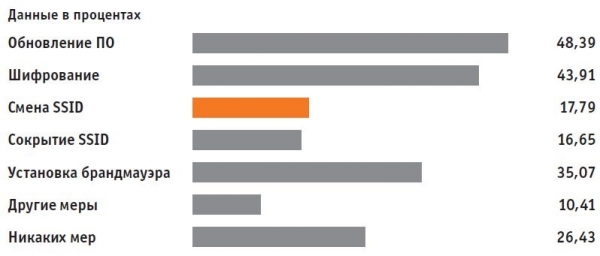
Për të parandaluar ndjekjen e identitetit tuaj përmes konfigurimit të routerit, është e nevojshme të çaktivizoni sa më shumë shërbime të internetit në pajisjen tuaj dhe të ndryshoni identifikuesin standard SSID. Si ta bëni këtë, do ta tregojmë me shembujnë e Zyxel-it. Me routerë të tjerë, parimi është i njëjtë.
Hapni në shfletues faqen e konfigurimit të routerit tuaj. Përdoruesit e routerëve Zyxel për këtë duhet të fusin "my.keenetic.net" në shiritin e adresës.
Tani duhet të aktivizoni pamjen e funksioneve shtesë. Për këtë, klikoni mbi tre pika në këndin e sipërm të djathtë të ndërfaqes në internet dhe klikoni mbi kalimin për opsionin "Pamja Avancuar".
Shkoni te menuja "Wireless | Rrjeti Radio" dhe në seksionin "Rrjeti Radio" shkruani emrin e ri të rrjetit tuaj. Përveç emrit për frekuencën 2,4 GHz, mos harroni të ndryshoni edhe emrin për frekuencën 5 GHz. Si SSID, jepni çdo sekuencë karakteresh.
Më pas, kaloni te menuja "Internet | Lejo Qasje". Hiqni shenjen para opsioneve "Qasje në internet përmes HTTPS e aktivizuar" dhe "Qasje në mediumet tuaja të ruajtjes përmes FTP/FTPS e aktivizuar". Konfirmoni ndryshimet e bëra.
Ndërtimi i mbrojtjes DNS
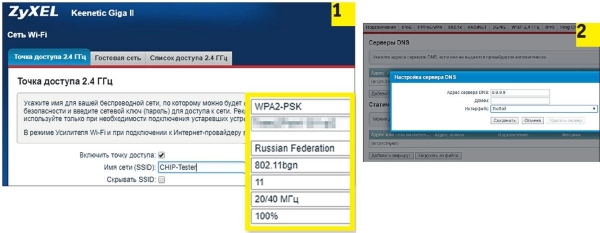
Së pari ndryshoni SSID-në e routerit tuaj
(1). Më pas në cilësimet e DNS-it, caktoni serverin Quad9
(2). Tani të gjithë klientët e lidhur janë në siguri
Në routerin tuaj gjithashtu duhet të përdoret një server alternativ DNS, siç është Quad9. Avantazhi: nëse ky shërbim konfigurohet drejtpërdrejt në router, të gjithë klientët e lidhur me të automatikisht do të hyjnë në Internet përmes këtij serveri. Do të sqarojmë konfigurimin përsëri me shembujnë e Zyxel-it.
Përmes mënyrës së përshkruar në seksionin e mëparshem "Ndryshimi i emrit të routerit dhe identifikuesit SSID", hyni në faqen e konfigurimit të Zyxel-it dhe kaloni te seksioni "Rrjeti Wi-Fi" në skedën "Pika e Qasjes". Këtu vendosni një shenjë në punktin "Fshi SSID".
Kaloni në skedën "Serverat DNS" dhe aktivizoni opsionin "Adresa serverë DNS». Në fushën e parametrave, shkruani IP-adresën «9.9.9.9».
Konfigurimi i ridrejtimit të përhershëm përmes VPN
Edhe më shumë anonimitet mund të arrini me një lidhje të përhershme nga VPN. Në këtë rast, nuk do t'ju duhet më të shqetësoheni për organizimin e një lidhjeje të tillë në çdo pajisje të veçantë—çdo klient i lidhur me routerin do të hyjë automatikisht në Internet përmes një lidhjeje të mbrojtur VPN. Megjithatë, për këtë qëllim, do t'ju duhej një firmware alternativ DD-WRT, që duhet të instalohet në router në vend të firmware nga prodhuesi. Ky softuer është i pajtueshëm me shumicën e routerëve.
Për shembull, në routerin premium Netgear Nighthawk X10 ka mbështetje për DD-WRT. Megjithatë, mund të përdorni gjithashtu një router të lirë si TP-Link TL-WR940N si pikë aksesi Wi-Fi. Pas përzgjedhjes së routerit, duhet të vendosni se cila shërbim VPN preferoni. Në rastin tonë, ne u ndalëm në versionin falas të ProtonVPN.
Instalimi i firmware-it alternativ
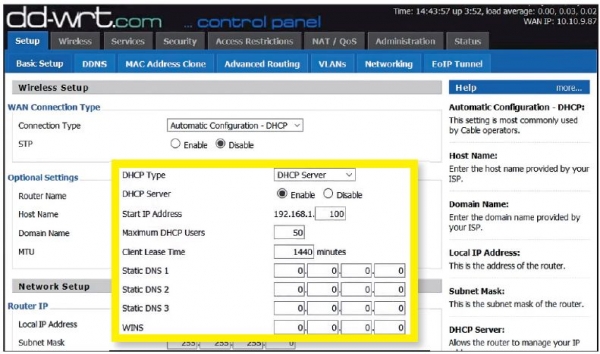
Pas instalimit të DD-WRT, ndryshoni serverin DNS të pajisjes para se të konfiguroni lidhjen për VPN.
Ne do të shpjegojmë instalimin me shembujt e routerit Netgear, megjithatë për modele të tjera, procesi është i ngjashëm. Shkarkoni firmware DD-WRT dhe instalojeni përmes funksionit të azhurnimit. Pas ri-ngritjes, do të jeni në ndërfaqen e DD-WRT. Ju mund ta përktheni programin në shqip duke zgjedhur në menunë «Administration | Management | Language» opsionin «Russian».
Shkoni te pika «Setup | Basic setup» dhe për parametrin «Static DNS 1» shkruani vlerën «9.9.9.9».
Gjithashtu, vendosni shenjat përpara opsioneve «Use DNSMasq for DHCP», «Use DNSMasq for DNS» dhe «DHCP-Authoritative». Ruani ndryshimet duke klikuar butonin «Save».
Në seksionin «Setup | IPV6» çaktivizoni «IPV6 Support». Kështu do të parandaloni deanonimizimin përmes rrjedhjeve IPV6.
Pajisjet e përshtatshme mund të gjenden në çdo kategori çmimi, për shembull TP-Link TL-WR940N (rreth 1300 rub.)
apo Netgear R9000 (rreth 28,000 rub.)
Konfigurimi i një rrjeti të njohur privat virtual (VPN)
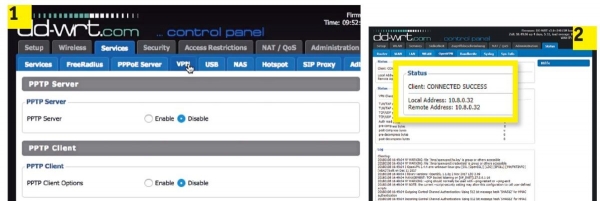
Çelni OpenVPN Client (1) në DD-WRT. Pas shkruarjes së të dhënave të aksesit, në menunë «Status» mund të kontrolloni nëse është ndërtuar tuneli për mbrojtjen e të dhënave (2)
Për të konfiguruar VPN, ju nevojitet të ndryshoni parametrat e ProtonVPN. Konfigurimi është i ndërlikuar, ndaj ndiqni me saktësi udhëzimet. Pas regjistrimit në faqen e ProtonVPN, shkarkoni skedarin Ovpn me nodet që dëshironi të përdorni nga cilësimet e llogarisë. Ky skedar përmban të gjitha informacionet e nevojshme për akses.
Hapni skedarin Ovpn në një editor teksti. Në faqen e konfigurimit të router-it, klikoni në "Services | VPN" dhe aktivizoni opsionin "OpenVPN Client" me ndihmën e një kalimi. Për opsionet e disponueshme, plotësoni informacionin nga skedari Ovpn. Për një server falas në Holandë, për shembull, përdorni në linjën "Server IP/Name" vlerën "nlfree-02.protonvpn.com", dhe për portin shkruani "1194".
"Tunnel Device" vendoseni në "TUN", dhe "Encryption Cipher" në "AES-256 CBC".
Për "Hash Algorithm", vendosni "SHA512", aktivizoni "User Pass Authentication" dhe në fushat "User" dhe "Password", jepni informacionet tuaja për hyrje në Proton.
Tani është koha të merremi me seksionin "Advanced Options". Vendosni "TLS Cypher" në "None", "LZO Compression" në "Yes". Aktivizoni "NAT" dhe "Firewall Protection" dhe në "Tunnel MTU settings" jepni numrin "1500". Ndedhni "TCP-MSS".
Në fushën "TLS Auth Key", kopjoni vlerat nga skedari Ovpn, që do t'i gjeni nën linjën "BEGIN OpenVPN Static key V1".
Në fushën "Additional Configuration", shkruani rreshtat që do t'i gjeni nën "Server Name".
Në fund, për "CA Cert", ngjitni tekstin që shihni në linjën "BEGIN Certificate". Ruani konfigurimet duke klikuar "Save" dhe filloni instalimin duke klikuar "Apply Settings". Pas rinisjes, router-i juaj do të lidhet me VPN. Për siguri, kontrolloni lidhjen përmes "Status | OpenVPN".
Këshilla për router-in tuaj
Me disa truke të thjeshta, mund ta ktheni router-in tuaj në një nyje të sigurt. Para se të filloni konfigurimin, është e nevojshme të ndryshoni konfigurimin standard të pajisjes.
Ndryshimi i SSID: Mos e lini emrin e router-it në parazgjedhje. Nga ai emër, sulmuesit mund të nxjerrin përfundime mbi pajisjen tuaj dhe të kryejnë një sulm të synuar ndaj dobësive përkatëse.
Mbrojtja DNS Vendosni serverin DNS Quad9 si standard në faqen e konfigurimit. Pas kësaj, të gjithë klientët e lidhur do të hyjnë në Internet përmes një DNS të sigurt. Kjo gjithashtu ju çliron nga konfigurimi manual i pajisjeve.
Përdorimi i VPN Përmes një firmware alternative DD-WRT, e cila është në dispozicion për shumicën e modeleve të router-ve, do të keni mundësinë të ndërtoni një lidhje VPN për të gjithë klientët e lidhur me këtë pajisje. Kështu, nevoja për të konfiguruar klientët individualisht bie. Të gjitha informacionet dërgohen në rrjet në një formë të enkriptuar. Shërbimet në internet nuk do të jenë më në gjendje të zbulojnë adresën tuaj reale IP dhe vendndodhjen.
Duke ndjekur të gjitha rekomandimet e paraqitura në këtë artikull, edhe specialistët në fushën e mbrojtjes së të dhënave nuk do të mund të gjejnë mangësi në konfigurimet tuaja, pasi do të arrini maksimumin e anonimësisë (sa më shumë që është e mundur).
Faleminderit për leximin e artikullit tim, më shumë manuale, artikuj mbi sigurinë kibernetike, internetin e errët dhe shumë më tepër mund të gjeni në [kanalin tonë në Telegram](https://t.me/dark3idercartel).
Falenderoj të gjithë ata që e lexuan artikullin tim dhe e shqyrtuan atë. Shpresoj që t'ju ketë pëlqyer dhe do të më shkruani në komentet se çfarë mendoni për këtë?
Burimi: habr.com
