

Zgjidhja e problemeve gjatë ngarkimit të sistemit operativ në serverët pa KVM — është një detyrë e vështirë. Krijojmë një KVM-over-IP përmes një imazhi rikuperimi dhe një makine virtuale.
Në rast se shfaqen probleme me sistemin operativ , administratori ngarkon imazhin e rikuperimit dhe kryen punët e nevojshme. Kjo metodë funksionon shumë mirë kur shkaku i dështimit dihet dhe imazhi i rikuperimit i përket së njëjtës familje si sistemi operativ i instaluar në server. Nëse shkaku i dështimit ende nuk dihet, është e nevojshme të monitorohet procesi i nisjes së sistemit operativ.
KVM në distancë
Qasja në konsolën e serverit mund të merret me mjete të integruara, si IPMI ose Intel® vPro™, ose me pajisje të jashtme të quajtura IP-KVM. Ka situata kur asnjë nga këto teknologji nuk është i disponueshëm. Megjithatë, kjo nuk është fundi. Nëse serveri mund të riniset nga distanca në një imazh rikuperimi të bazuar në një sistem operativ të familjes Linux, atëherë KVM-over-IP mund të organizohet shpejt.
Imazhi i rikuperimit është një sistem operativ i plotë që vendoset në memorien RAM. Kështu, mund të ekzekutojmë çdo softuer, përfshirë edhe makinat virtuale (VM). Kjo do të thotë se mund të nisim një VM, brenda së cilës do të funksionojë sistemi operativ i serverit. Qasja në konsolën e VM mund të organizohet, për shembull, përmes VNC.
Për të nisur sistemin operativ të serverit brenda VM, është e nevojshme të specifikohen disqet e serverit si disqe të VM. Në sistemet operative të familjes Linux, disqet fizike paraqiten si pajisje blloku të llojit /dev/sdX, me të cilat mund të punohet si me skedarë të zakonshëm.
Disa hipervizorë, si QEMU dhe VirtualBox, lejojnë ruajtjen e të dhënave të VM në format “raw”, domethënë vetëm të dhënat e hapësirës ruajtëse pa metadatat e hipervizorit. Kështu, VM mund të niset duke përdorur disqet fizike të serverit.
Kjo metodë kërkon burime për nisjen e imazhit të rikuperimit dhe të VM brenda tij. Megjithatë, nëse ka katër ose më shumë gigabajt RAM, kjo nuk do të jetë problem.
Përgatitja e mjedisit
Si makinë virtuale mund të përdoret programi i lehtë dhe i thjeshtë , i cili zakonisht nuk është pjesë e imazhit të rikuperimit, prandaj duhet të instalohet veçmas. Imazhi i rikuperimit që u ofrojmë klientëve bazohet në , ku përdoret menaxheri i paketave pacman.
Së pari duhet të siguroheni që imazhi i rikuperimit përdor versionet më të fundit të softuerit. Mund të kontrolloni dhe të përditësoni të gjithë komponentët e OS me komandën e mëposhtme:
pacman -Suy
Pas përditësimit duhet të instaloni QEMU. Komanda e instalimit përmes pacman do të duket kështu:
pacman -S qemu
Le të kontrollojmë që qemu është instaluar siç duhet:
root@sel-rescue ~ # qemu-system-x86_64 --version
 Versioni i emulatorit QEMU 4.0.0
 Të drejtat e autorit (c) 2003-2019 Fabrice Bellard dhe zhvilluesit e Projektit QEMU
Nëse gjithçka është në rregull, atëherë imazhi i rikuperimit është gati për përdorim.
Nisja e makinës virtuale
Së pari duhet të përcaktoni sasinë e burimeve që do t’i ndahen VM-së dhe të gjeni shtigjet drejt disqeve fizike. Në rastin tonë, do t’i caktojmë makinës virtuale dy bërthama dhe dy gigabajt memorie operative, ndërsa disqet ndodhen në shtegun /dev/sda dhe /dev/sdb. Le ta nisim VM-në:
qemu-system-x86_64
 -m 2048M
 -net nic -net user
 -enable-kvm
 -cpu host,nx
 -M pc
 -smp 2
 -vga std
 -drive file=/dev/sda,format=raw,index=0,media=disk
 -drive file=/dev/sdb,format=raw,index=1,media=disk
 -vnc :0,password
 -monitor stdio
Pak më në detaje se çfarë do të thotë secili parametër:
- -m 2048M — i caktojmë 2 GB memorie operative VM-së;
- -net nic -net user — shtojmë një lidhje të thjeshtë me rrjetin përmes hipervizorit duke përdorur NAT (Network Address Translation);
- -enable-kvm — aktivizojmë virtualizimin e plotë KVM (Kernel Virtual Machine);
- -cpu host — i tregojmë procesorit virtual të marrë të gjithë funksionalitetin e procesorit të serverit;
- -M pc — lloji i pajisjes PC;
- -smp 2 — procesori virtual duhet të jetë me dy bërthama;
- -vga std — zgjedhim kartën standarde grafike, e cila nuk mbështet rezolucione të larta të ekranit;
- -drive file=/dev/sda,format=raw,index=0,media=disk
- file=/dev/sdX — shtegu drejt pajisjes bllok që përfaqëson diskun e serverit;
- format=raw — shënojmë që në skedarin e specifikuar të gjitha të dhënat ruhen në formë “raw”, pra ashtu si në disk;
- index=0 — numri i diskut; duhet të rritet me një për çdo disk pasues;
- media=disk — makina virtuale duhet ta njohë këtë hapësirë ruajtëse si disk;
- -vnc :0, password — nisim serverin VNC si parazgjedhje në 0.0.0.0:5900; për autentikim përdorim fjalëkalim;
- -monitor stdio — komunikimi i administratorit me qemu do të kryhet përmes rrjedhave standarde të hyrje-daljes.
Nëse gjithçka është në rregull, do të nisë monitori QEMU:
Monitori i QEMU 4.0.0 - shkruani 'help' për më shumë informacion
 (qemu)
Ne kemi përcaktuar që autentikimi bëhet me fjalëkalim, por nuk e kemi specifikuar vetë fjalëkalimin. Kjo mund të bëhet duke dërguar komandën change vnc password në monitorin QEMU. Shënim i rëndësishëm: fjalëkalimi nuk mund të ketë më shumë se tetë karaktere.
(qemu) ndrysho fjalëkalimin e VNC
 Fjalëkalimi: ******
Pas kësaj mund të lidhemi me çdo klient VNC, për shembull Remmina, përmes adresës IP të serverit tonë duke përdorur fjalëkalimin që kemi vendosur.
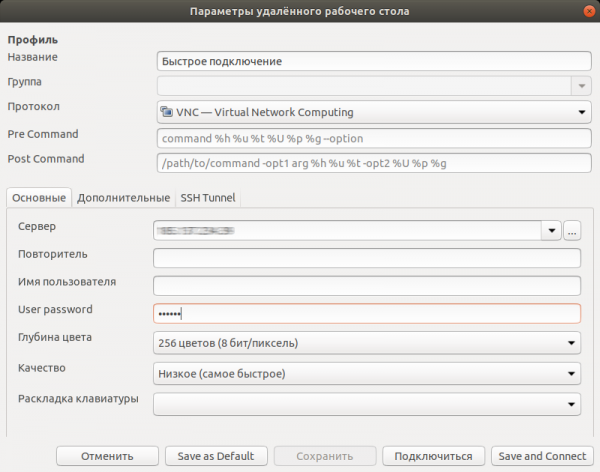
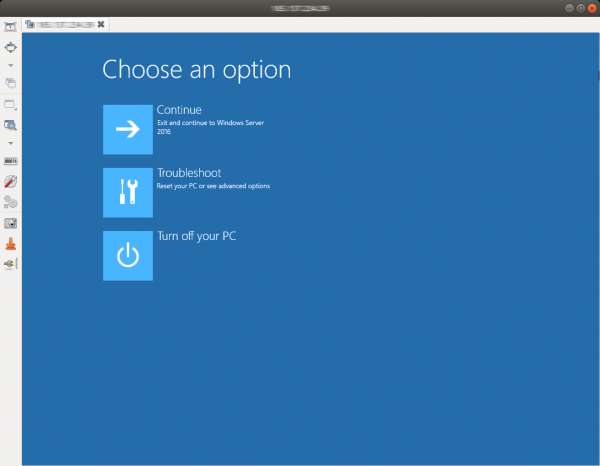
Tani jo vetëm që shohim gabimet e mundshme gjatë fazës së nisjes, por mund edhe t’i zgjidhim ato.
Pas përfundimit të punës, duhet të fikni makinën virtuale. Kjo mund të bëhet si nga brenda OS-së, duke dërguar sinjalin për fikje, ose duke dhënë komandën system_powerdown në monitorin QEMU. Kjo do të jetë e barasvlershme me një shtypje të vetme të butonit të fikjes: sistemi operativ brenda makinës virtuale do të mbyllet në mënyrë të rregullt.
Instalimi i sistemit operativ
Makina virtuale ka qasje të plotë në disqet e serverit dhe për këtë arsye mund të përdoret për instalimin manual të sistemit operativ. Kufizimi i vetëm lidhet me sasinë e memories RAM: jo gjithmonë imazhi ISO mund të vendoset në RAM. Le të rezervojmë katër gigabajt RAM për ruajtjen e imazhit në /mnt:
mount -t tmpfs -o size=4G tmpfs /mnt
Le të shkarkojmë gjithashtu imazhin e instalimit të sistemit operativ FreeBSD 12.0:
wget -P /mnt ftp://ftp.freebsd.org/pub/FreeBSD/releases/amd64/amd64/ISO-IMAGES/12.0/FreeBSD-12.0-RELEASE-amd64-bootonly.iso
Tani mund të niset VM-ja:
qemu-system-x86_64
 -m 2048M
 -net nic -net user
 -enable-kvm
 -cpu host,nx
 -M pc
 -smp 2
 -vga std
 -drive file=/dev/sda,format=raw,index=0,media=disk
 -drive file=/dev/sdb,format=raw,index=1,media=disk
 -vnc :0,password
 -monitor stdio
 -cdrom /mnt/FreeBSD-12.0-RELEASE-amd64-bootonly.iso
 -boot d
Flamuri -boot d aktivizon nisjen nga njësia CD. Lidhemu me një klient VNC dhe do të shohim ngarkuesin e FreeBSD.
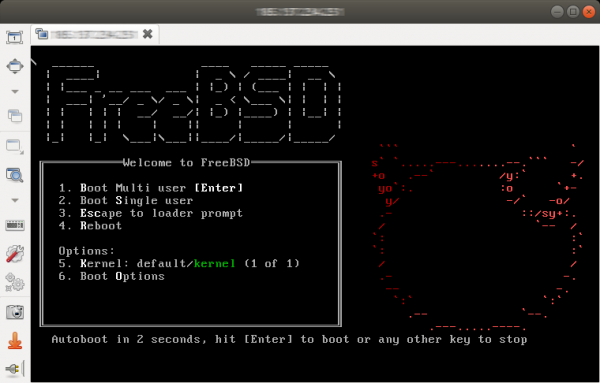
Meqenëse për qasjen në internet është përdorur marrja e adresës përmes DHCP, ka mundësi që pas konfigurimit të jetë e nevojshme të niseni në sistemin sapo të instaluar dhe të korrigjoni cilësimet e rrjetit. Në disa raste mund të nevojitet instalimi i drejtuesve të përshtatësit të rrjetit, pasi karta e rrjetit e instaluar në server dhe ajo e emuluar në VM janë të ndryshme.
Përfundim
Kjo mënyrë e organizimit të qasjes së largët në konsolën e serverit përdor një pjesë të burimeve të serverit, por nuk ka kërkesa të veçanta ndaj komponentëve harduerikë të serverit, prandaj mund të zbatohet pothuajse në çdo kusht. Përdorimi i kësaj zgjidhjeje e lehtëson ndjeshëm diagnostikimin e problemeve softuerike dhe rikthimin e funksionimit të serverit në distancë.
Burimi: habr.com
