

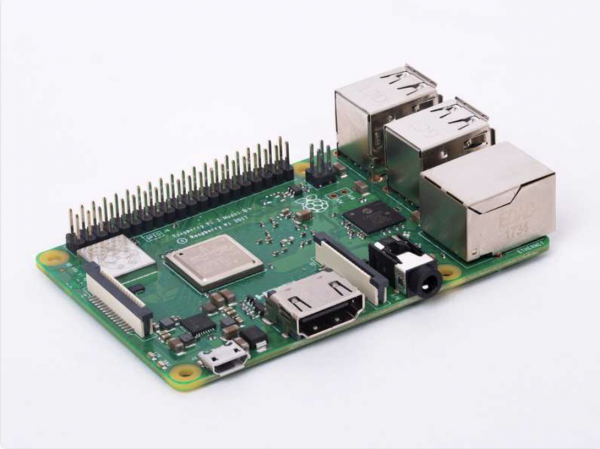
Raspberry PI 3 Model B+
Në këtë manual, ne do të diskutojmë baza të përdorimit të Swift në Raspberry Pi. Raspberry Pi është një kompjuter i vogël dhe i përballueshëm, potenciali i të cilit është i kufizuar vetëm nga burimet e tij llogaritëse. Ai është mirë i njohur për teknikët dhe entuziastët e DIY. Është një pajisje e shkëlqyer për ata që duan të eksperimentohet me një ide ose të testojnë një koncept të caktuar në praktikë. Përdoret për projekte të ndryshme dhe dërgohet lehtësisht pothuajse në çdo vend — për shembull, mund të montoni në kapakun e monitorit dhe ta përdorni si desktop, ose ta lidhni me një tabelë provuese për të menaxhuar një skemë elektronike.
Gjuha zyrtare e programimit të «malinës» është Python. Edhe pse Python është mjaft i lehtë për t'u përdorur, i mungon siguria e tipit dhe konsumon shumë memorie. Swift, nga ana tjetër, ka menaxhimin e memories ARC dhe është pothuajse 8 herë më i shpejtë se Python. Dhe meqenëse kapaciteti i RAM dhe mundësitë llogaritëse të procesorit të Raspberry Pi janë të kufizuara, përdorimi i një gjuhe si Swift lejon maksimalizimin e potencialit të këtij mini-PC.
Instalimi i OS
Para se të instaloni Swift, duhet të zgjidhni OS. Për këtë, mund të , të ofruara nga zhvillues të jashtëm. Zgjedhja më e zakonshme është Raspbian, OS zyrtare nga Raspberry Pi. Ka disa mundësi për të instaluar Raspbian në kartelën SD; në rastin tonë, ne do të përdorim balenaEtcher. Këtu është çfarë duhet të bëni:
- Shkarkoni versionin më të fundit të Raspbian OS .
- .
- Përdorni për të ngarkuar në kartelën e formatuar.
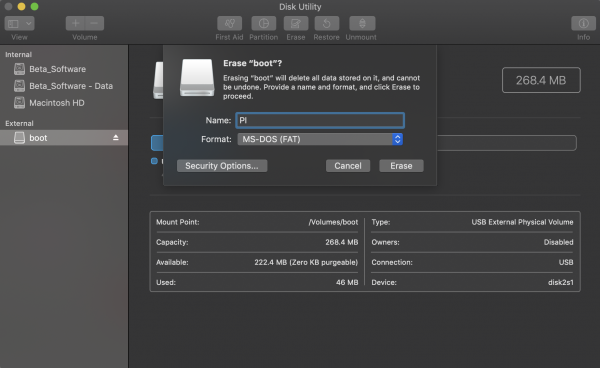
Hapi i dytë: formato kartelën SD në MS-DOS (FAT)
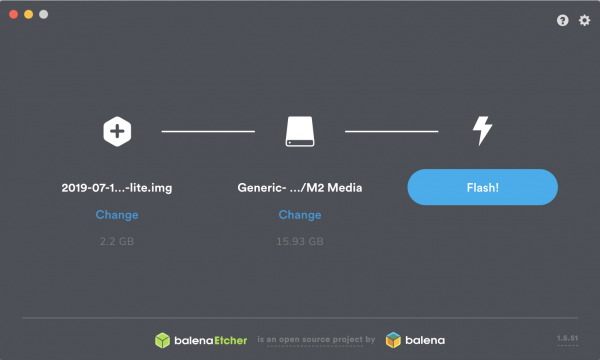
Hapi i tretë: përdorni balenaEtcher për të ngarkuar Raspbian në kartën
Kemi rekomanduar një intensiv falas mbi mësimin e makinerive për fillestarët:
— 2-4 Shtator. Një intensiv falas që lejon të kuptoni se çfarë është Machine Learning dhe të mësoni si të punoni me të dhëna të hapura nga interneti. Po ashtu, mësojmë të parashikojmë kursin e dollarit përmes një modeli të zhvilluar nga vetë..
Konfigurimi i Raspberry Pi
Gati gjysma e rrugës është kaluar! Tani kemi një kartelë SD me OS që do të përdorim, por ende duhet të instalojmë sistemin operativ. Ka dy mundësi për këtë:
- Përdorni monitorin, tastierën dhe miun të lidhura me pajisjen.
- Bëni gjithçka nga një PC tjetër përmes SSH ose duke përdorur një kabllo USB Console.
Nëse ky është përvoja juaj e parë me Pi, rekomandoj opsionin e parë. Pas vendosjes së kartës SD me Raspbian OS në Pi, lidhni kabllon HDMI, miun, tastierën dhe kabllon e energjisë.
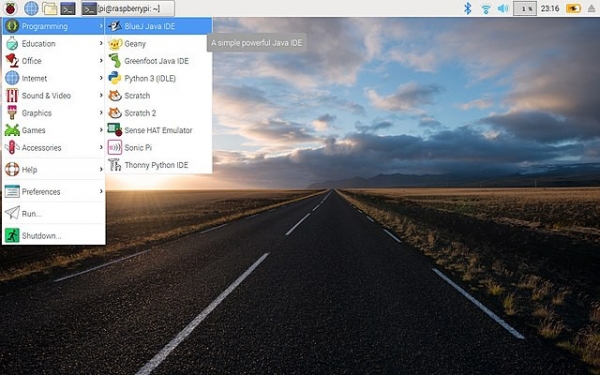
Pi duhet të ngarkohet kur ta ndizni. Urime! Tani mund të kaloni pak kohë duke eksploruar desktop-in tuaj dhe funksionalitetet e tij.
Instalimi i Swift
Për të instaluar Swift në 'malinka', duhet ta lidhni atë me internetin (nëpërmjet Ethernet ose WiFi, në varësi të modelit të bordit). Sa herë që interneti është i lidhur, mund të filloni instalimin e Swift.
Ajo mund të realizohet në dy mënyra. E para — , e dyta — përdorimi i binarëve të përpiluar tashmë. Unë rekomandoj që të përdorni mënyrën e dytë, pasi e para do të kërkonte disa ditë përgatitje. Mënyra e dytë erdhi falë grupit . Ata janë pronarët e repo-s, nga e cila mund të instaloni Swift, duke përdorur apt ().
Ky është një mjet komande, diçka si App Store për aplikacionet dhe paketat për pajisje me Linux. Puna me apt fillon duke futur në terminal apt-get. Më pas, duhet të tregoni një sërë komandash që do të saktësojnë detyrën që po kryhet. Në rastin tonë, na nevojitet të instalojmë Swift 5.0.2. Paketat përkatëse mund të .
Noa, le të fillojmë. Tani, kur e dimë se do të instalojmë Swift duke përdorur apt, duhet të shtojmë repo-n në listën e repove.
Komanda për shtimin / instalimin e repo-s duhet të duket kështu:
curl -s | sudo bash 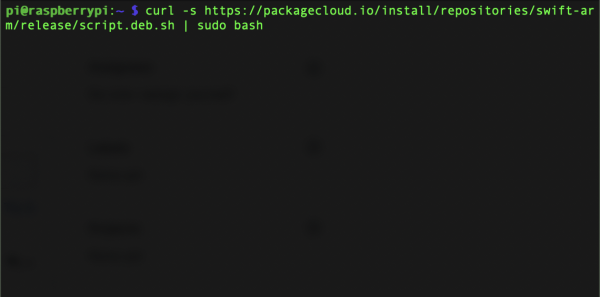
Më pas, instalojmë Swift nga repo-ja e shtuar:
sudo apt-get install swift5=5.0.2-v0.4 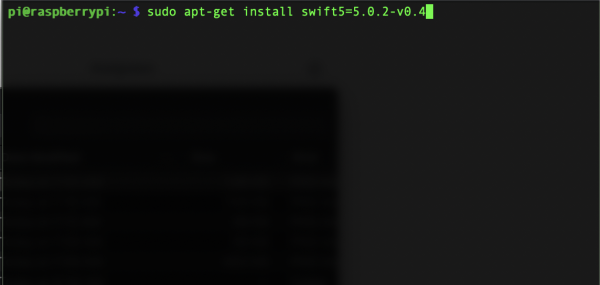
Këtu kemi! Tani Swift është instaluar në 'malinka' tonë.
Krijimi i një projekti testues
Aktualisht nuk funksionon, por gjithçka tjetër po. Për test, le të krijojmë një paketë Swift duke përdorur Menaxherin e Paketave Swift.
Së pari krijoni një direktori me emrin MyFirstProject.
mkdir MyFirstProject 
Më pas ndryshoni direktorinë e punës aktuale në MyFirstProject që e krijuat rishtazi.
cd MyFirstProject 
Krijoni një paketë të re ekzekutueshmërisht Swift.
swift package init --type=executable 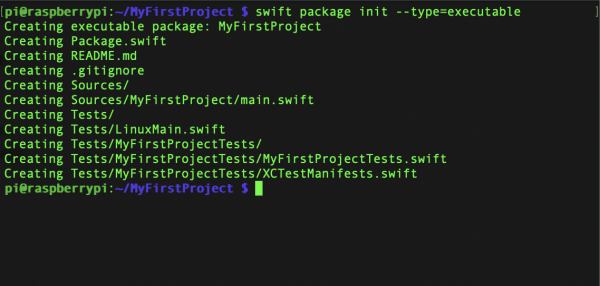
Këto tri rreshta krijojnë një paketë të zbrazët Swift, e cila quhet MyFirstProject. Për ta ekzekutuar, shkruani komandën swift run.
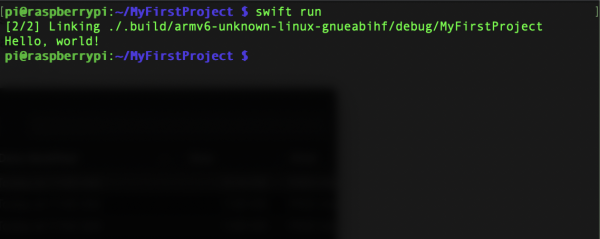
Sa herë që kompilimi të përfundojë, do të shohim frazën "Hello, world!" në terminal.
Pasi krijuam programën tonë të parë në Pi, le të bëjmë disa ndryshime. Në drejtorinë MyFirstProject, do të bëjmë ndryshime në skedarin main.swift. Aty ndodhet kodi që ekzekutohet kur startojmë paketën me komandën swift run.
Ndryshojmë drejtorinë në Sources/MyFirstProject.
cd Sources/MyFirstProject 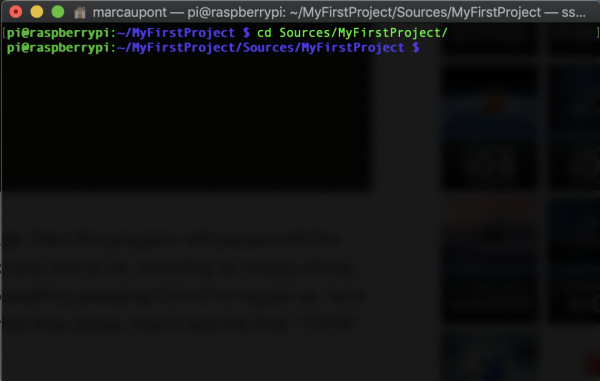
Edytojmë skedarin main.swift duke përdorur .
nano main.swift 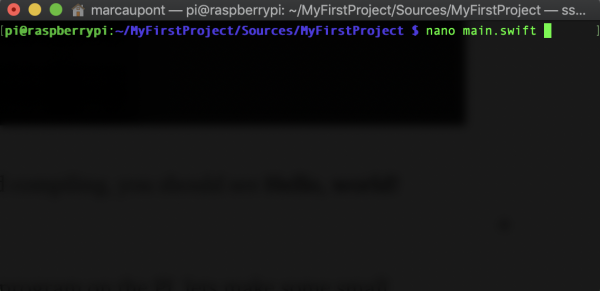
Sa herë që editori hapet, do të jeni në gjendje të ndryshoni kodin e programit tuaj. Le të zëvendësojmë përmbajtjen e skedarit main.swift me këtë:
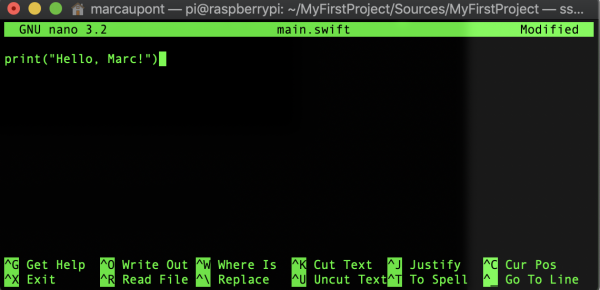
print("Hello, Marc!")Natyrisht, mund të vendosni emrin tuaj. Për të ruajtur ndryshimet, duhet të kryeni këto hapa:
- CTRL+X për të ruajtur skedarin.
- Konfirmojmë ndryshimet duke shtypur "Y".
- Konfirmojmë ndryshimin në skedarin main.swift duke shtypur Enter.
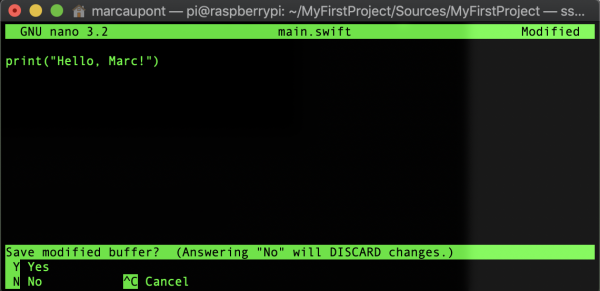
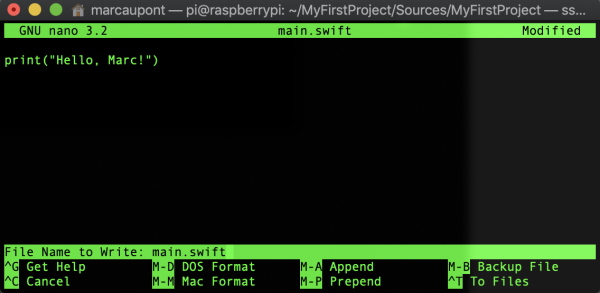
Të gjitha ndryshimet janë bërë, tani është koha për të rifilluar programin.
swift run 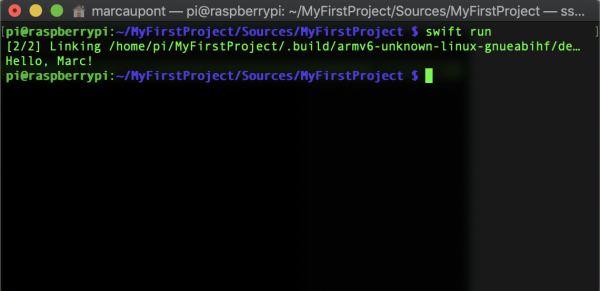
Urime! Sapo kodi është kompiliuar, terminali duhet të shfaqë rreshtin e ndryshuar.
Tani, kur Swift është instaluar, keni me çfarë të merreni. Për të menaxhuar harduerin, si për shembull LED, servo motorë, rele, mund të përdorni bibliotekën e projekteve "harduer" për platformat Linux/ARM, e cila quhet .
Suksese në eksperimet me Swift në Raspberry Pi!
Burimi: habr.com
