

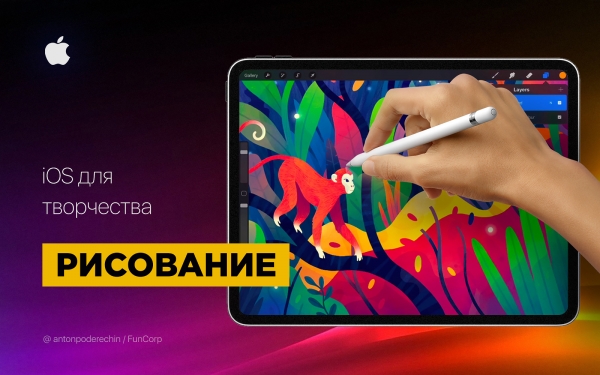
Përshëndetje! Në vizatimi Do t'ju tregoj për.
Apple Pencil dhe aplikacione të tjera për punë me grafikën raster dhe vektoriale artin e pikselëve dhe lloje të tjera vizatimi. Bëhet fjalë për aplikacione për
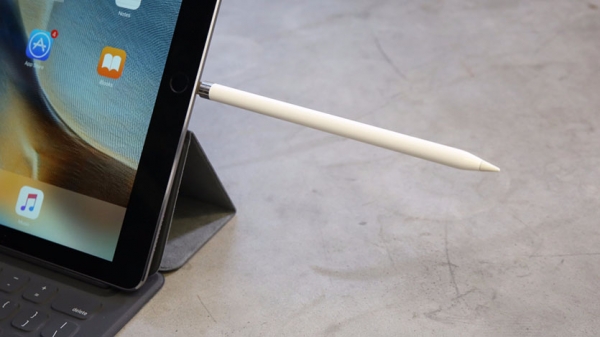
iPad , por disa prej tyre janë për iPhone gjithashtu.iPad është bërë tërheqës për artistët si një mjet profesional pas shfaqjes së Apple Pencil, prandaj edhe nga ai do ta filloj përmbledhjen time.
Apple Pencil
www.howtogeek.com/397126/how-to-pair-and-configure-your-apple-pencil-2nd-generation

Burimi:
është shumë i jashtëzakonshëm"! Por më mirë është, sigurisht, ta provosh vetë (ka riselers Apple që ofrojnë këtë mundësi).Në disa aplikacione
vonesa kur vizaton është aq e ulët, sa duket sikur po vizaton me laps në letër. Ndjeshmëria ndaj forcës së shtypjes dhe këndesh është e krahasueshme me tabletët profesionistë. Për vizatimin e skicave dhe ilustrimeve raster, iPad më ka zëvendësuar kompjuterin: kthehem te Wacom Intuos vetëm për grafikën e ndërlikuar vektoriale, dhe gjithashtu me keqardhje.
Për shumë artistë, iPad është bërë pjesë e
procesit të krijimit të ilustrimeve. Për shembull, në FunCorp disa ilustrime janë bërë krejtësisht me të përdorur Apple Pencil. www.iphones.ru/iNotes/sravnenie-apple-pencil-1-i-apple-pencil-2-chto-izmenilos-11-13-2018
Burimi:
10 sekonda karikimi është i mjaftueshëm për gjysmë ore punë, kështu që i papërshtatshmi nuk shqetëson shumë. Për punë serioze, nuk është vetëm stilusi që nevojitet, por gjithashtu
programet për punë me lloje të ndryshme grafikë. Për iOS ka mjaft shumë prej tyre. Grafika raster
Grafika raster – kur aplikacioni ruan dhe mund të ndryshojë informacionin mbi ngjyrën e çdo
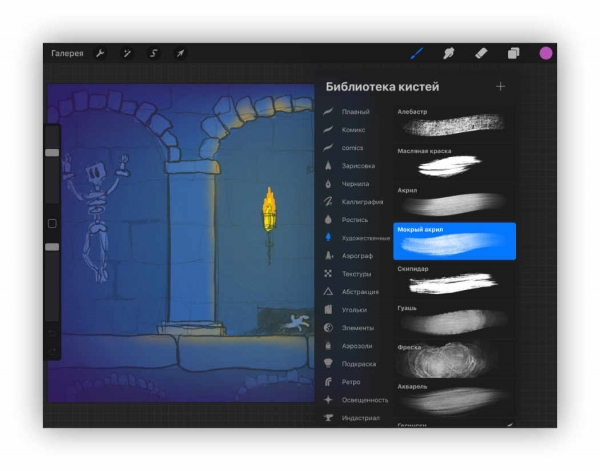
pikseli veçmas. Kjo lejon të vizatohen imazhe shumë natyrale, por kur zmadhohen do të duken pixelat. Një nga aplikacionet më të popullarizuara për punë me grafikën raster është
Procreate . Ai ka të gjitha mundësitë më të nevojshme për vizatim:shtresa , modalitetet e mbiqarkullimit, transparenca,penelat , figura, rregullimi i ngjyrave dhe shumë më tepër., figura, korigjimi i ngjyrave dhe shumë të tjera.
Gjithashtu mund të kushtoni vëmendje këtyre aplikacioneve: Tayasui Sketches, Adobe Photoshop Sketch, Paper by WeTransfer.
Grafika vektoriale
Grafika vektoriale — kur një aplikacion punon me kurba dhe forma gjeometrike. Në këto imazhe zakonisht ka më pak detaje, por ato mund të zmadhohen pa humbur cilësi.
Ka shumë redaktoresh vektorialë për iOS, por do të theksoja ndoshta dy prej tyre. I pari — është Affinity Designer.
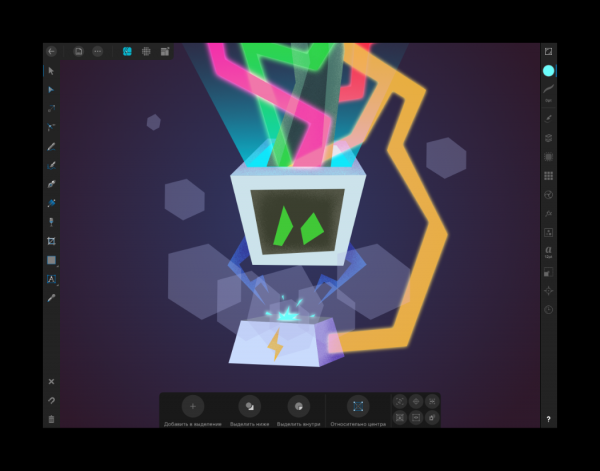
Ky redaktues vektorial përmban shumë mundësi dhe pothuajse plotësisht përsërit funksionalitetin e versionit të tij desktop Në të mund të krijoni si ilustrime, ashtu edhe të hartoni një ndërfaqe për një aplikacion mobil.
Një veçori interesante është mënyra e punës me raster grafikën. Lejon të vizatohet në shtresa raster që mund të kombinohen me gjeometrinë vektoriale. Kjo mund të jetë shumë e përshtatshme për t'i dhënë teksturë ilustrimeve.
Affinity Designer di të bëjë: shtresa, lloje të ndryshme kurbash, maska, mbivendosje të shtresave raster, modulet e përzierjes, modulet e eksportit të artit për publikim dhe shumë të tjera. Në mundësi i afrohet Adobe Illustrator.

Tjetri — Adobe Illustrator Draw. Ky është një aplikacion shumë i thjeshtë për të vizatuar me penela vektorialë. Nuk e thjeshton gjeometrinë e linjave që vizatoni dhe reagon mirë ndaj forcës së shtypjes. Bën pak, por atë që bën — e bën mirë. Ilustratori ynë në FunCorp e përdor atë vazhdimisht në punë.
Art pixel
Art pixel — një stil vizual në të cilin pikselët në imazhe duken qartë, ashtu si në lojrat e vjetra dhe kompjuterët me rezolucion të ulët të ekranit.
Mund të vizatoni art pixel edhe në një redaktues të zakonshëm raster me një zum. Por mund të hasni vështirësi me penelat, lidhjet dhe gjëra të tjera. Prandaj për art pixel ekzistojnë disa aplikacione të veçanta.
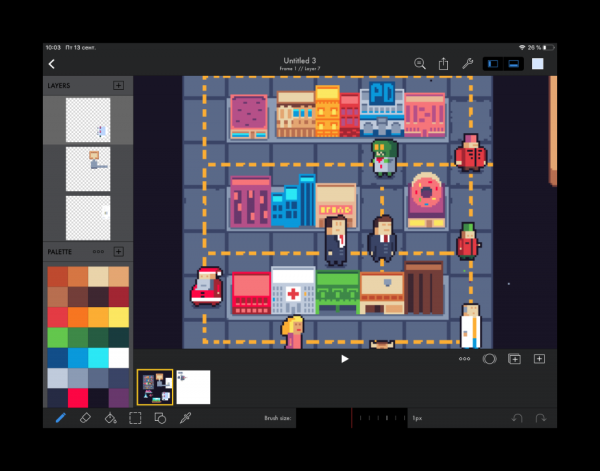
Unë përdor Pixaki. Ajo mbështet krijimin e paletave, penela pixel, rrjetë të personalizueshme, animacione, linja pixel të sakta dhe shumë gjëra të tjera.
Art voxel
Art voxel — është si art pixel, vetëm se aty vizatohet me kubikë tridimensionalë. Një gjë të ngjashme njerëzit e bëjnë në lojën Minecraft. Shembuj, të bërë në kompjuter:
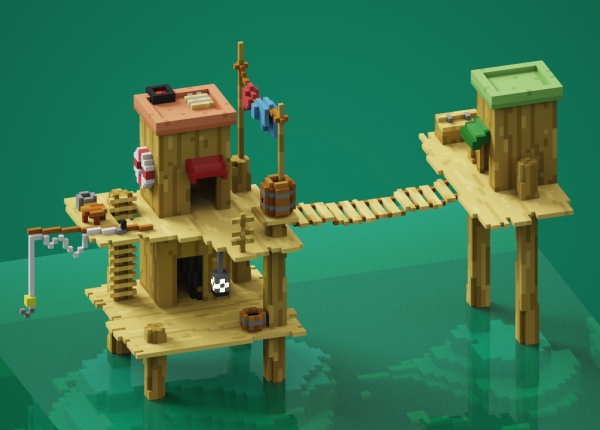
Burimi:
Nuk jam i sigurt se mund të përsëritet një gjë e tillë në iPad, por mund të provoni në aplikacionin Goxel. Unë nuk e kam përdorur, por ndoshta dikush prej jush ka përvojë të tillë — shkruani për të në komentet.
Grafika 3D
Grafika 3D e plote mund të provojë të merret edhe në iPad. Për inxhinierët dhe dizajnerët industrialë ka aplikacionin Shapr3D.
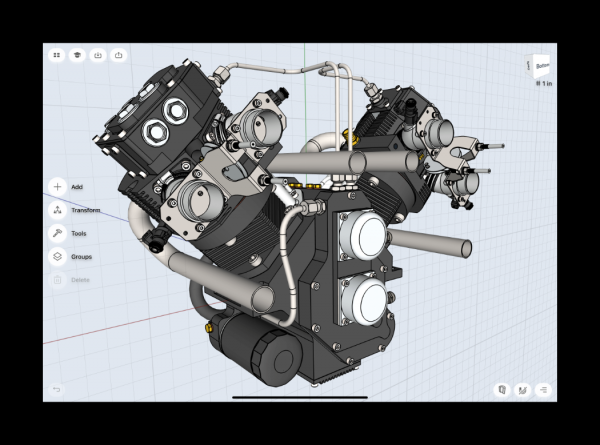
Burimi:
Ka gjithashtu disa aplikacione për skulpturë. Skulptura është si modelimi me argjilë, por në vend të duarve përdorni një brushë virtuale për të shtuar ose hequr masa dhe për të marrë formën e dëshiruar. Disa shembuj të tillë aplikacionesh janë: Sculptura, Putty 3D.
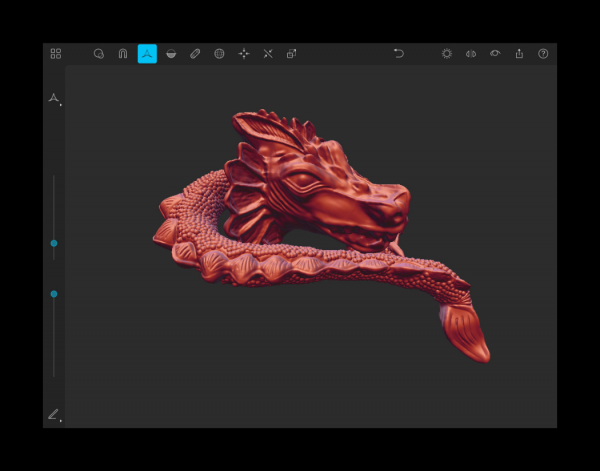
Burimi:
Animacionet
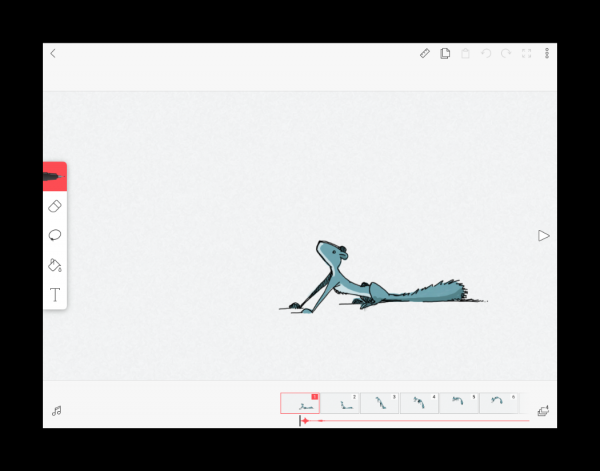
Në iPad mund të krijoni animacione. Deri tani nuk kam hasur në ndonjë gjë që arrin nivelet e Adobe Animate, por është e mundur të luani me animacione të thjeshta. Ja disa aplikacione që do t'ju ndihmojnë: DigiCell FlipPad, Animation & Drawing nga Do Ink, FlipaClip.
Lidhja me PC
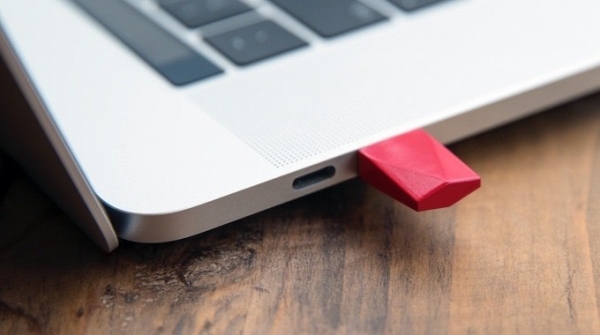
Po ashtu ka disa mënyra për të lidhur iPad-in me një kompjuter dhe për ta përdorur si monitor të dytë për të pikturuar. Për këtë mund të përdorni aplikacionin Astropad. Ai ka kontroll me gishta, optimizim për të ulur vonesën gjatë pikturimit dhe gjithashtu disa detaje të tjera. Si minus: ai ka një pamje të dubluar nga ekrani në iPad, por nuk lejon që tableti të përdoret si monitor i dytë. Për të lidhur iPad-in si monitor të dytë, do t'ju nevojitet pajisja nga e njëjta ekip zhvilluesish — Luna Display.
Burimi:
Apple njoftoi se në macOs Catalina dhe iPadOs do të jetë e mundur të përdorni iPad-in si ekran të dytë, dhe kjo mundësi do të quhet Sidecar. Duket se do të eliminohet nevoja për Astropad dhe aplikacione të ngjashme, por do të shohim se si do të përfundojë ky përballje. Nëse dikush ka provuar tashmë Sidecar — ndani përshtypjet në komentet.
Në përfundim
iPad është bërë një instrument profesional për artistët dhe ilustruest. Në YouTube mund të gjeni shumë video që krijojnë ilustrime të cilësisë së lartë ekskluzivisht në iPad.
Me Apple Pencil është shumë kënaqësi të bësh skica, vizatime dhe ilustrime.
Tableti mund të merret me vete në një kafe ose në udhëtim dhe të vizatosh jo vetëm në shtëpi. Dhe ndryshe nga një bllok i papërpunuar, do të jeni në gjendje ta ngjyrosni skicën, duke përdorur shtresa dhe mjete të tjera.
Nga disavantazhet — sigurisht, çmimi. Kostoja e iPad-it plus Apple Pencil është ekuivalente me zgjidhjet profesionales nga Wacom dhe, ndoshta, për një sketkë për përdorim në udhëtim del e shtrenjtë.
Në këtë artikull kam folur për shumë nga aplikacionet dhe mundësitë e iPad-it, pasi janë shumë. Do të isha i lumtur nëse në komentet Do t'na tregoni se si e përdorni iPad për të pikturuar dhe për aplikacionet tuaja të preferuara.
Faleminderit për vëmendjen dhe suksese në projektet tuaja kreative!
Burimi: habr.com
