

Pse të rikthejmë fjalëkalimin përmes phpMyAdmin? Ситуаций может быть много — Вы забыли этот пароль и по каким-то причинам не можете вспомнить через электронную почту, Вас почему-то не пускают в админку, Вы забыли пароль от электронной почты или этим ящиком уже не пользуетесь, Ваш блог просто сломали и изменили пароль (не дай Бог) и т.д. Самым простым решением является сброс пароля через phpMyAdmin në hostimin web.
Së fundmi, kam punuar me një blog që kërkonte ndërhyrje të drejtpërdrejtë në databazë dhe rikthim fjalëkalimi, kështu që vendosa të shkruaj këtë postim, në mënyrë që, në rast nevoje — të keni një udhëzues "Si të riktheni fjalëkalimin për adminin WordPress përmes phpMyAdmin hostit tuaj."
Pra, në çdo rast, por aksesin në hostim në panairi i menaxhimit Sitit tuaj (sitoj tuaj) e keni dhe kjo është e mjaftueshme për ne. Në varësi të hostit të Internetit që përdorni — lloji dhe pamja e panelit të menaxhimit të faqeve do të jetë e ndryshme, por në çdo panel ka një pikë "phpMyAdmin", atëherë e gjeni atë.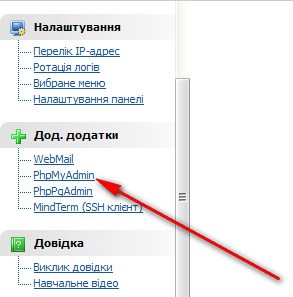
phpMyAdmin mund të jetë i fshehur, le të themi — ndodhet në një nënpikë "Menaxhimi i databazave’, kështu që shqyrtoni me kujdes panelin e menaxhimit dhe gjeni këtë aplikacion. E gjetët dhe kaloni drejtpërdrejt në phpMyAdmin. Para jush do të shfaqet ky pamje:
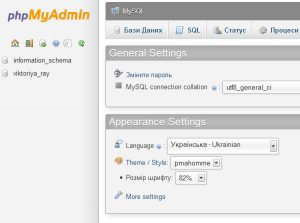
Këtu kemi mundësinë të bëjmë me bazat tona të të dhënave gjithçka që na nevojitet, t’i menaxhojmë ato plotësisht. Tani na nevojitet të gjejmë atë DB që i përket blogut tonë. Nëse nuk e mbani mend se cila bazë e të dhënave nga lista (aty mund të kenë disa në anën e majtë) i përket burimeve tuaja, thjesht kontrolloni skedarin wp-config.php, aty do të gjeni të gjitha këto të dhëna.
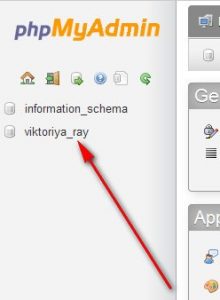
Gjeni në këtë skedar rreshtin:
define(‘DB_NAME’, ‘Emri i bazës suaj të të dhënave’);
Dhe pikërisht këtë bazë të të dhënave e zgjidhni në phpMyAdmin.
Klikoni në këtë DB dhe para jush do të hapet plotësisht e gjithë struktura, të gjitha tabelat që mund të ndryshojmë. Tani na intereson tabelawp_users.
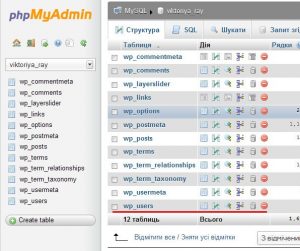
Në këtë tabelë janë regjistruar të gjithë përdoruesit (nëse ka disa) që kanë akses në menaxhimin e blogut. Pikërisht këtu do të mund të ndryshojmë fjalëkalimin ose të fshijmë një përdorues të caktuar — klikoni në wp_users dhe na hapet përmbajtja e gjithë tabelës.
Këtu duhet të redaktojmë fjalëkalimin. Në rastin e blogut me të cilin punova, u pa se përveç administratorit ishte regjistruar edhe një përdorues tjetër, ndërsa pronari më njoftoi se duhet të kishte vetëm një përdorues. Kështu që dikush atje kishte jetuar.
Në tabelë na nevojitet të klikoni në ikonën e lapsit "Redakto" pranë emrit të përdoruesit dhe të ndryshoni fjalëkalimin.
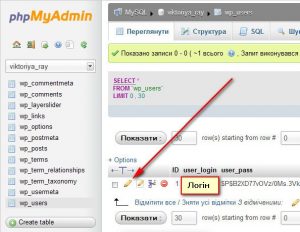
Para nesh, do të hapet struktura e kësaj tabele, ku do të shohim të gjitha të dhënat që lidhen me këtë përdorues. Nuk do të ndalem në detaje për çdo linjë - do të tregoj vetëm se si të rivendosim fjalëkalimin.
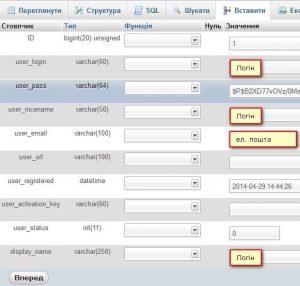
Aktualisht fjalëkalimi ynë është i enkriptuar me metodën MD5, prandaj në rreshtin përkatës shohim simbole të paqarta.

Për ndrysho fjalëkalimin — bëjmë si më poshtë: në rreshtin user_pass në fushën e fjalëkalimit shkruajmë fjalëkalimin e ri, dhe në fushën varchar (64) — zgjidhim metodën e enkriptimit MD5.
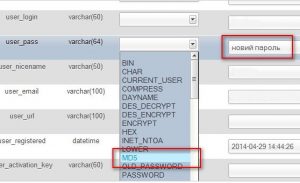
Bëjmë ndryshimet dhe shtypim butonin "Përpara" në fund të faqes dhe ruajmë fjalëkalimin e ri.
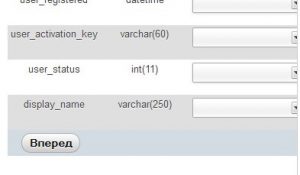
Pas ruajtjes së të gjitha ndryshimeve - ai fjalëkalim, që keni shkruar, do të kthehet përsëri në MD5, por do të jetë siç ju nevojitet. Tani mund të hyni në workshopin e blogut me fjalëkalimin e ri.
Këshillë. KURRË mos përdorni emrin e përdoruesit admin dhe fjalëkalime të thjeshta - kjo do t'ju mbrojë nga pasojat e këqija të thyerjes së burimeve tuaja. Ndryshoni të dhënat tuaja të aksesit në më të komplikuara dhe "të çuditshme".
