

Përshëndetje!
Prandaj, për shkak të arsyeve të njohura, detyrohemi të kalojmë më shumë kohë në shtëpi para monitorit.
Në këtë situatë, na duhet të kujtojmë ngjarje nga ditët e kaluara.
Siç e tregon titulli i kësaj artikulli, do të flasim për konfigurimin e Synology NAS si një server lojrash.
Kujdes — artikulli përmban shumë kapje ekranesh (kapjet janë klikueshme)!
Para se të fillojmë, ja lista e mjeteve që do të na nevojiten:
Synology NAS — këtu nuk shoh kufizime, mendoj se do të përshtatet çdo model, nëse nuk keni plan të mbani një server për 10,000 lojtarë.
Docker — nuk kërkohen njohuri të veçanta, mjafton ta kuptoni figurativisht parimin e punës.
LinuxGSM — për atë se çfarë është LinuxGSM mund të lexoni në faqen zyrtare https://linuxgsm.com.
Derisa tani (prill 2020) në LinuxGSM janë në dispozicion 105 serverë lojrash.
Lista e plotë mund të shikohet këtu https://linuxgsm.com/servers.
Steam — treg për lojra.
Server lojrash LinuxGSM ka integrim me SteamCMD, që do të thotë se serveri lojrash LinuxGSM do të përdoret vetëm për lojrat nga Steam.
Instalimi i Docker në Synology NAS
Në këtë fazë, gjithçka është e thjeshtë, shkojmë në panelin e adminit të Synology, pastaj në "Qendër Paketa", e gjejmë dhe e instalojmë Docker.
Qendra Paketa
E nisim dhe shohim një pamje të tillë (unë tashmë kam instaluar këtë kontejner)
Menaxhimi i kontejnerit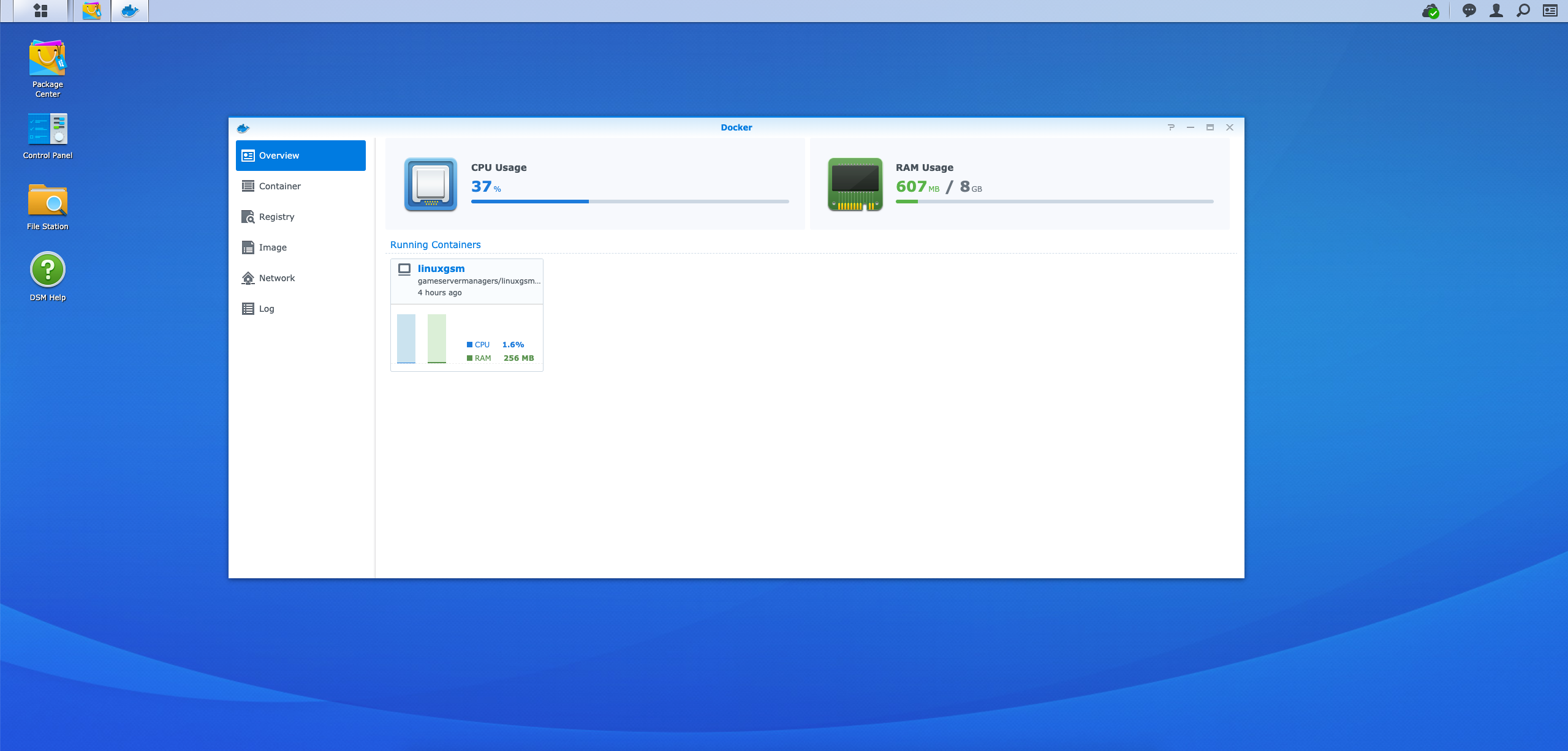
Më pas kalojmë në skedën "Regjistri", shkruajmë në kërkim "gameservermanagers", zgjedhim imazhin "gameservermanagers/linuxgsm-docker" dhe klikojmë butonin "Shkarko".
gameservermanagers/linuxgsm-docker
Pas kësaj kalojmë në skedën "Imazh", presim përfundimin e shkarkimit të imazhit dhe klikojmë butonin "Fillo".
Shkarkimi i imazhit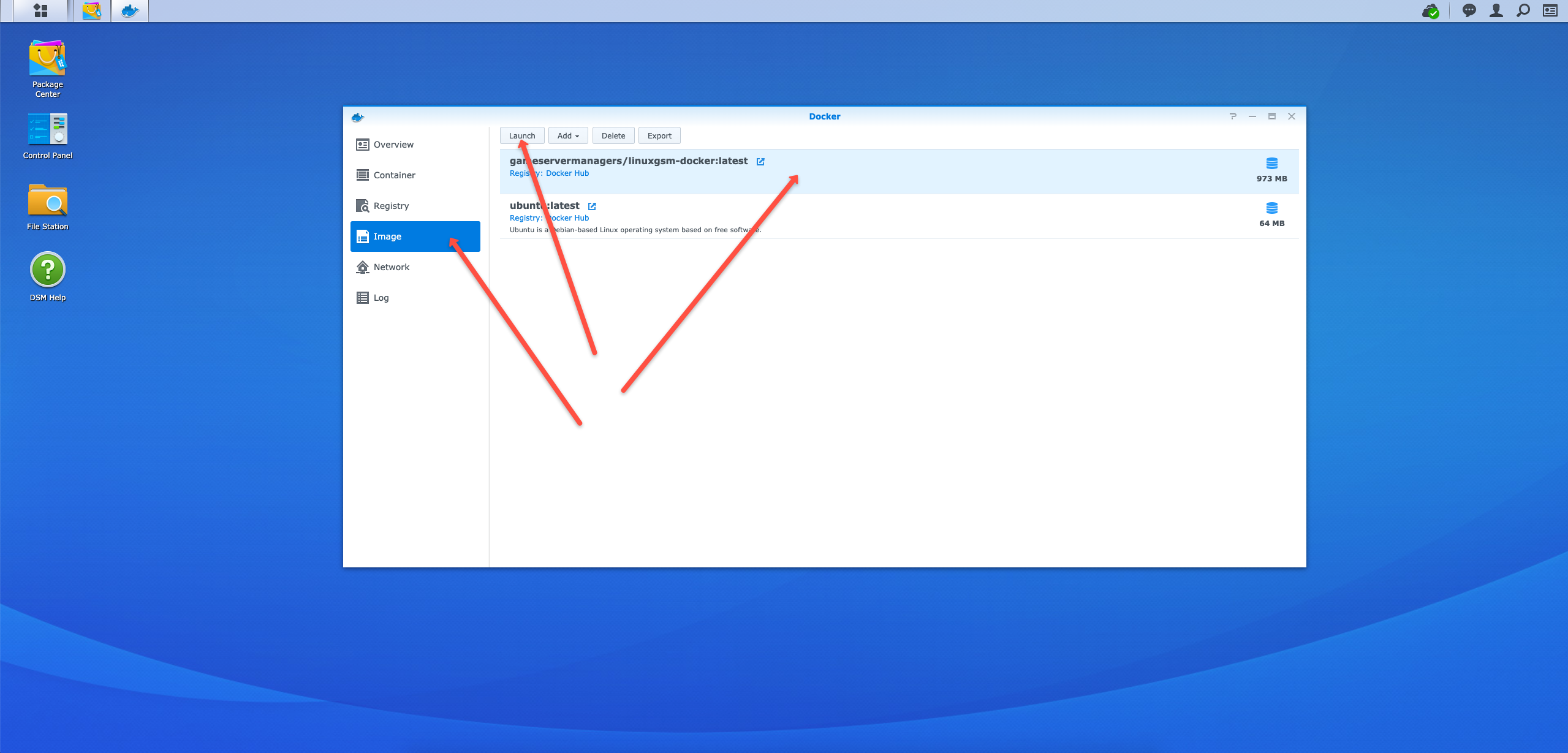
Në dritaren që hapet, duhet të kalojmë në "Cilësimet e Avancuara", pastaj në skedën "Rrjeti" dhe të shënjojmë kutinë "Përdor të njëjtin rrjet si Docker Host".
Cilësimet e tjera, si "Emri i Kuti", i ndryshojmë sipas dëshirës sonë.
Emri i Konteinerit — siç e mendoni, është emri i konteinerit, që do t'ju nevojitet më vonë. E rekomandoj të emërohet në një mënyrë të thjeshtë, për shembull "test".
Më pas klikoni butonin "Apliko" ose "Të Ardhshme" disa herë deri në përfundimin e konfigurimit.
Vendosjet Avancuara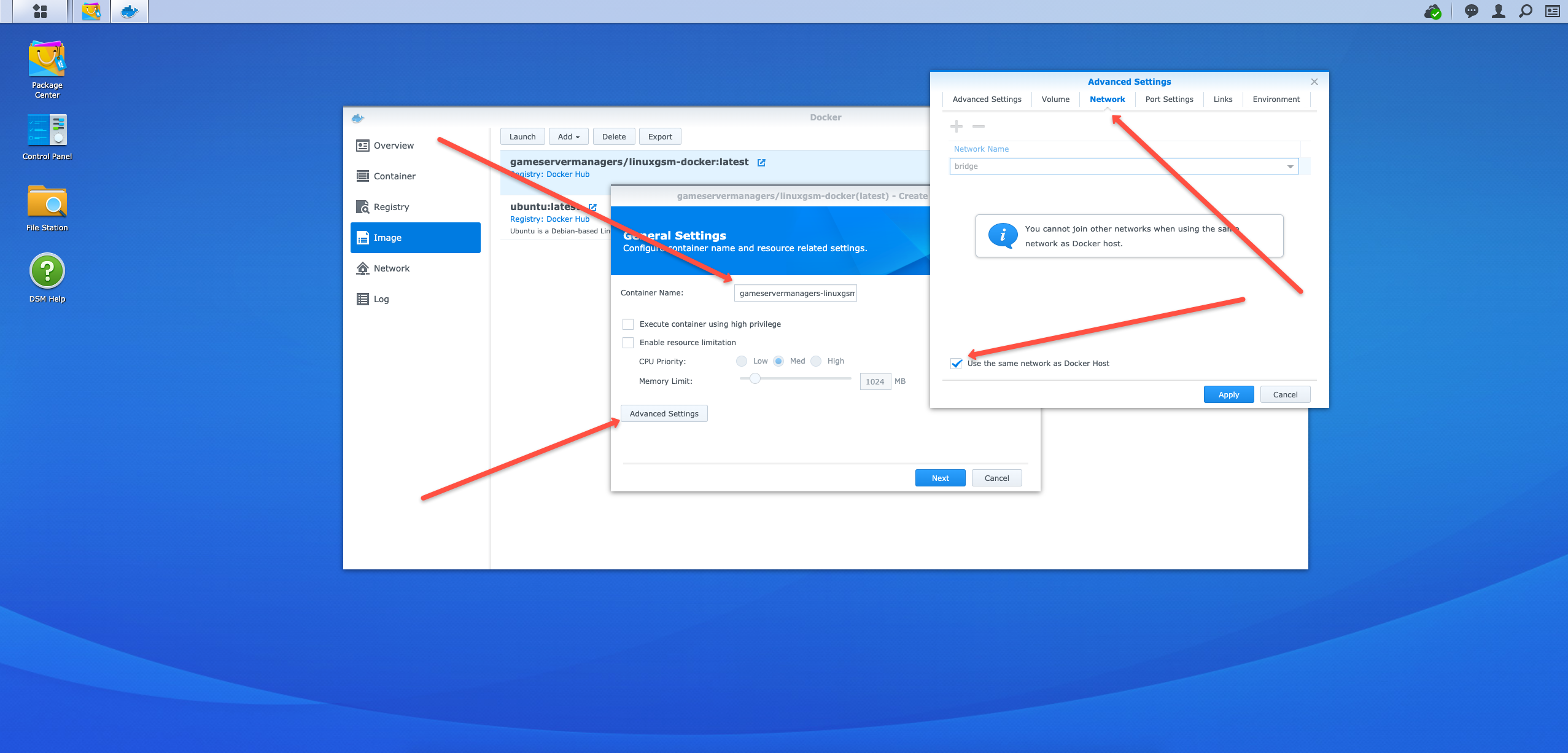
Kalojmë në skedën "Konteiner" dhe shohim kontejnerin e ri të nisur (nëse nuk është, e nisim).
Këtu mund ta ndalni, ta nisni, ta fshini dhe të bëni veprime të tjera.
Nisja e kontejnerit
Konfigurimi i konteinerit Docker LinuxGSM
Para se të lidhemi me Synology NAS përmes SSH, duhet të aktivizojmë aksesin SSH në panelin e adminit.
Lidhja përmes SSH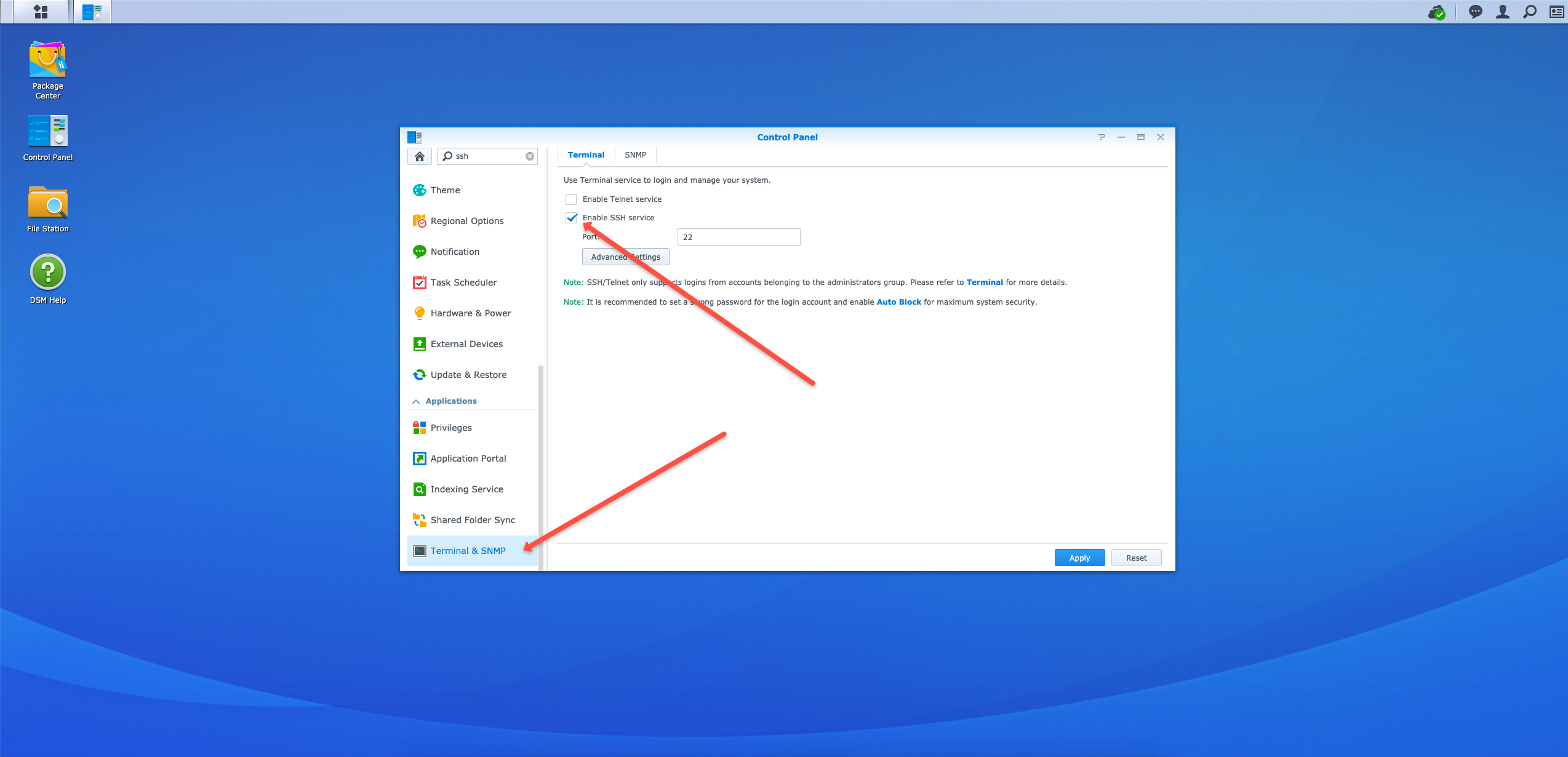
Pastaj duhet të përdorim adresën IP të brendshme Synology NAS serverë për të u lidhur përmes SSH.
Shkoni te terminali (ose ndonjë analog tjetër, për shembull për Windows është PuTTY) dhe përdorni komandën e mëposhtme:
ssh user_name@IPNë rastin tim duket kështu
ssh admin@192.168.0.166Adresa IP e serverit Synology NAS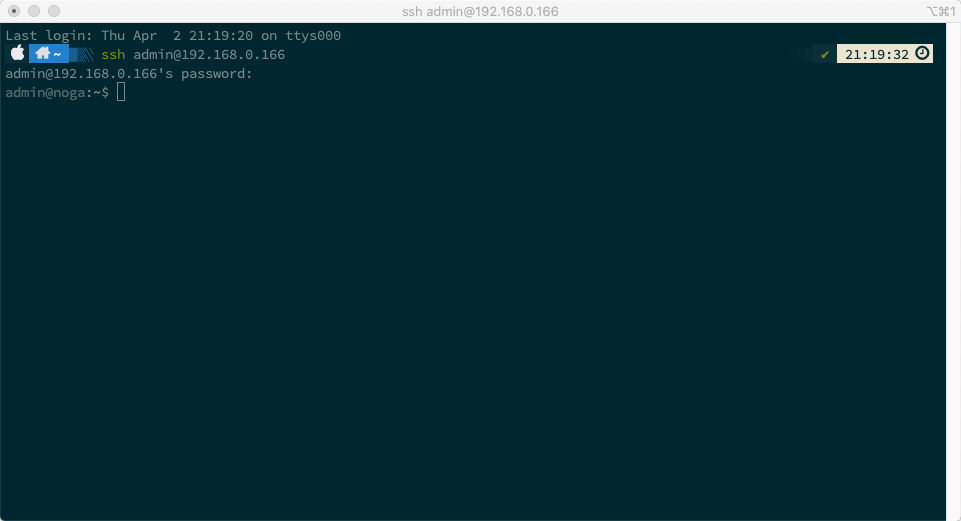
Pas autorizimit, duhet të ekzekutoni komandën për të hyrë në kontenierin "test" (fusha "Container Name" në cilësimet e Docker) si përdoruesi "root".
sudo docker exec -u 0 -it test bashLidhja me Docker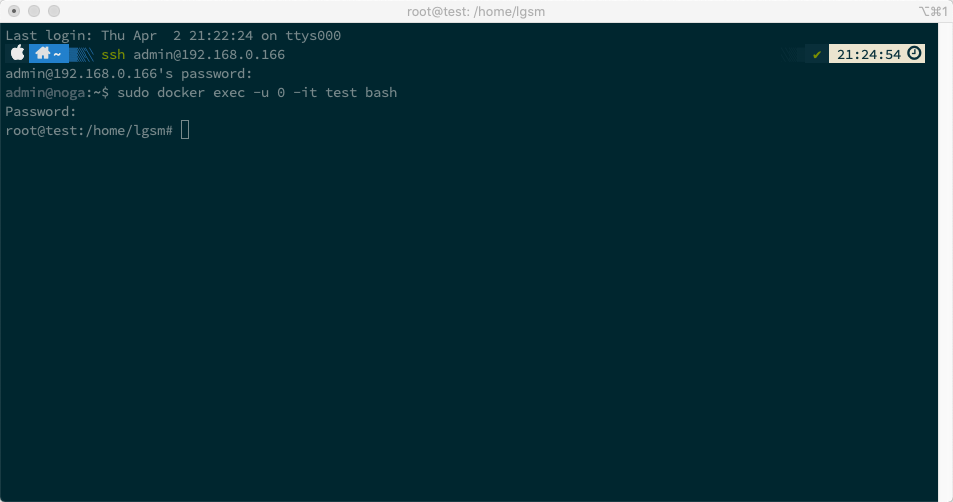
Para instalimit të "LinuxGSM", duhet të krijoni disa veprime.
Do të vendosim një fjalëkalim për përdoruesin "root".
passwdMë pas, do të përditësojmë të gjitha paketat.
apt update && apt upgrade && apt autoremoveKemi pritje të procesit...
Përditësimi i paketimeve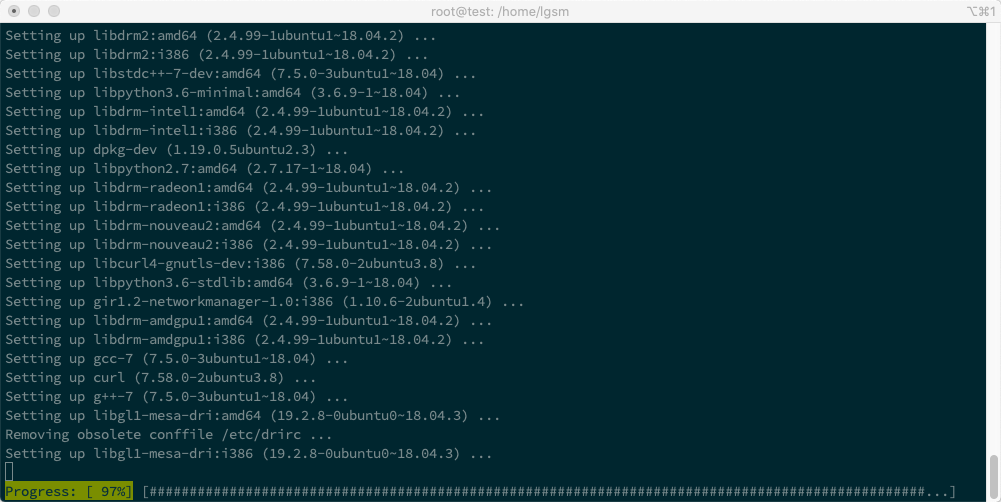
Më pas do të instalojmë veglat e nevojshme.
apt-get install sudo iproute2 netcat nano mc p7zip-rar p7zip-fullPër shkak se të kryesh veprime të ndryshme si "root" nuk është ide e mirë, do të shtojmë një përdorues të ri "test".
adduser testDhe do t'i japim përdoruesit të ri të përdorë "sudo".
usermod -aG sudo testKalojmë te përdoruesi i ri "test".
su testInstalimi i veglave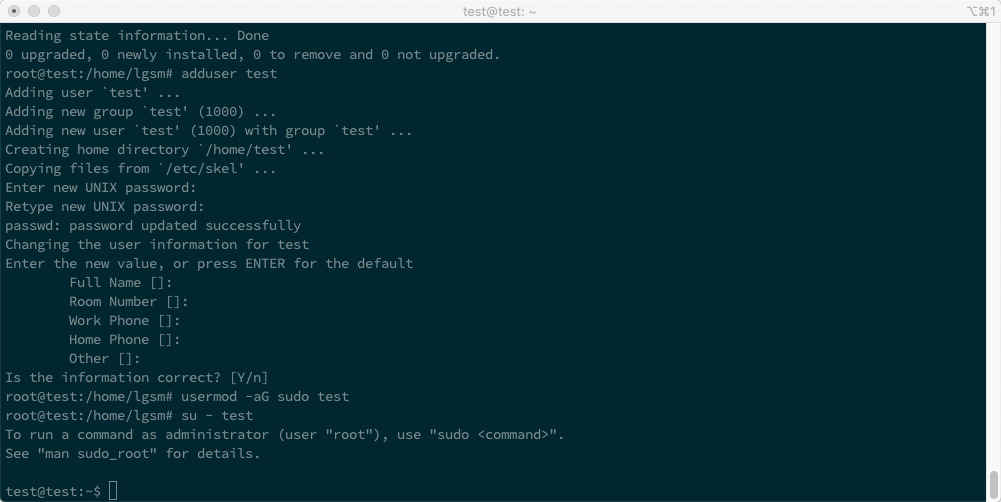
Instalimi dhe konfigurimi i LinuxGSM
Të shqyrtojmë një shembull të konfigurimit të LinuxGSM me shembullin "Counter-Strike", i njohur gjithashtu si "CS 1.6". https://linuxgsm.com/lgsm/csserver
Shkoni te faqja e udhëzimeve për "Counter-Strike". linuxgsm.com/lgsm/csserver.
Në skedën "Dependencies", kopjoni kodin për "Ubuntu 64-bit".
Në momentin e shkrimit të këtij artikulli, ky kod duket kështu:
sudo dpkg --add-architecture i386; sudo apt update; sudo apt install mailutils postfix curl wget file tar bzip2 gzip unzip bsdmainutils python util-linux ca-certificates binutils bc jq tmux lib32gcc1 libstdc++6 lib32stdc++6 steamcmd
Instalimi i varësive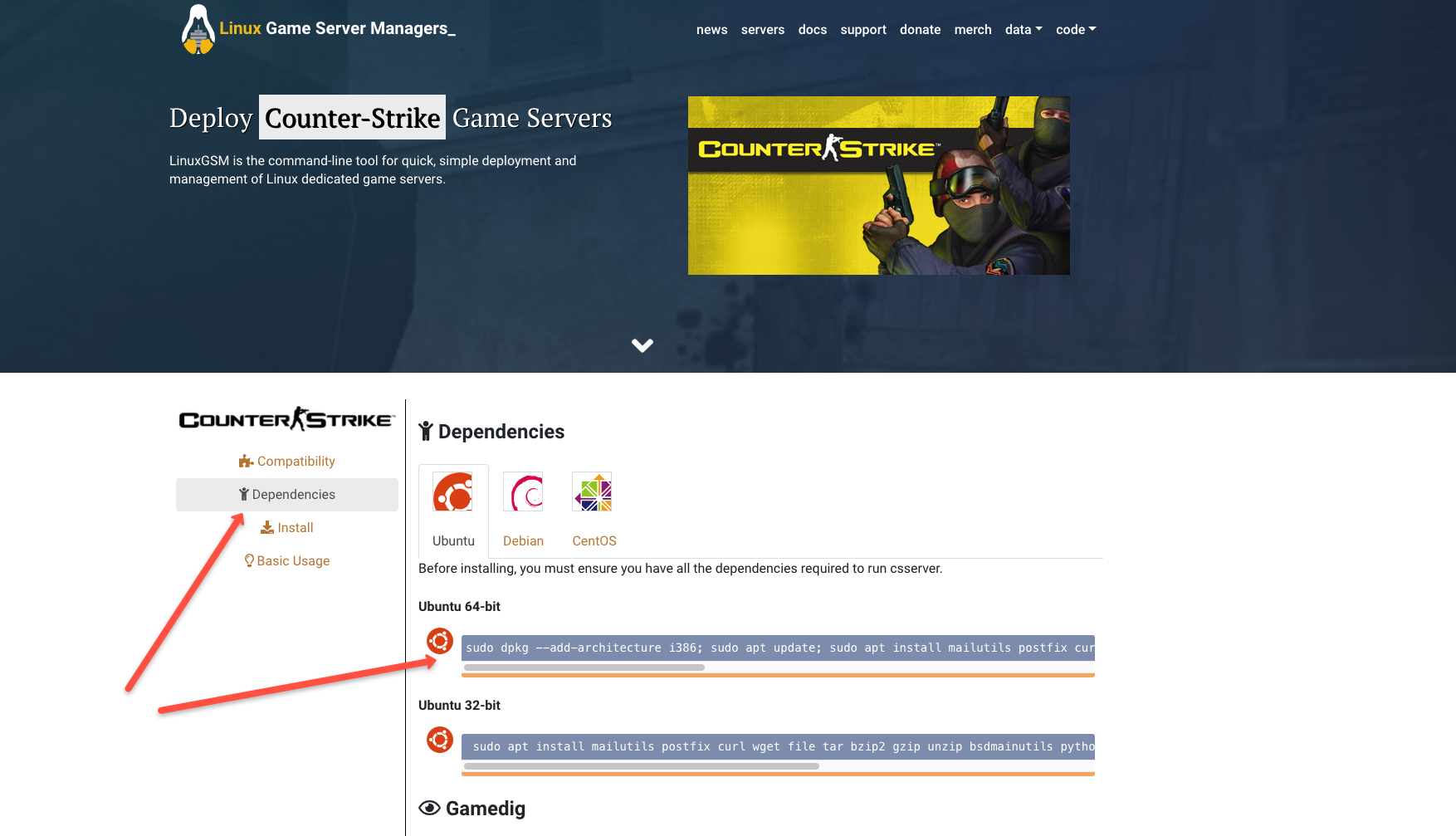
Gjatë instalimit, duhet të pranojmë "Licencën Steam":
Licenca Steam
Shkoni te skeda "Install" dhe kopjoni kodin nga hapi i 2-të (hapi 1 e kalojmë, përdoruesi "test" tashmë ekziston):
Install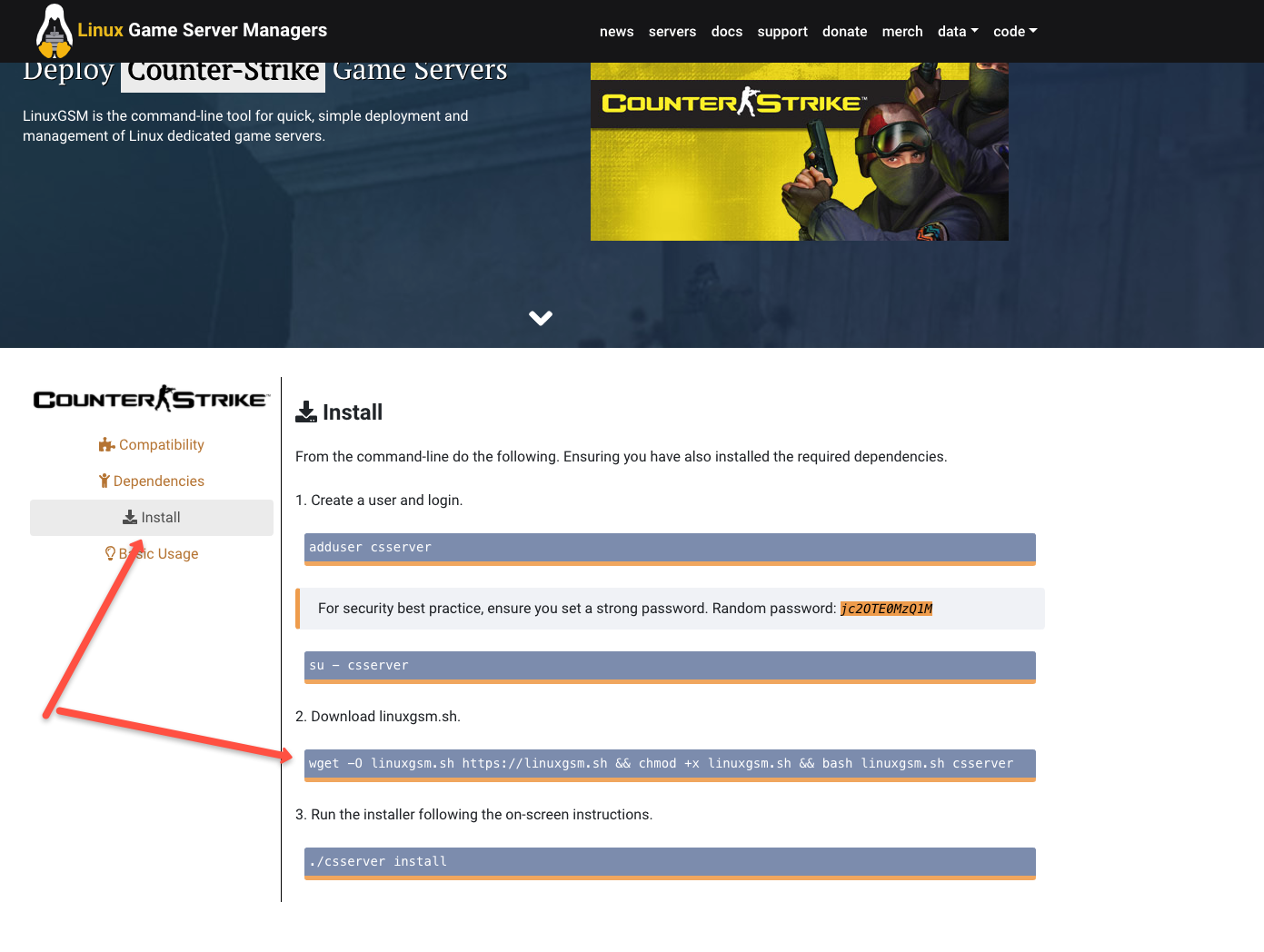
wget -O linuxgsm.sh https://linuxgsm.sh && chmod +x linuxgsm.sh && bash linuxgsm.sh csserver
Kemi pritje për shkarkimin:
Shkarkimi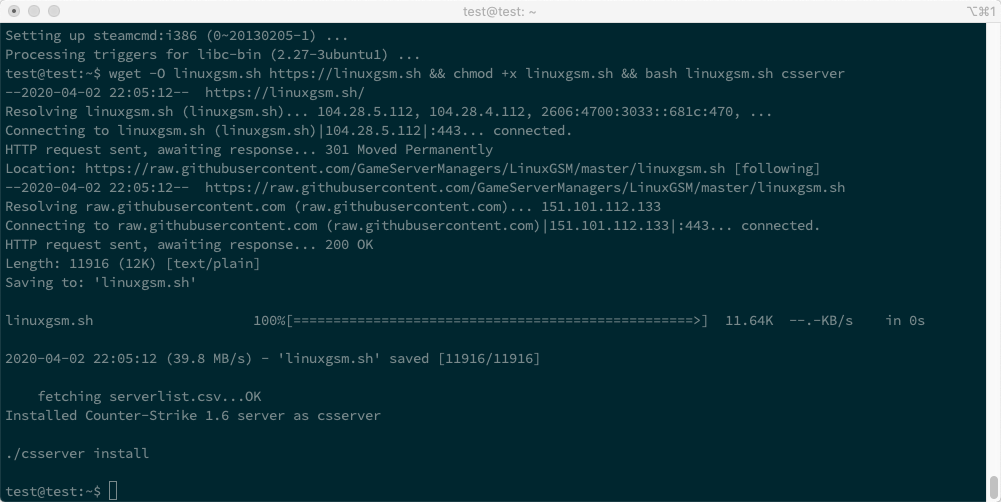
Dhe fillojmë instalimin:
./csserver installNëse gjithçka ka shkuar normalisht, do të shikoni "Install Complete!"
Install Complete!
Fillojmë... dhe shohim gabimin "Multiple IP addresses found."
./csserver startMultiple IP addresses found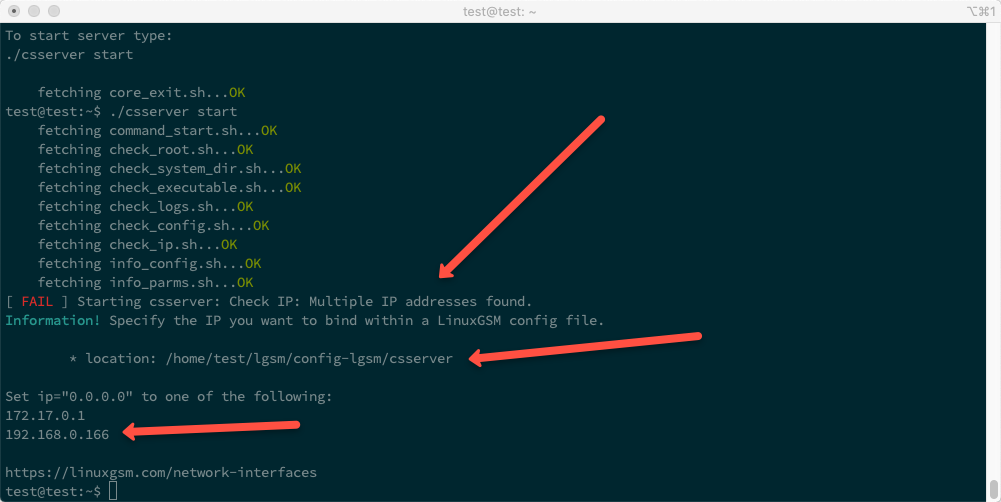
Tani duhet të specifikoni qartë serverit se cilin IP duhet të përdorë.
Në rastin tim, kjo është:
192.168.0.166Shkoni në dosjen, rruga e së cilës ishte në mesazhin si "location":
cd /home/test/lgsm/config-lgsm/csserverDhe shikoni cilat skedarë janë në këtë dosje:
lsLista e skedarëve në dosjen csserver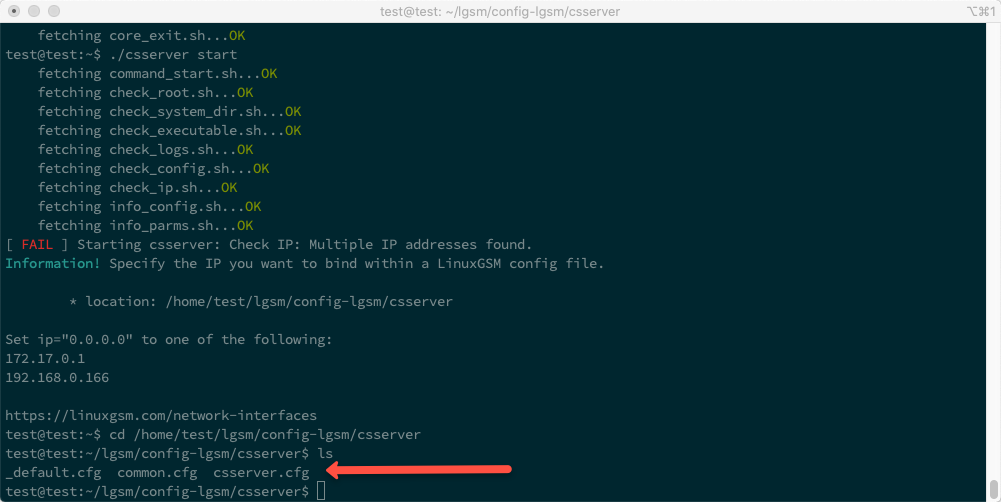
Kopjoni përmbajtjen e skedarit "_default.cfg" në skedarin "csserver.cfg":
cat _default.cfg >> csserver.cfgDhe kaloni në modin e redaktimit të skedarit "csserver.cfg":
nano csserver.cfgRedaktimi i skedarit csserver.cfg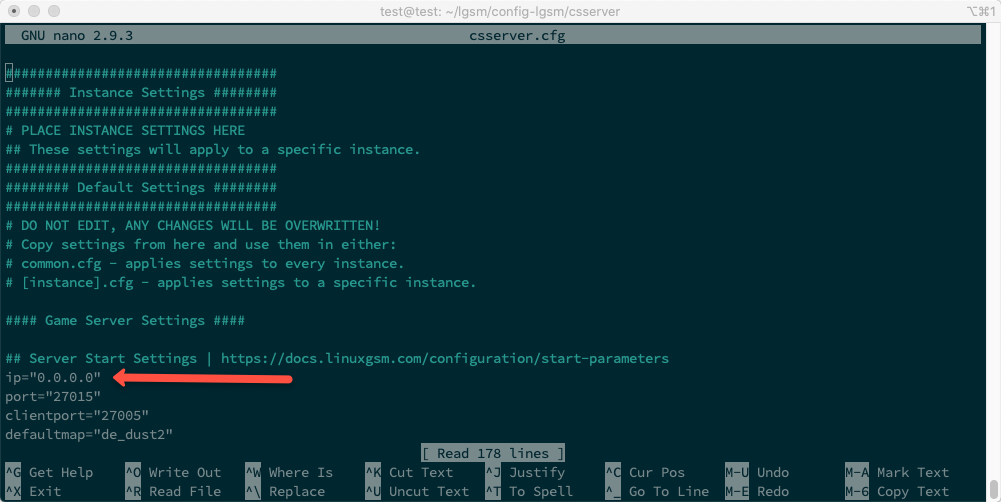
Gjejeni rreshtin:
ip="0.0.0.0"Dhe ndryshoni adresën IP, e cila ishte propozuar, në rastin tim kjo është "192.168.0.166".
Do të dalë kështu:
ip="192.168.0.166"Shtypni kombinimin e çelësave:
Ctr + XDhe pas propozimit për ta ruajtur shtypni:
YKthehemi në dosjen e përdoruesit «test»:
cd ~Dhe sërish provojmë të aktivizojmë serverin. Tani serveri duhet të startojë pa probleme:
./csserver startNisja e serverit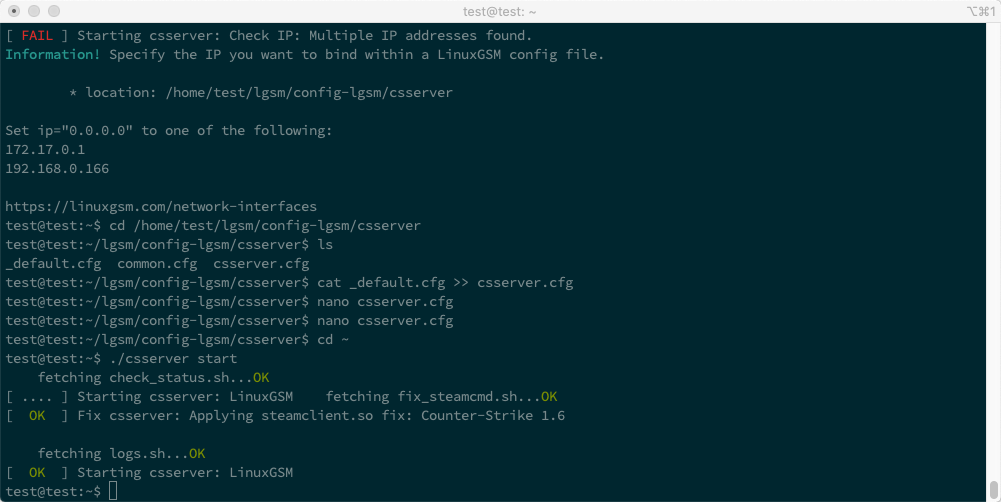
Për të parë informacion më të detajuar, përdorim komandën:
.\/csserver detailsInformacion i detajuar mbi server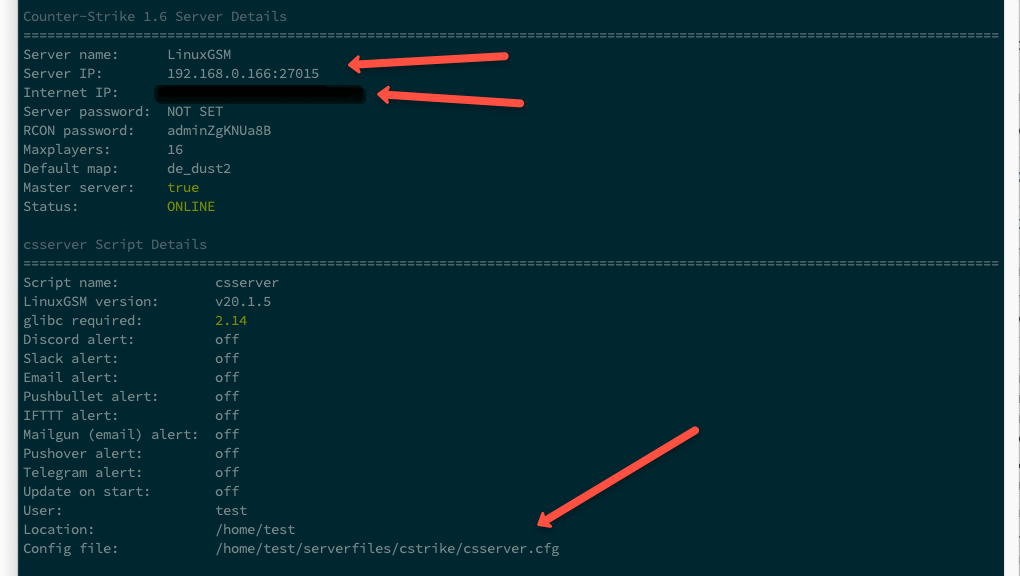
Nga parametrat e rëndësishëm duhet theksuar:
- Server IP: 192.168.0.166:27015
- Internet IP: xxx.xx.xxx.xx:27015
- Skedari i konfigurimit: \/home\/test\/serverfiles\/cstrike\/csserver.cfg
Në këtë fazë, serveri i lojës është tashmë i aksesueshëm në rrjetin lokal.
Konfigurimi i përcjelljes së adresës IP
Të luash në një rrjet lokal është mirë, por të luash me miqtë përmes internetit — është më mirë!
Për të përcjellë adresën IP që ka marrë routeri nga ofruesi, përdorim mekanizmin NAT.
Po ashtu është e rëndësishme të theksohet se shumica e ofruesve përdorin adresa IP dinamike për klientët e tyre.
Për lehtësi dhe stabilitet në funksionim, është e dëshirueshme të kemi një adresë IP statike.
Duke marrë parasysh se unë kam një router «TP-Link Archer C60», po sjell një shembull për konfigurimin e përcjelljes, ashtu si është realizuar në routerin tim.
Për routerët e tjerë, dyshoj se konfigurimi i përcjelljes është i ngjashëm.
Këtu është gjithçka e thjeshtë — duhet të specifikoni përcjelljen nga adresa IP e jashtme në adresën IP të brendshme të serverit për dy porte:
- 27015
- 27005
Në panelin administrativ të routerit tim, kjo duket kështu
Paneli administrator i routerit
Dhe kjo është gjithçka, pas ruajtjes së konfigurimeve të routerit, serveri i lojës do të jetë i aksesueshëm në rrjet me adresën IP të jashtme për portet e marrë.
Konfigurime shtesë në shembullin CS 1.6
Në shembullin CS 1.6, do të doja të ofroja disa këshilla të dobishme.
Ka dy skeda për konfigurimin e serverit
E para ndodhet këtu:
~\/lgsm\/config-lgsm\/csserver\/csserver.cfgE dyta ndodhet këtu:
~\/serverfiles\/cstrike\/csserver.cfgSkeda e parë përmban konfigurimet e përgjithshme, si adresa IP, karta për ngarkimin e parë të serverit etj.
Skeda e dytë përmban konfigurimet e komandave që mund të ekzekutohen përmes konsolës «Counter-Strike», siç janë «rcon_password» ose «sv_password».
Në skedën e dytë, rekomandoj të vendosni një fjalëkalim për lidhjen me serverin përmes CVar «sv_password» dhe të vendosni një fjalëkalim për menaxhim nga konsola e serverit përmes CVar «rcon_password».
Lista e të gjitha variablave CVar mund të shihet këtu http://txdv.github.io/cstrike-cvarlist
Po ashtu, me siguri do të ketë nevojë të instaloni karta shtesë, siç është «fy_pool_day».
Të gjitha hartat për CS 1.6 gjenden këtu:
~\/serverfiles\/cstrike\/mapsGjejmë hartën e nevojshme, e ngarkojmë direkt në server (nëse është në format arkiv, e shkarkojmë), dhe e zhvendosim skedarin me prapashtesën «.bsp» në folderin «~\/serverfiles\/cstrike\/maps» dhe e rifillojmë serverin.
~.\/csserver restartPër më tepër, të gjitha komandat e disponueshme të serverit mund të shihen kështu
~.\/csserver
Përfundimi
Jam i kënaqur me rezultatin. Të gjitha punon shpejt dhe pa ngecje.
LinuxGSM ka shumë cilësime shtesë, për shembull, integrimin me Telegram dhe Slack për njoftime, por disa funksionalitete akoma kërkojnë përmirësime.
Në përgjithësi, e rekomandoj për përdorim!
Burimet
https://linuxgsm.com
https://docs.linuxgsm.com
https://digitalboxweb.wordpress.com/2019/09/02/serveur-counter-strike-go-sur-nas-synology
https://medium.com/@konpat/how-to-host-a-counter-strike-1-6-game-on-linux-full-tutorial-a25f20ff1149
http://txdv.github.io/cstrike-cvarlist
UPD
Siç vërejti centralhardware nuk të gjitha Synology NAS mund të mbështesin Docker, këtu është lista e pajisjeve që mund të bëjnë https://www.synology.com/ru-ru/dsm/packages/Docker.
Burimi: habr.com
