

Përshëndetje të gjithëve! Sot dëshiroj të ndaj një shembull të vogël të automatizimit të procesit të krijimit të kërkesave për largimin e punonjësve duke përdorur produktet Microsoft SharePoint, PowerApps, Power Automate dhe Teams. Në realizimin e këtij procesi nuk do të nevojitet të blihet një plan përdoruesish të veçantë për PowerApps dhe Power Automate, mjafton një abonim për Office365 E1/E3/E5. Në uebfaqen e SharePoint do të krijojmë lista dhe kolona, PowerApps do të ndihmojë në krijimin e formularit, ndërsa Power Automate do të ofrojë mundësi për cilësimin e logjikës së proceseve të biznesit. Procesi përfundimtar do ta lidhi me ekipin MS Teams. Le të mos humbasim kohë dhe të shohim se çfarë do të dalë nga kjo.

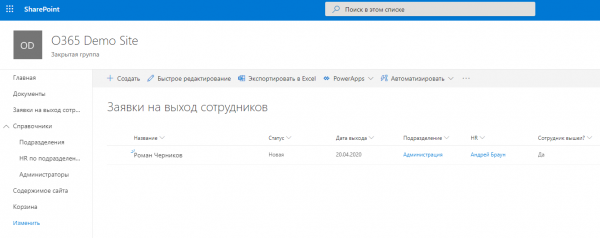
Në fazën e parë krijojmë lista dhe rekvizita. Na nevojiten listat:
- Kërkesat për largimin e punonjësve
- Njësitë
- HR sipas njësive
- Administratorët
Çdo listë më vonë do të luajë rolin e saj, dhe ne do të shohim se cili është ai rol. Krijojmë rekvizitat dhe konfiguroni menu navigacioni:
PowerApps
Tani, le të krijojmë një formular për listën "Kërkesat për largimin e punonjësve" duke përdorur PowerApps. Në formën e përfundimtare ajo do të duket kështu:
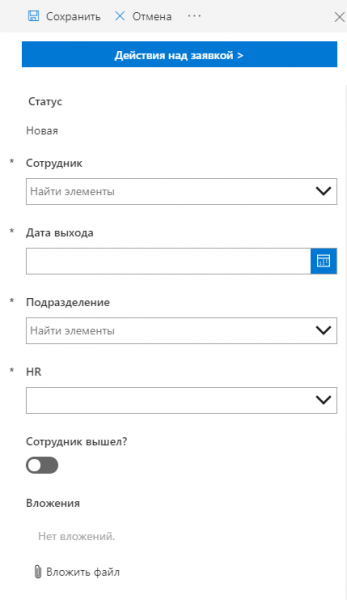
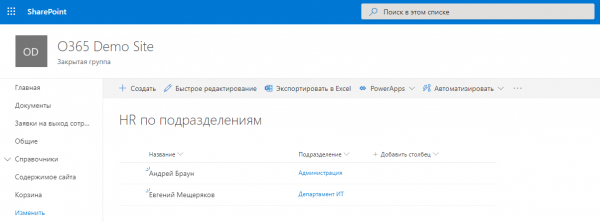
Në fushën "Punonjësi" bëhet zgjedhja nga lista e përdoruesve të Office 365, "Data e largimit" specifikohet nga kalendari, "Njësia" zgjidhet nga lista e njësive, dhe "HR" zgjidhet nga lista "HR sipas njësive":
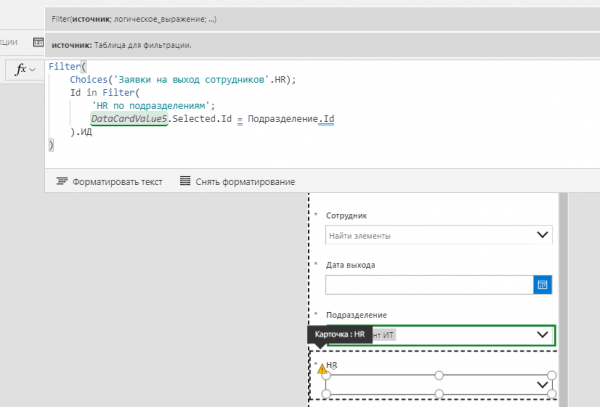
Por është e nevojshme të bëhet që lista e HR-së, e disponueshme për zgjedhje, të filtrohet sipas njësisë së dhënë në formular. Ne do të përdorim një formulë për filtrimin e të dhënave në PowerApps. Për pronën "Items" të fushës "HR" shkruajmë:
Përveç kësaj, në formular mund të bëjmë disa konfigurime të vogla për vlerën përkatëse të fushës Status. Për pronën "Default" të fushës "Status" shkruajmë:
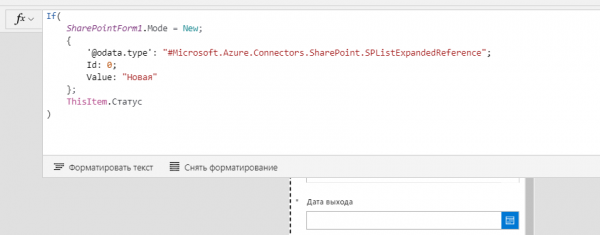
Nëse hapet formulari për krijimin e një elementi, atëherë në fushën "Status" do të regjistrohet vlera "E re", përndryshe, në fushën e statusit në formular do të vendoset vlera nga kolona SharePoint për elementin aktual.
Një nga problemet e PowerApps është pamundësia për të marrë lehtë të dhëna nga grupet e SharePoint. Në lidhje me këtë, nuk është e lehtë të konfiguroni dukshmërinë/disponueshmërinë e fushave ose objekteve në formular nëse dëshiron të lidheni me anëtarësimin e përdoruesit në grupin SharePoint. Por është e mundur të bësh një manovër përmes. Veçanërisht për këtë ne kemi krijuar më parë listën Administratorët:
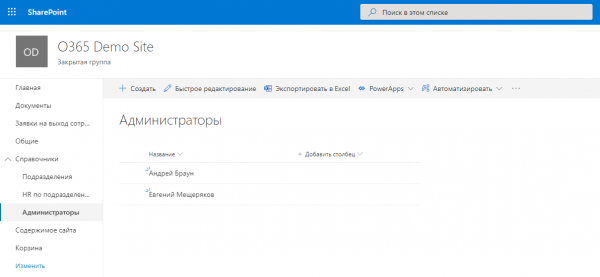
Në këtë listë ndodhet fusha «Përgjegjës» me tipin «Përdorues ose grup», e cila shfaqet vetëm në formë, dhe fusha «Emri», ku shkruhet emri i përgjegjësit të zgjedhur, e cila shfaqet vetëm në shikimin e listës. Tani, le të bëjmë një truk të vogël në PowerApps. Për shembull, mund të rregullojmë aksesin e çdo fushe sipas kushtit që përdoruesi aktual ndodhet në listën e Administratorëve. Gjejmë pronën «Display Mode» të fushës «Data e daljes» dhe shkruajmë:
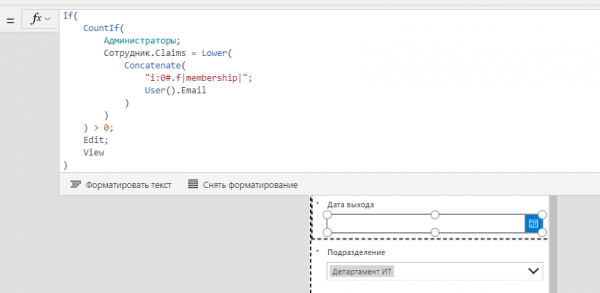
Sipas kësaj formule, nëse në listën e Administratorëve ka të paktën një përdorues, logini i të cilit përputhet me loginin e përdoruesit aktual, atëherë fusha do të jetë e disponueshme për editim, përndryshe për shikim. Për më shumë siguri, e çojmë login në shkronja të vogla, ndryshe ndodhin raste të ndryshme.
Mund të keni vënë re se në titullin e formës ka një buton «Veprime mbi kërkesën»:
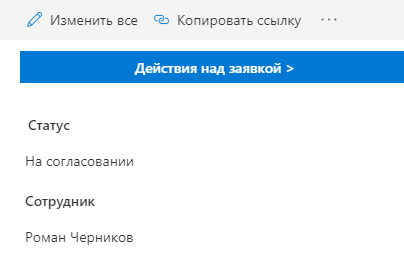
Ky buton do të realizojë kalimin në një ekran tjetër, ku, për lehtësi, janë grumbulluar të gjitha veprimet e mundshme mbi kërkesën:
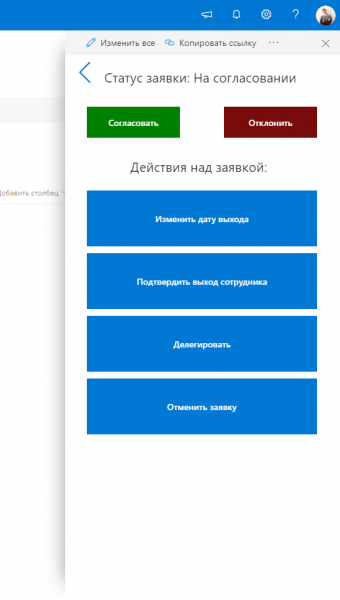
Pas klikimit në çdo buton hapet një dritare shtesë veprimesh, për shembull, nëse zgjidhet veprimi «Anulo kërkesën», hapet një dritare shtesë me mundësinë e hyrjes së një komenti:
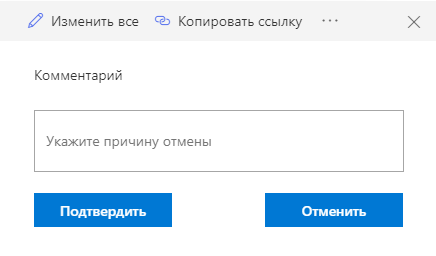
Pas klikimit në butonin «Konfirmo», ndërron statusi i kërkesës, dhe kjo mund të bëhet madje pa nisur një rrjedhë të Power Automate. Do të përdorim funksionin «Patch» për pronën «OnSelect» të butonit:
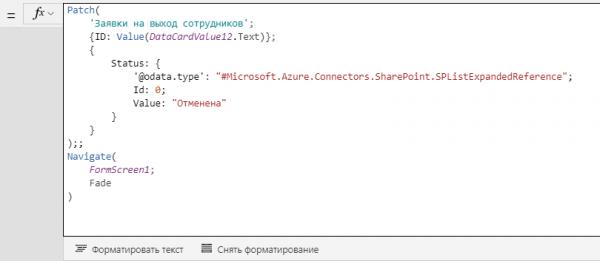
Me ndihmën e funksionit Patch ne përditësojmë elementin e listës së kërkesave, duke e filtruar atë sipas identifikuesit të elementit aktual. Ndryshojmë vlerën e fushës «Status» dhe kalojmë në ekranin kryesor. Për butonat e tjerë të veprimeve logjika është e njëjtë.
Na mbetet të rregullojmë rrjedhën e miratimit. Do ta bëjmë atë në formatin më të thjeshtë.
Power Automate
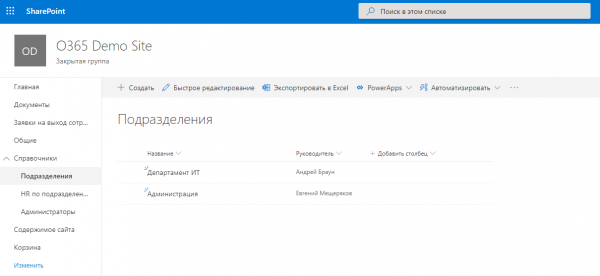
Rrjedha jonë e miratimit do të nisë automatikisht kur të krijohet një kërkesë. Gjatë ekzekutimit do të ndodhë ndërrimi i statusit të kërkesës, marrja e shefit të departamentit dhe dërgimi i një njoftimi në email për shefin mbi kërkesën e re. Për të përcaktuar shefin, kemi një regjistër «Departamentet»:
Krijojmë rrjedhën Power Automate:
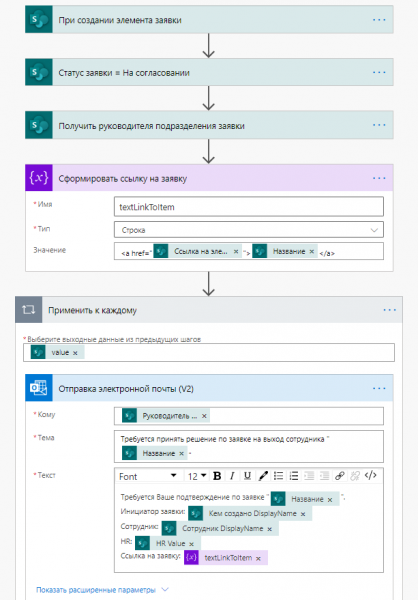
Gjatë ekzekutimit të kësaj rrjedhe, shefi i departamentit merr një njoftim në email për krijimin e një kërkese të re dhe mund të kalojë në lidhje për të marrë një vendim duke klikuar në butonin:
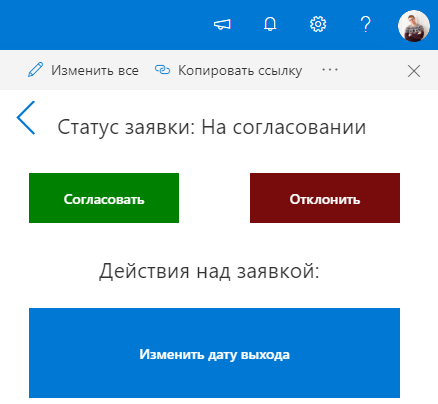
Klikimi në butonin «Mirato» ose «Refuzoj» gjithashtu fillon një rrjedhë Power Automate, e cila ndryshon statusin e kërkesës dhe dërgon një njoftim me email specialistit të HR-it:
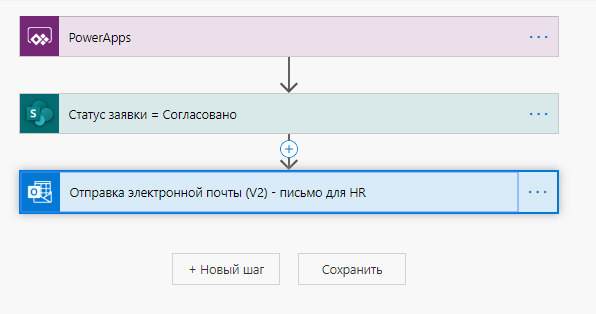
Procedura është e gatshme.
Teams
Dhe përfundimi – organizimi i bashkëpunimit me këtë proces. Për këtë, lidhim procesin me ekipin MS Teams:
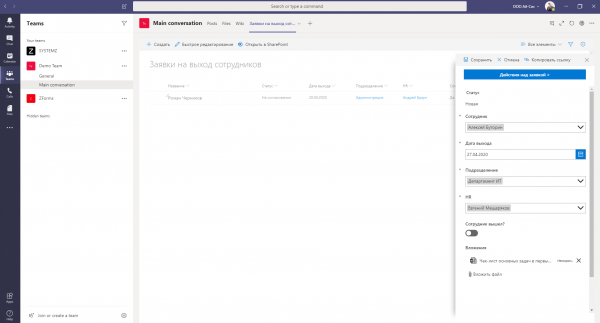
Tani, çdo anëtar i ekipit MS Teams ka qasje në procesin e të sapoemëruarve në një tab të veçantë.
Sigurisht, në logjikën e rrjedhës mund të parashikohet një miratim me shumë hapa, gjithashtu ka mundësi për të përdorur komponentin Approvals për caktimin e detyrave në Power Automate. Gjithashtu mund të konfigurohen raporte dhe të krijohen njoftime që do dërgohen në botin e bisedave Microsoft Teams. Por për këtë do të flasim në artikujt e ardhshëm. Faleminderit për vëmendjen dhe një ditë të mbarë për të gjithë!
Burimi: habr.com
