

Për shumë detyra, vonesat midis klientit dhe serverit janë thelbësore, si në lojrat online, konferenca video/zëri, telefoninë IP, VPN, etj. Nëse serveri është shumë i largët nga klienti në nivelin e rrjetit IP, atëherë vonesat (në popull si 'ping', 'lag') do të pengojnë funksionimin.
Afërsia gjeografike e serverit nuk është gjithmonë e barabartë me afërsinë në nivelin e rrjetit IP. Për shembull, një server në një vend tjetër mund të jetë 'më afër' jush se një server në qytetin tuaj. E gjithë kjo për shkak të veçorive të rrugëtimit dhe ndërtimit të rrjeteve.
Si të zgjidhni një server sa më afër të gjithë klientëve potencialë? Çfarë është lidhshmëria e rrjeteve IP? Si ta drejtoni klientin në serverin më të afërt? Do të shqyrtojmë në këtë artikull.
Masojmë vonesat
Së pari, të mësojmë të masim vonesat. Kjo detyrë nuk është aq e thjeshtë sa mund të duket, sepse për protokolle dhe madhësi të ndryshme paketi, vonesat mund të ndryshojnë. Gjithashtu mund të mos e vini re fenomenet e përkohshme, për shembull, humbjet me gjatësi disa milisekondash.
ICMP — ping i zakonshëm
Do të përdorim utilitarin ping të UNIX-it, i cili lejon të vendosim manualisht intervalet midis dërgesave të pakove, gjë që versioni ping për Windows nuk e bën. Kjo është e rëndësishme, sepse nëse pushimet midis pakove janë të gjata, mund të mos shohim se çfarë po ndodh ndërmjet tyre.
Madhësia e paketës (opsioni -s) — me default, utilitari ping dërgon paketa me madhësi 64 byte. Me këto paketa kaq të vogla, fenomenet që shfaqen me paketa më të mëdha mund të mos vihen re, ndaj ne do të vendosim madhësinë e paketës në 1300 byte.
Intervali mes paketave (opsioni -i) — koha midis dërgesave të të dhënave. Me default, paketat dërgohen një herë në sekondë, që është shumë e gjatë; programet reale dërgojnë qindra e mijëra paketa në sekondë, ndaj do të vendosim intervalin në 0.1 sekondë. Më pak thjesht nuk e lejon programi.
Si rezultat, komanda duket kështu:
ping -s 1300 -i 0.1 yandex.ru
Një strukturë e tillë lejon të shohim një pamje më realiste të vonesave.
Ping me UDP dhe TCP
Në disa raste, lidhjet TCP përpunohen ndryshe nga paketat ICMP, dhe për këtë arsye matjet mund të ndryshojnë në varësi të protokollit. Gjithashtu, shpesh ndodh që hosti thjesht nuk përgjigjet në ICMP, dhe ping-u normal nuk funksionon. Kështu, për shembull, hosti e bën këtë gjatë gjithë kohës. microsoft.com.
Utilitari nga zhvilluesit e skanerit të njohur nmap, është në gjendje të gjenerojë çdo paketë. Mund të përdoret gjithashtu për të matur vonesat.
Duke matur se UDP dhe TCP funksionojnë në porte të caktuara, ne duhet të "pingojmë" një port specifik. Le të provojmë të pingojmë TCP 80, që është porta e serverit web:
$ sudo nping --tcp -p 80 --delay 0.1 -c 0 microsoft.com

Duke Nping 0.7.80 ( https://nmap.org/nping ) më 2020-04-30 13:07 MSK
Dërguar (0.0078s) TCP 10.0.0.1:63236 > 13.77.161.179:80 S ttl=64 id=49156 iplen=40  seq=3401731188 win=1480
Dërguar (0.1099s) TCP 10.0.0.1:63236 > 13.77.161.179:80 S ttl=64 id=49156 iplen=40  seq=3401731188 win=1480
Pranuar (0.2068s) TCP 13.77.161.179:80 > 10.0.0.1:63236 SA ttl=43 id=0 iplen=44  seq=1480267007 win=64240
Dërguar (0.2107s) TCP 10.0.0.1:63236 > 13.77.161.179:80 S ttl=64 id=49156 iplen=40  seq=3401731188 win=1480
Pranuar (0.3046s) TCP 13.77.161.179:80 > 10.0.0.1:63236 SA ttl=43 id=0 iplen=44  seq=1480267007 win=64240
Dërguar (0.3122s) TCP 10.0.0.1:63236 > 13.77.161.179:80 S ttl=64 id=49156 iplen=40  seq=3401731188 win=1480
Pranuar (0.4247s) TCP 13.77.161.179:80 > 10.0.0.1:63236 SA ttl=42 id=0 iplen=44  seq=2876862274 win=64240

Rtt maksimale: 112.572ms | Rtt minimale: 93.866ms | Rtt mesatare: 101.093ms
Paketat e dërguara: 4 (160B) | Pranuar: 3 (132B) | Humbur: 1 (25.00%)
Nping përfunduar: 1 adresë IP e ping-uar në 0.43 sekonda
Në mënyrë të parazgjedhur, nping dërgon 4 paketa dhe ndalon. Opsioni -c 0 aktivizon dërgimin e pafund të paketimeve, për të ndaluar programin, duhet të shtypni Ctrl+C. Në fund do të shfaqen statistikat. Shohim që vlera mesatare e rtt (koha e kthimit) është 101ms.
MTR — traceroute i fuqishëm
Programi (angl. My Traceroute) — një mjet i avancuar për gjurmimin e rrugëve deri te një host të largët. Në ndryshim nga mjeti i zakonshëm sistematik traceroute (në Windows kjo është utilita tracert), ai tregon vonesat deri te çdo host në zinxhirin e paketave. Ai gjithashtu mund të gjurmojë rrugët jo vetëm nëpërmjet ICMP, por edhe nëpërmjet UDP dhe TCP.
$ sudo mtr microsoft.com
(Klikohet) Ndërfaqja e programit MTR. Është duke u gjurmuar rruga deri te microsoft.com
MTR menjëherë tregon ping-un deri te çdo host në zinxhir, ndërsa të dhënat përditësohen vazhdimisht gjatë kohës që programa është e hapur duke lejuar të shikohet ndryshimet e përkohshme.
Në screenshot shihet se te nyja nr. 6 ka humbje paketash, por në të vërtetë nuk është kështu, sepse disa routera mund të hedhin thjesht paketat me TTL të skaduar dhe të mos kthejnë një përgjigje me gabim, ndaj të dhënat për humbjet e paketave këtu mund të injorohen.
WiFi kundër kabllit
Ky temë nuk i përket saktësisht artikullit, por sipas mendimit tim është shumë e rëndësishme në kontekstin e vonesave. Unë e dua shumë WiFi, por nëse kam edhe mundësinë më të vogël për t'u lidhur me internetin përmes kabllit, unë do ta shfrytëzoj atë. Gjithashtu, gjithmonë i këshilloj njerëzit të mos përdorin kamera WiFi.
Nëse luani lojëra të serioze online, transmetoni video, tregtoni në bursë: ju lutem, përdorni internetin përmes kabllit.
Ja një test vizual për të krahasuar WiFi-n dhe lidhjen me kabllo. Ky është ping deri tek router-i WiFi, që do të thotë se ende nuk është interneti.
(Klikohet) Krahasimi i pingut deri tek router-i WiFi përmes kabllit dhe përmes WiFi-it
Duket se përmes WiFi-it, vonesat janë më të mëdha me 1ms dhe ndonjëherë ka paketa me vonesa deri në dhjetë herë më të larta! Dhe kjo është vetëm një pjesë e shkurtër kohe. Megjithatë, po i njëjti router jep vonesa të stabilizuara <1ms.
Në shembullin më sipër përdoret WiFi 802.11n në 2.4GHz, ku vetëm laptopi dhe telefoni janë lidhur me pikën e qasjes përmes WiFi. Nëse do të kishte më shumë klientë në pikën e qasjes, rezultatet do të ishin shumë më të këqija. Prandaj, unë mendoj se kalimi i të gjitha kompjuterëve në zyrë në WiFi është një ide e keqe, nëse ka mundësi për t'i lidhur ata me kabllo.
Përputhshmëria IP
Pra, kemi mësuar të masim vonesat deri tek serveri, le të përpiqemi të gjejmë serverin më të afërt me ne. Për këtë, mund të shohim se si është rregulluar drejtimi nga ana e ofruesit tonë. Për këtë, është e lehtë të përdorim shërbimin
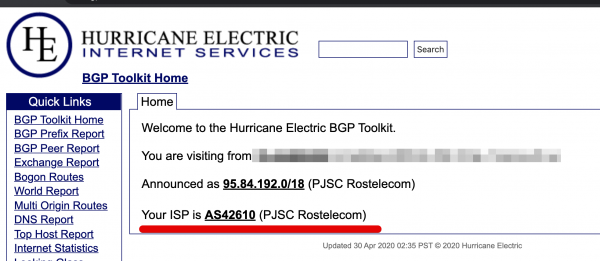
Kur hyni në faqen e internetit kuptojmë se adresa jonë IP i përket sistemit autonom .
Duke shikojmë grafikun e lidhjes së sistemeve autonome, mund të shohim përmes cilëve ofrues të lartë është lidhur ofruesi ynë me pjesën tjetër të botës. Çdo pikë është klikuese, mund të hyjmë dhe të lexojmë se kush është ky ofrues.
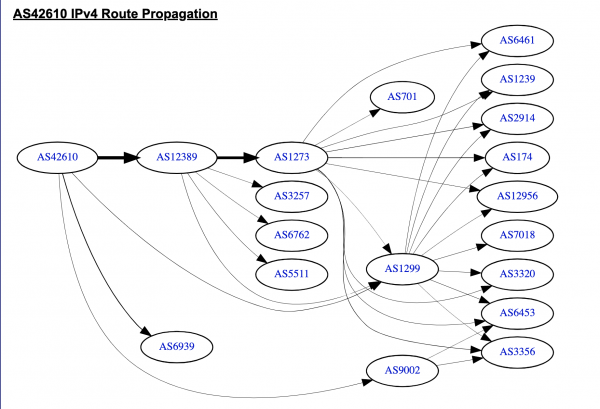
Grafiku i lidhjes së sistemeve autonome të ofruesit
Duke përdorur këtë mjet, mund të studiojmë si janë organizuar kanalet e çdo ofruesi, duke përfshirë edhe hostimin. Shihni për cilët ofrues është lidhur drejtpërdrejt. Për këtë duhet të shkruani në kërkim bgp.he.net IP-adresën e serverit dhe të shihni grafikun e sistemit të tij autonom. Gjithashtu, mund të kuptoni si një qendër të dhënash apo ofrues hostimi është e lidhur me një tjetër.
Shumica e pikave të exchange të trafikut ofrojnë një mjet të veçantë, të quajtur, looking glass, që mundëson realizimin e ping dhe traceroute nga një router specifik në pikën e exchange.
Ja, për shembull, nga MGTS
Kështu, duke zgjedhur një server, mund të shohim paraprakisht si do të duket nga pika të ndryshme të exchange të trafikut. Dhe nëse klientët tanë potencialë gjenden në një zonë gjeografike specifike, mund të gjejmë një lokacion optimal për serverin.
Zgjidhni serverin më të afërt
Vendosëm të thjeshtojmë procedurën e gjetjes së serverit optimal për klientët tanë dhe krijuam një faqe me një test automatik për lokacionet më të afërta: .
Kur hyni në faqe, skripti mat vonesat nga shfletuesi juaj deri te çdo server dhe i tregon ato në një hartë me ndërveprim. Duke klikuar mbi qendrën e të dhënave, shfaqet informacioni me rezultatet e testeve.
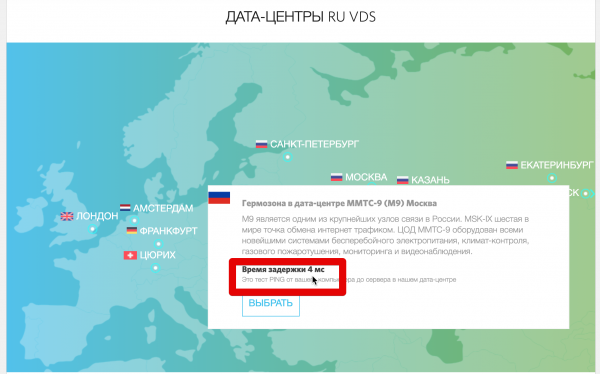
Butoni çon në faqen e testit të vonesave deri te të gjitha qendrat tona të të dhënave. për të parë rezultatet e testimit, klikoni mbi pikën e qendrës së të dhënave në hartë.
Burimi: habr.com
