

Në Ne kemi treguar si të lansoni një version të qëndrueshëm të Suricata në Ubuntu 18.04 LTS. Të vendosni IDS në një nyje dhe të lidhni paketat falas të rregullave është mjaft e thjeshtë. Sot do të shqyrtojmë se si, me ndihmën e Suricata të instaluar në një server virtual, të mbrojmë rrjetin korporativ nga llojet më të zakonshme të sulmeve. Për këtë na nevojitet një VDS në Linux me dy bërthama përpunuese. Sasia e memorjes varet nga ngarkesa: disa mund të jenë të kënaqur me 2 GB, ndërsa për detyra më serioze mund të nevojiten 4 ose madje 6. Avantazhi i makinës virtuale është mundësia e eksperimenteve: mund të filloni me një konfigurim minimal dhe të rrisni burimet sipas nevojës.
foto: Reuters
Bashkojmë rrjetet
Shkarkimi i IDS në një makinë virtuale mund të jetë e nevojshme për teste. Nëse keni qenë ndonjëherë në kontakt me zgjidhje të tilla, nuk është e nevojshme të nxitoni të porosini pajisje fizike dhe të ndryshoni arkitekturën e rrjetit. E mira është ta provoni sistemin në mënyrë të sigurt dhe pa shpenzime të tepërta për të përcaktuar nevojat për burime përpunimi. Është e rëndësishme të kuptoni se gjithë trafiku korporativ do të kalojë përmes një nyje të vetme të jashtme: për të lidhur rrjetin lokal (ose disa rrjete) me VDS që ka Suricata të instaluar, mund të përdorni — një server VPN multidimensionale i lehtë për t'u konfiguruar që ofron kriptim të sigurt. Lidhja e zyrës me internetin nuk mund të ketë një IP të vërtetë, prandaj është më mirë ta ngrisni atë në VPS. Në depozitën e Ubuntu nuk ka paketa të gatshme, ju do të duhet t'i shkarkoni ato ose nga , ose nga një depo e jashtme në shërbimin (nëse i besoni atij):
sudo add-apt-repository ppa:paskal-07/softethervpn
sudo apt-get update
Për të parë listën e paketimeve të disponueshme, mund të përdorni këtë komandë:
apt-cache search softether 
Na nevojitet softether-vpnserver (serveri në konfigurim testimi është i aktivizuar në VDS), si dhe softether-vpncmd — utilitetet e linjës së komandës për konfigurimin e tij.
sudo apt-get install softether-vpnserver softether-vpncmdPër konfigurimin e serverit përdoret një utilitet i veçantë i linjës së komandës:
sudo vpncmd 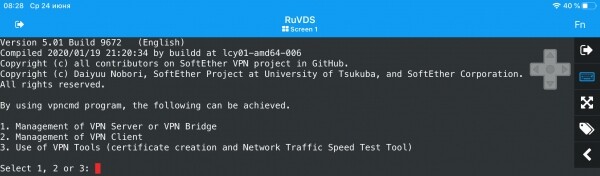
Nuk do të flasim në hollësi për konfigurimin: procedura është mjaft e thjeshtë, dhe është e përshkruar mirë në shumë publikime dhe nuk lidhet drejtpërdrejt me temën e artikullit. Nëse e shpjegojmë në mënyrë të shkurtër, pas nisjes së vpncmd, duhet të zgjidhni pikën 1 për t'u kaluar në konsolën e menaxhimit të serverit. Për këtë, është e nevojshme të shkruani emrin localhost dhe të shtypni enter në vend të emrit të hub-it. Në konsolë, vendoset komandën e fjalëkalimit të administratorit me komandën serverpasswordset, hiqet hub-i virtual DEFAULT (komanda hubdelete) dhe krijohet një i ri me emrin Suricata_VPN, si dhe caktohet fjalëkalimi i tij (komanda hubcreate). Më pas, duhet të kaloni në konsolën e menaxhimit të hub-it të ri me komandën hub Suricata_VPN për të krijuar një grup dhe përdorues me komandat groupcreate dhe usercreate. Fjalëkalimi i përdoruesit caktohet me userpasswordset.
SoftEther mbështet dy mënyra për kalimin e trafikut: SecureNAT dhe Local Bridge. E para është një teknologji unike për ndërtimin e një rrjeti privat virtual me NAT dhe DHCP të vetin. SecureNAT nuk kërkon TUN/TAP, as konfigurimin e Netfilter ose firewall tjetër. Rrugëzim nuk prek bërthamën e sistemit, dhe të gjitha proceset janë virtualizuar dhe funksionojnë në çdo VPS/VDS, pavarësisht nga hipervizori i përdorur. Kjo çon në një ngarkesë më të lartë në procesor dhe një ulje të shpejtësisë krahasuar me mënyrën Local Bridge, e cila lidh hub-in virtual të SoftEther me një adapator të fizik ose pajisje TAP.
Konfigurimi në këtë rast komplikohet, pasi rrugëzimi ndodh në nivelin e bërthamës nëpërmjet Netfilter. VDS tanë janë ndërtuar mbi Hyper-V, kështu që në hapin e fundit krijojmë një urë lokale dhe aktivizojmë pajisjen TAP me komandën bridgecreate Suricate_VPN -device:suricate_vpn -tap:yes. Pas daljes nga konsola e menaxhimit të hub-it, do të shohim një ndërfaqe të re rrjeti në sistem, e cila ende nuk ka marrë një IP:
ifconfig 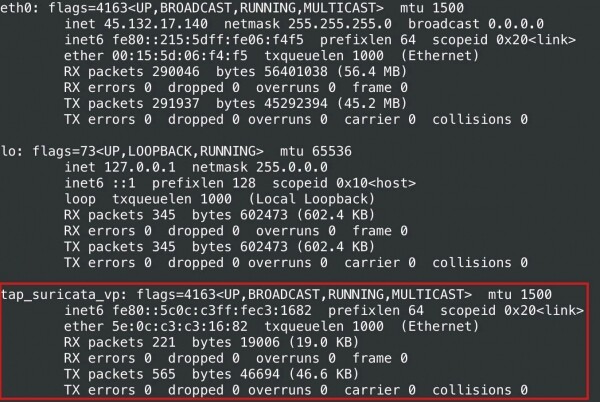
Më pas do të duhet të aktivizoni rrugëzimin e paketave mes ndërfaqeve (ip forward), nëse ajo nuk është e aktivizuar:
sudo nano /etc/sysctl.confÇaktivizoni rreshtin e mëposhtëm:
net.ipv4.ip_forward = 1Ruajmë ndryshimet në skedarin, dalim nga edituesi dhe i aplikojmë ato me komandën vijuese:
sudo sysctl -pMë pas, na duhen të përcaktojmë për rrjetin virtual një nëngrup me IP të fiktiv (për shembull, 10.0.10.0/24) dhe t'i japim adresë ndërfaqes:
sudo ifconfig tap_suricata_vp 10.0.10.1/24Më pas, do të nevojitet të shkruani rregullat e Netfilter.
1. Nëse është e nevojshme, lejoni paketat në portet e dëgjuara (protokolli i vetë SoftEther përdor HTTPS dhe portin 443)
sudo iptables -A INPUT -p tcp -m tcp --dport 443 -j ACCEPT
sudo iptables -A INPUT -p tcp -m tcp --dport 992 -j ACCEPT
sudo iptables -A INPUT -p tcp -m tcp --dport 1194 -j ACCEPT
sudo iptables -A INPUT -p udp -m udp --dport 1194 -j ACCEPT
sudo iptables -A INPUT -p tcp -m tcp --dport 5555 -j ACCEPT
2. Konfigurojmë NAT nga subneti 10.0.10.0/24 në IP-në kryesore të serverit
sudo iptables -t nat -A POSTROUTING -s 10.0.10.0/24 -j SNAT --to-source 45.132.17.1403. Lejojmë paketat e kalueshme nga subneti 10.0.10.0/24
sudo iptables -A FORWARD -s 10.0.10.0/24 -j ACCEPT4. Lejojmë paketat e kalueshme për lidhjet që janë tashmë të vendosura
sudo iptables -A FORWARD -p all -m state --state ESTABLISHED,RELATED -j ACCEPTAutomatizimin e procesit kur sistemi ripersahet me skriptet e inicializimit do ta lëmë për lexuesit si detyrë shtëpie.
Nëse dëshironi të jepni IP automatikisht për klientët, do të duhet gjithashtu të instaloni një shërbim DHCP për urën lokale. Me këtë, konfigurimi i serverit përfundon dhe mund të kalojmë te klientët. SoftEther mbështet shumë protokolle, përdorimi i të cilave varet nga kapacitetet e pajisjeve të rrjetit lokal.
netstat -ap |grep vpnserver 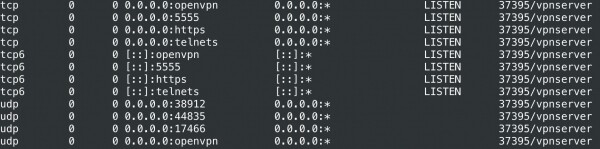
Pasi rrjeti ynë testues gjithashtu funksionon nën Ubuntu, do të instalojmë paketat softether-vpnclient dhe softether-vpncmd nga depozita e jashtme për të përfituar nga protokolli i markës. Duhet të aktivizojmë klientin:
sudo vpnclient startPër konfigurimin përdorim utilitarin vpncmd, duke zgjedhur localhost si makinën ku është aktivizuar vpnclient. Të gjitha komandat bëhen në konsol: do të kërkohet të krijoni një ndërfaqe virtuale (NicCreate) dhe një llogari (AccountCreate).
Në disa raste, është e nevojshme të caktoni mënyrën e autentifikimit me komandat AccountAnonymousSet, AccountPasswordSet, AccountCertSet dhe AccountSecureCertSet. Pasi ne nuk përdorim DHCP, adresa për adaptorin virtual caktohet manualisht.
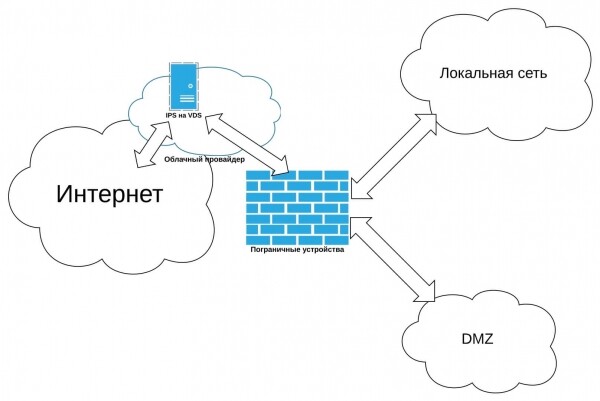
Për më tepër, na nevojitet të aktivizojmë ip forward (parametri net.ipv4.ip_forward=1 në skedarin /etc/sysctl.conf) dhe të konfigurojmë rrugët statike. Nëse është e nevojshme, në VDS me Suricata mund të konfigurojmë kalimin e porteve për të përdorur shërbimet e vendosura në rrjetin lokal. Me këtë, bashkimi i rrjeteve mund të konsiderohet përfunduar.
Konfigurimi që ne propozojmë do të duket pak a shumë kështu:
Konfigurojmë Suricata
Në Kemi folur për dy mënyrat e funksionimit të IDS: përmes radhës NFQUEUE (modi NFQ) dhe përmes zero copy (modi AF_PACKET). E dyta kërkon dy ndërfaqe, por ofron një performancë më të lartë — ne do ta përdorim pikërisht këtë. Parametri është i vendosur si imazhi parazgjedhje në /etc/default/suricata. Gjithashtu, do na nevojitet të redaktojmë seksionin vars në /etc/suricata/suricata.yaml, duke specifikuar atje një nënrrjet virtual si shtëpiake.
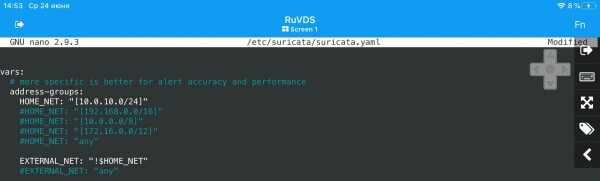
Për të rimarrë IDS përdorim komandën:
systemctl restart suricataZgjidhja është gati, tani mund t'ju nevojitet të kontrolloni që ajo të jetë e qëndrueshme ndaj veprimeve të sulmuesve.
Simulojmë sulmet
Ka disa skenarë të përdorimit të shërbimit të jashtëm IDS:
Mbrojtja nga sulmet DDoS (qëllimi kryesor)
Të realizosh një version të tillë brenda rrjetit korporativ është e vështirë, pasi paketat për analizë duhet të kalojnë në ndërfaqen që shikon në internet të sistemit. Edhe nëse IDS i bllokon ato, trafiku parazitar mund ta përmbysë kanalin e transferimit të të dhënave. Për të parandaluar këtë, duhet të porosisni një VPS me një lidhje të internetit mjaft produktive, e cila është në gjendje të kalojë të gjithë trafik të rrjetit lokal dhe të gjithë trafikun e jashtëm. Kjo shpesh është më e lehtë dhe më e përballueshme se sa të zgjerohet kanali zyrtar. Si një alternativë, përmendja e shërbimeve të specializuara për mbrojtjen nga DDoS është e rëndësishme. Kostot e shërbimeve të tyre janë të ngjashme me çmimin e një serveri virtual, ndërsa nuk kërkohet konfigurim i mundimshëm, por ka edhe disavantazhe — për paratë e tij, klienti merr vetëm mbrojtje nga DDoS, ndërsa IDS e tij mund të konfigurohet sipas dëshirës.
Mbrojtja nga sulmet e jashtme të llojeve të tjera
Suricata është në gjendje të përballojë përpjekjet për shfrytëzimin e marrjes së ndryshimeve në shërbimet e qasshme nga interneti të rrjetit korporativ (serveri i postës, serveri i internetit dhe aplikacionet e internetit etj.). Zakonisht për këtë, IDS instalohet brenda rrjetit lokal pas pajisjeve për kufizim, por nxjerrja e saj jashtë ka të drejta për të ekzistuar.
Mbrojtja nga keqbërësit e brendshëm
Megjithë të gjitha përpjekjet e administratorit të sistemit, kompjuterat e rrjetit korporativ mund të infektohen nga softuer të dëmshëm. Për më tepër, në rrjetin lokal ndonjëherë shfaqen huliganë që përpiqen të kryejnë disa operacione të paligjshme. Suricata mund të ndihmojë në bllokimin e këtyre përpjekjeve, megjithëse për të mbrojtur rrjetin e brendshëm, është më mirë ta instaluar atë brenda perimeterit dhe ta përdorim në çift me një switch të mençur që di të pasqyrojë trafik në një port. Një IDS e jashtme në këtë rast nuk është e panevojshme – së paku ajo do të mund të kapë përpjekjet e malware-ve që jetojnë brenda LAN-it për t'u lidhur me një server të jashtëm.
Së pari, le të krijojmë edhe një VPS sulmues testues, dhe në routerin e rrjetit lokal do të ngremë Apache me konfigurimin të parazgjedhur, pas së cilës do të kalojmë portin 80 nga serveri IDS. Më pas do të imitojmë një sulm DDoS nga nodi sulmues. Për këtë, do të shkarkojmë nga GitHub, do ta kompilohet dhe do ta ekzekutojmë në nodin sulmues një program të vogël xerxes (mund të nevojitet instalimi i paketës gcc):
git clone https://github.com/Soldie/xerxes-DDos-zanyarjamal-C.git
cd xerxes-DDos-zanyarjamal-C/
gcc xerxes.c -o xerxes
./xerxes 45.132.17.140 80
Rezultati i punës së tij doli si më poshtë:
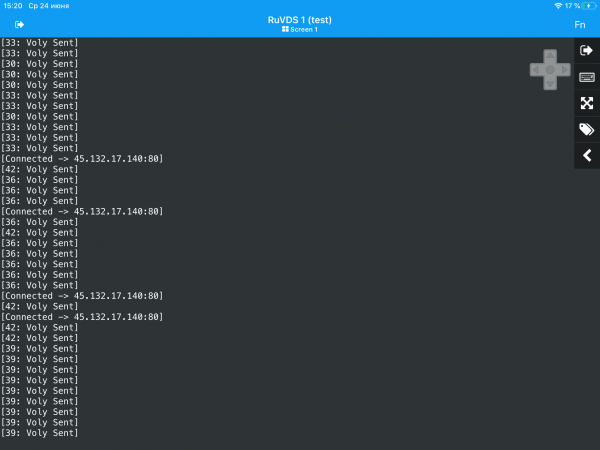
Suricata ndalon keqbërësin, ndërsa faqja Apache e parazgjedhur hapet, pavarësisht nga sulmi ynë improvizues dhe kanalit të dobët "zyrtar" (në të vërtetë shtëpiak) të rrjetit. Për detyra më serioze ia vlen të përdorni . Ai është i destinuar për kryerjen e testeve të infiltrimit dhe lejon imitim të sulmeve të ndryshme. Udhëzimi për instalimin ndodhet në faqen e projektit. Pas instalimit, do të nevojitet përditësim:
sudo msfupdatePër testim, nisim msfconsole.
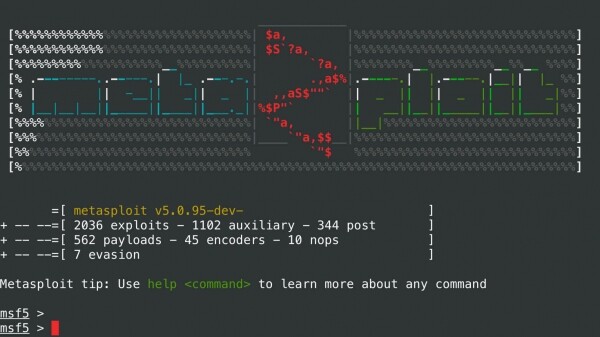
Fatkeqësisht, në versionet e fundit të çarçafit mungon mundësia për thyerje automatikisht, prandaj do të duhet të kalojmë manualisht përmes exploit-eve dhe t'i ekzekutojmë me komandën use. Fillimisht ia vlen të përcaktojmë portet e hapura në makinën e sulmuar, për shembull, me ndihmën e nmap (në rastin tonë netstat në nodin e sulmuar është mjaftueshëm), dhe pastaj të zgjidhim dhe të përdorim modulat e përshtatshme .
Ekzistojnë edhe mjete të tjera për verifikimin e qëndrueshmërisë së IDS ndaj sulmeve, duke përfshirë shërbimet online. Nga kurioziteti, mund të organizoni një testim stresi duke përdorur versionin provë . Për të verifikuar reagimin ndaj veprimeve të sulmuesve të brendshëm, është e rëndësishme të vendosni mjete speciale në një nga makinat e rrjetit lokal. Ka shumë mundësi dhe herë pas here është e nevojshme t'i aplikoni ato jo vetëm në poligonin eksperimental, por edhe në sistemet e punës, por kjo është një histori krejt tjetër.
Burimi: habr.com
